Manual del Cámara A9 HD Wifi en Español
Cámara A9 HD Wifi


Instrucciones del Cámara A9 HD Wifi
Aquí le ofrecemos el manual de Cámara A9 HD Wifi completamente gratis y en español. Este manual lo hemos catalogado en la sección de Cámaras Espía en Manualverse y ha sido calificado por 1 usuarios con una valoración media de 5. Si tiene alguna consulta específica acerca de Cámara A9 HD Wifi, le sugerimos que revise la sección de Preguntas frecuentes (FAQs) de este manual.
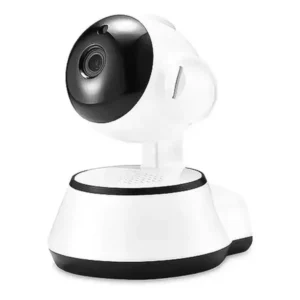
Imágenes del Producto
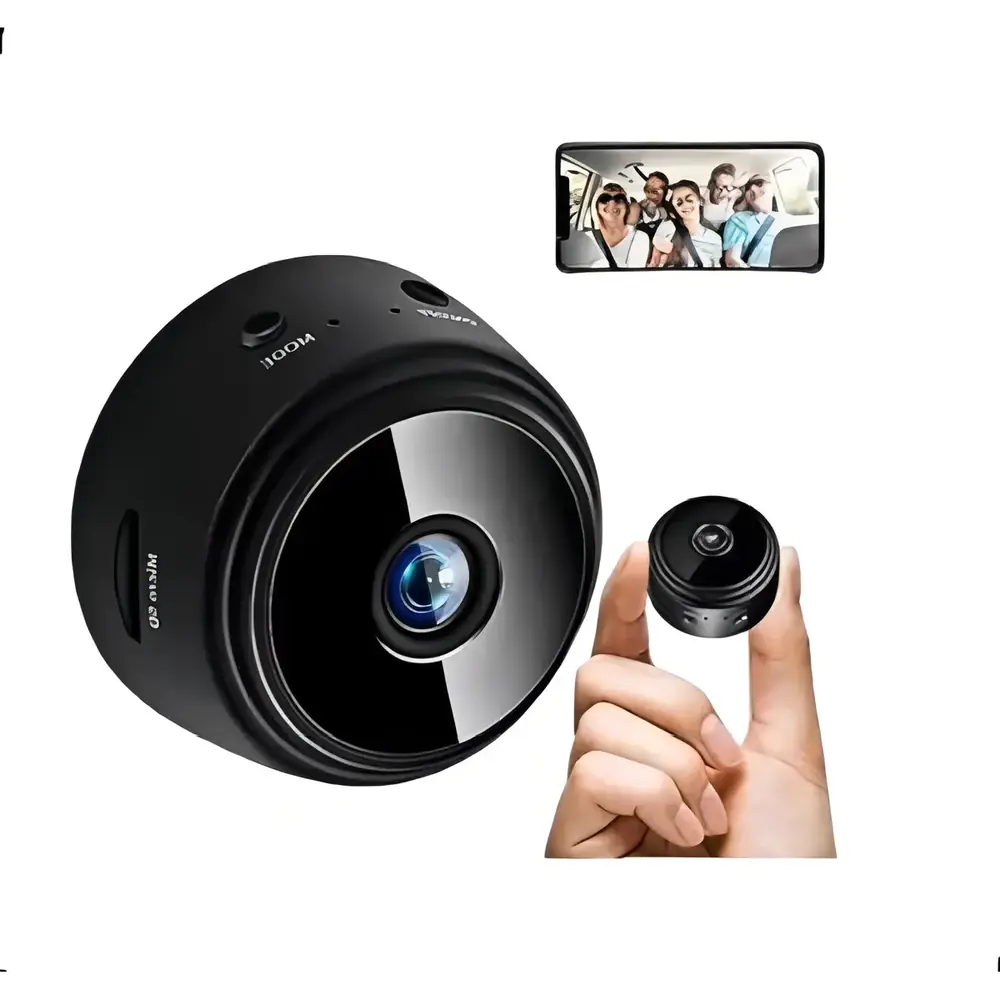
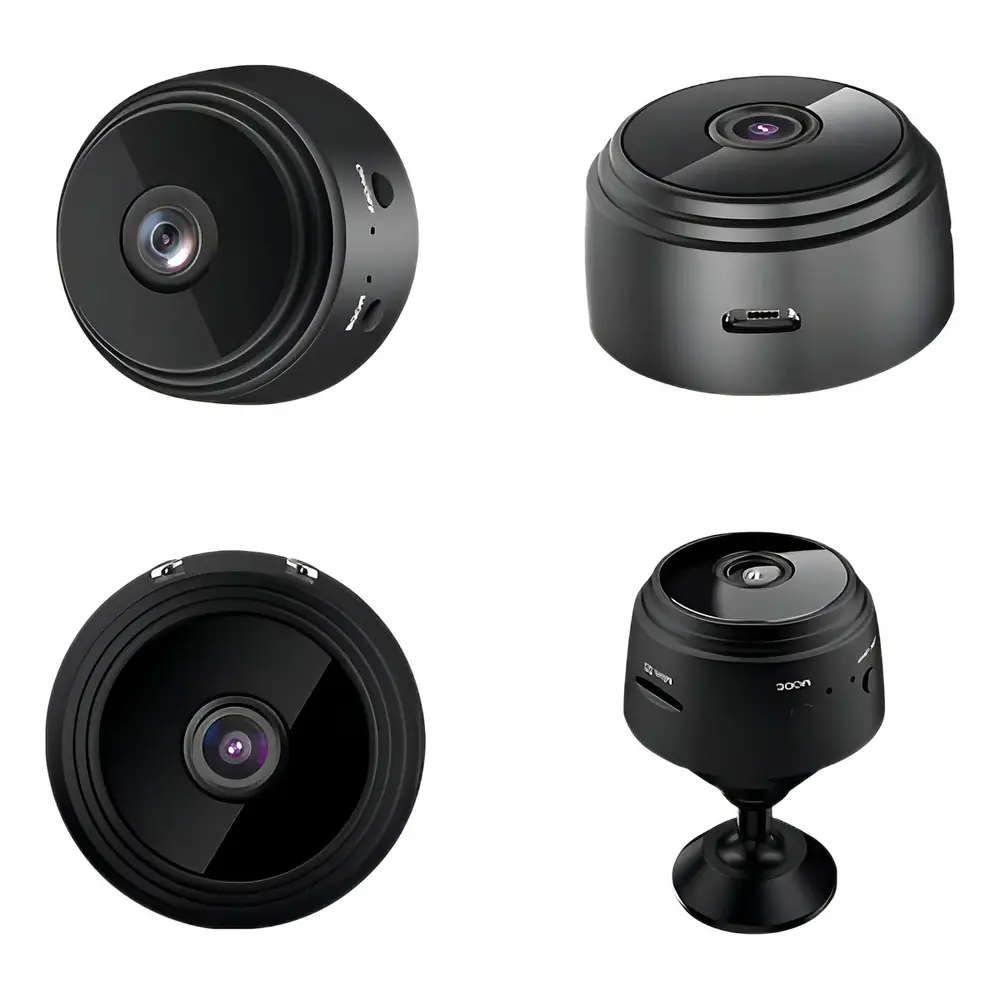
Especificaciones del Cámara A9 HD Wifi
| Característica | Especificación |
|---|---|
| Modelo | Minicámara Espía A9 |
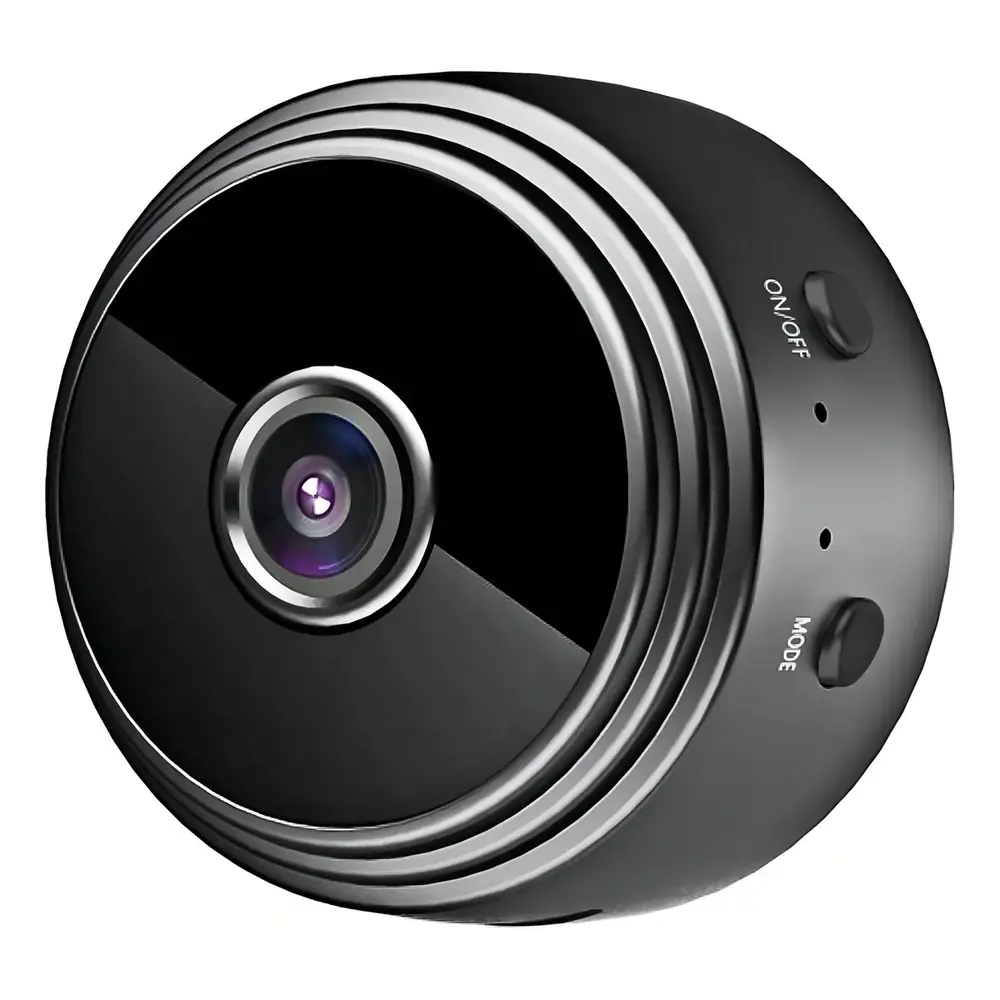
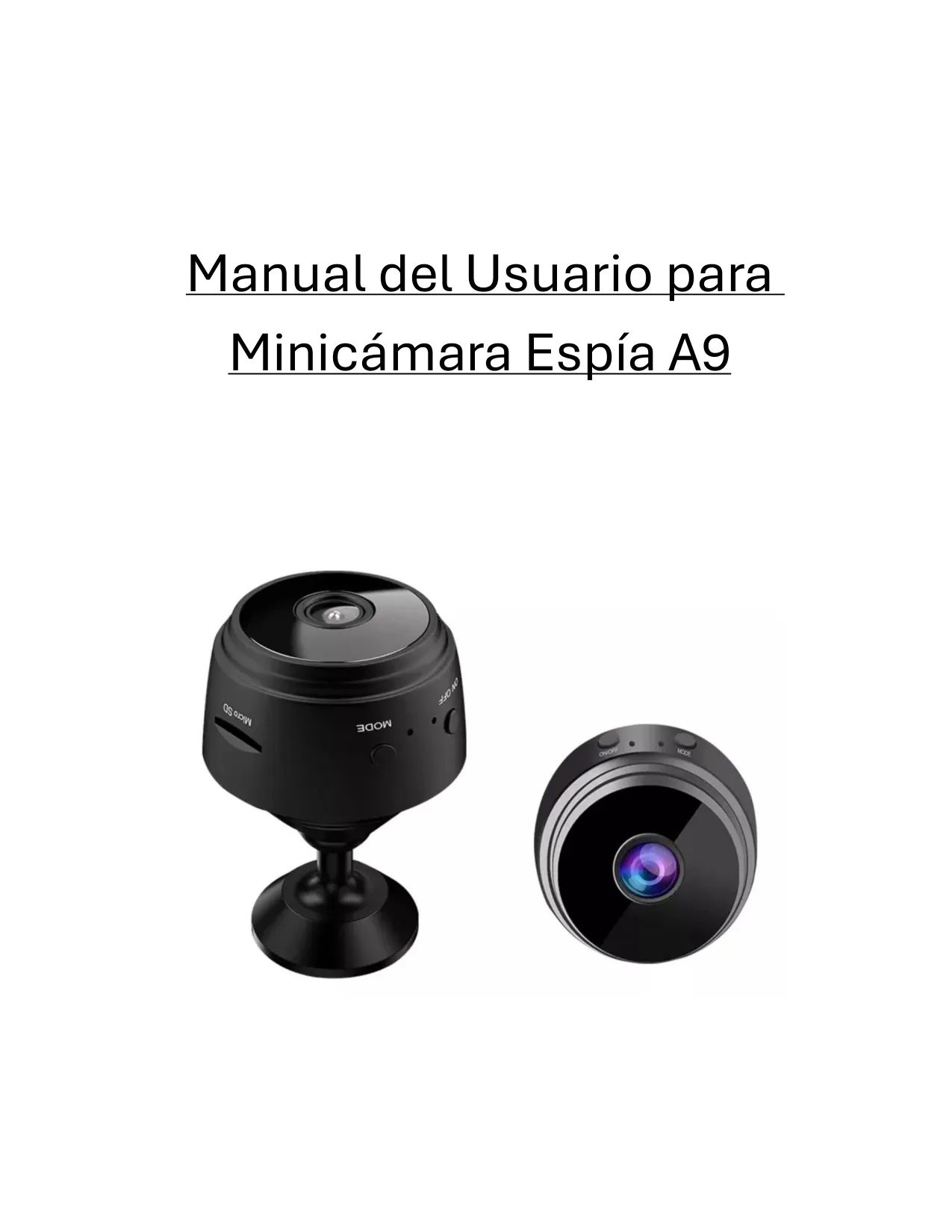
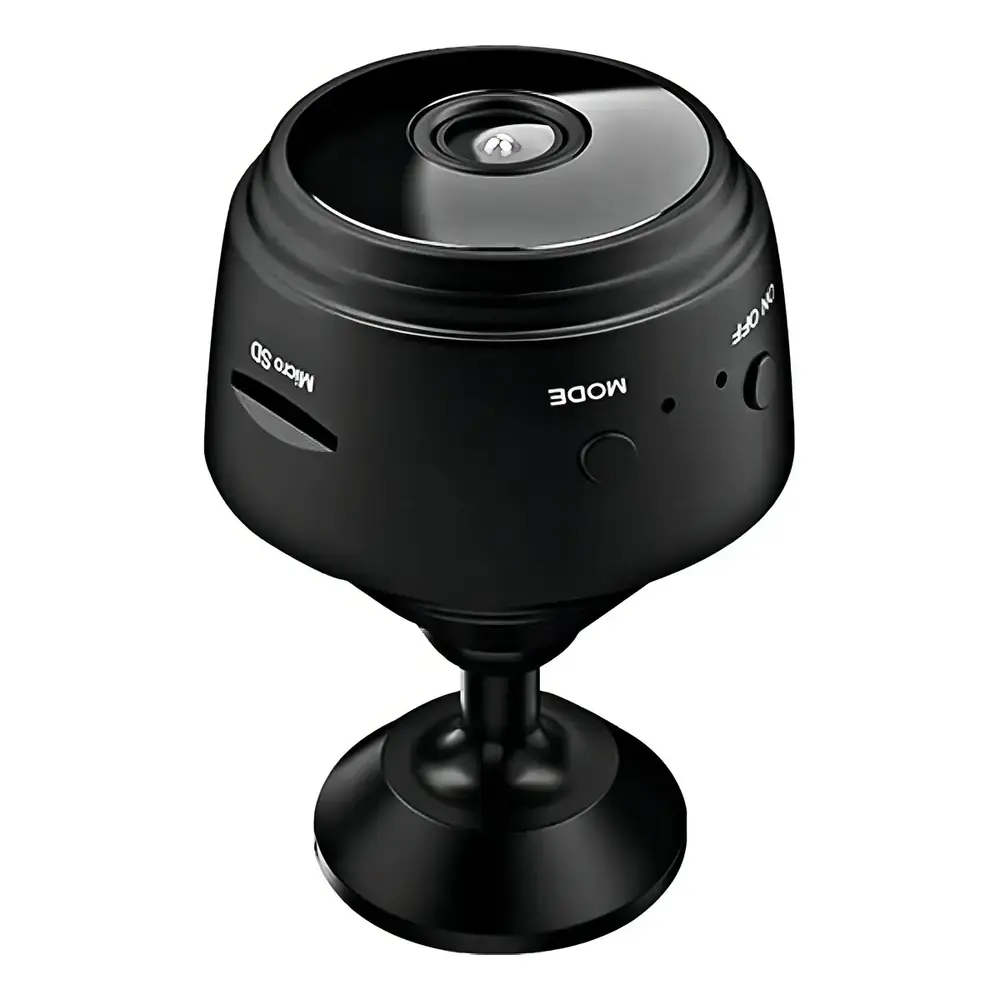
| Diseño | Esférico, compacto, color negro mate |
| Lente | Central frontal |
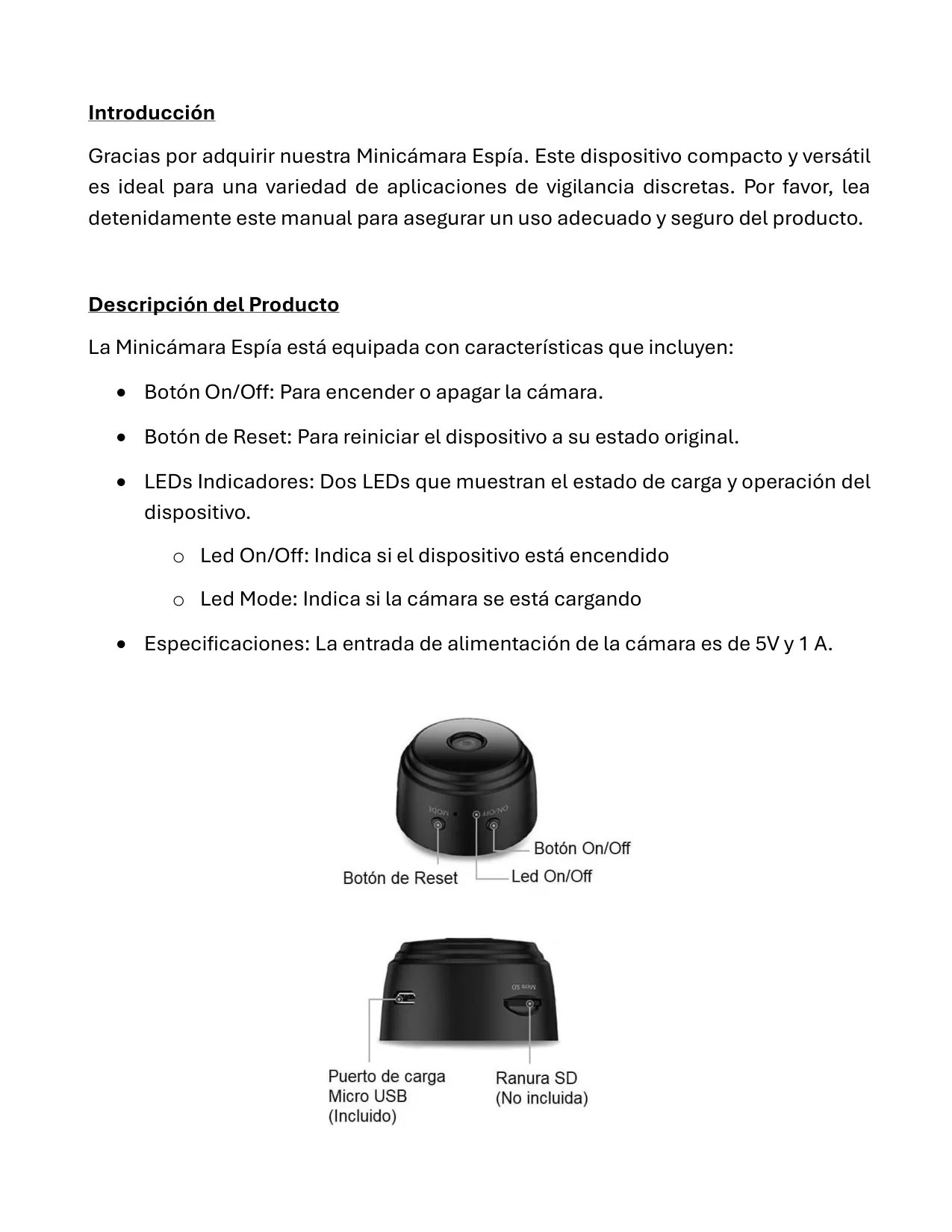
| Controles Físicos | Botón ON/OFF, Botón MODE (incluye orificio de Reset) |
| Indicadores | 2 LEDs (Led On/Off, Led Mode) |
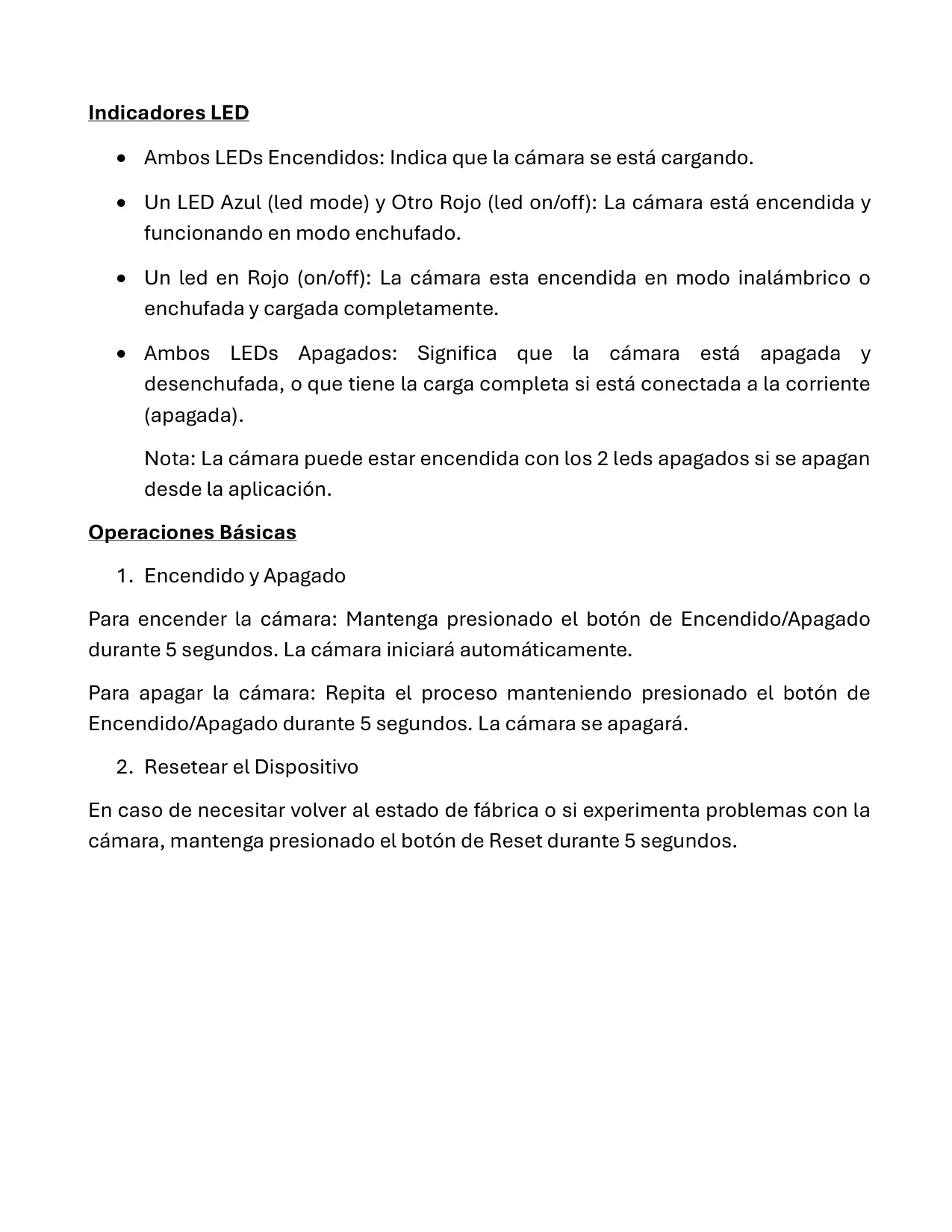
| Almacenamiento | Ranura para tarjeta Micro SD (tarjeta no incluida) |
| Conectividad | Puerto de carga Micro USB (cable incluido), Conexión WiFi vía aplicación móvil |
| Entrada de Alimentación | 5V / 1A |
| Accesorios de Montaje | Base de montaje cónica con base plana |
| Formato de Archivo | Video AVI (fragmentos de 1 minuto) |
Detalles del Cámara A9 HD Wifi
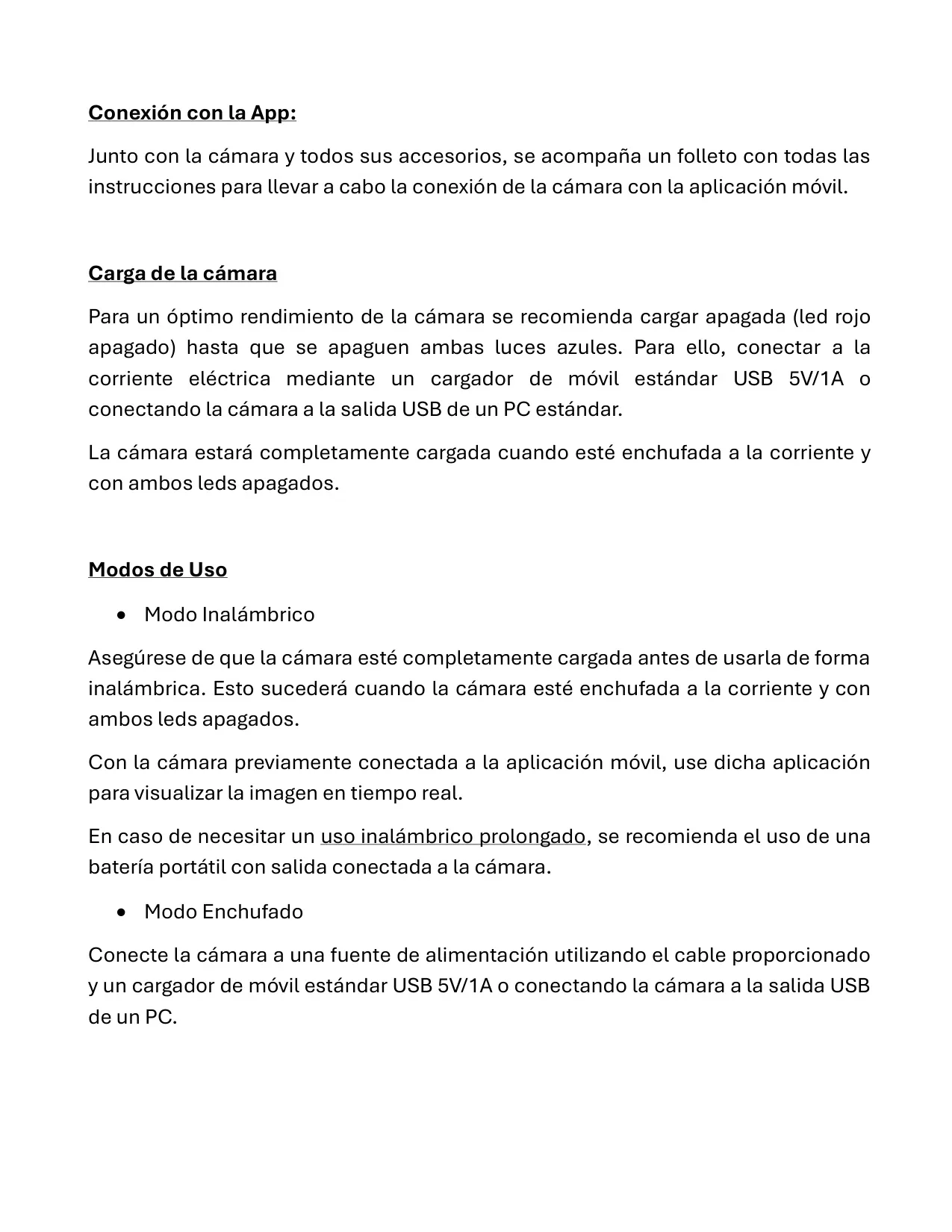
La Cámara A9 HD Wifi se presenta como una solución de vigilancia compacta y discreta, ideal para integrarse sin llamar la atención en cualquier ambiente. Su diseño esférico, de un elegante color negro mate, y su lente central están pensados para pasar desapercibidos, permitiendo grabaciones encubiertas en diversos escenarios sin alterar la estética del lugar. Es un dispositivo versátil para una amplia gama de aplicaciones de seguridad.
El manejo de esta minicámara espía es sumamente sencillo e intuitivo. Dispone de dos botones principales en su lateral: el botón "ON/OFF" para encenderla o apagarla con una pulsación prolongada de 5 segundos, y el botón "MODE", que también funciona como orificio de reset. Este último permite cambiar entre los distintos modos de operación o, en caso de problemas, reiniciar la cámara a su configuración de fábrica, también manteniendo pulsado durante 5 segundos.
Los LEDs indicadores son clave para conocer el estado operativo de la cámara. Si ambos LEDs están encendidos, el dispositivo se está cargando. Un LED azul y otro rojo indican que la cámara está encendida y conectada a la corriente. Si solo el LED rojo está activo, la cámara está funcionando en modo inalámbrico o, si está enchufada, su batería está completamente cargada. Ambos LEDs apagados significan que la cámara está apagada o que, estando enchufada, ha finalizado su carga. Para una máxima discreción, los LEDs pueden desactivarse desde la aplicación móvil.
Para la carga, la Cámara A9 HD Wifi utiliza un puerto Micro USB, facilitando su conexión a cargadores estándar de móvil de 5V/1A o a puertos USB de un PC. Se recomienda cargar la cámara apagada, esperando a que ambos LEDs se apaguen para asegurar una carga completa y optimizar la vida útil de la batería. Una vez cargada, la cámara está lista para operar en modo inalámbrico o enchufado, adaptándose a sus necesidades de vigilancia.
La versatilidad de la cámara se manifiesta en sus modos de uso. En modo inalámbrico, una vez cargada y vinculada a la aplicación móvil, permite la visualización en tiempo real desde cualquier lugar. Para mantener un funcionamiento prolongado sin cables, es posible conectarla a una batería portátil externa. En modo enchufado, la cámara se alimenta continuamente, lo que es ideal para vigilancia a largo plazo, ya sea con visualización en la app o grabando directamente en una tarjeta SD.
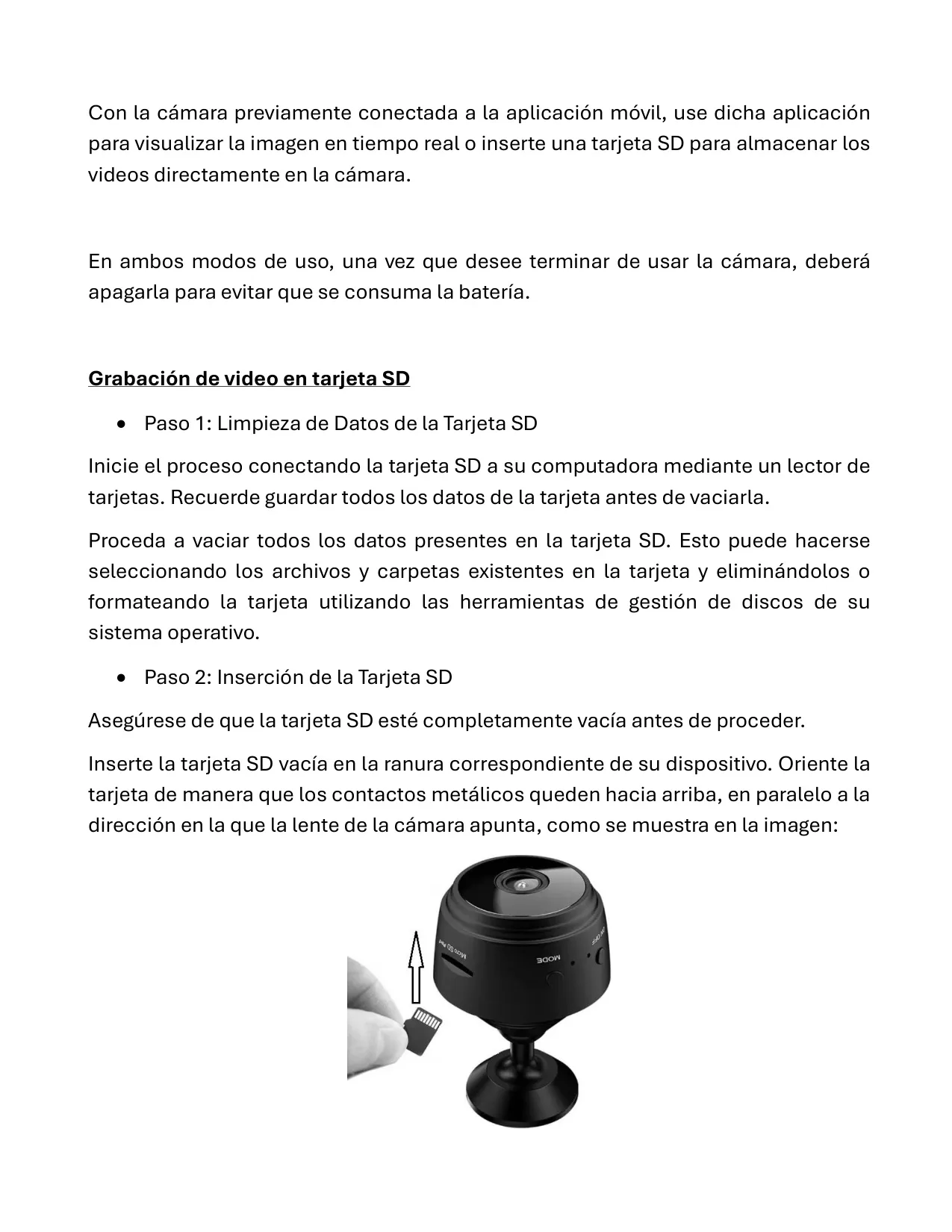
La grabación de video requiere el uso de una tarjeta Micro SD (no incluida). Para un funcionamiento óptimo, es crucial seguir un proceso de preparación: primero, conecte la tarjeta a un ordenador para guardar cualquier dato existente y luego vaciarla. Posteriormente, inserte la tarjeta limpia en la ranura de la cámara y, desde la aplicación móvil, acceda a la "Configuración de la Tarjeta" para seleccionar "SD Formatear". Este paso es vital para asegurar la compatibilidad y el correcto almacenamiento de las grabaciones.
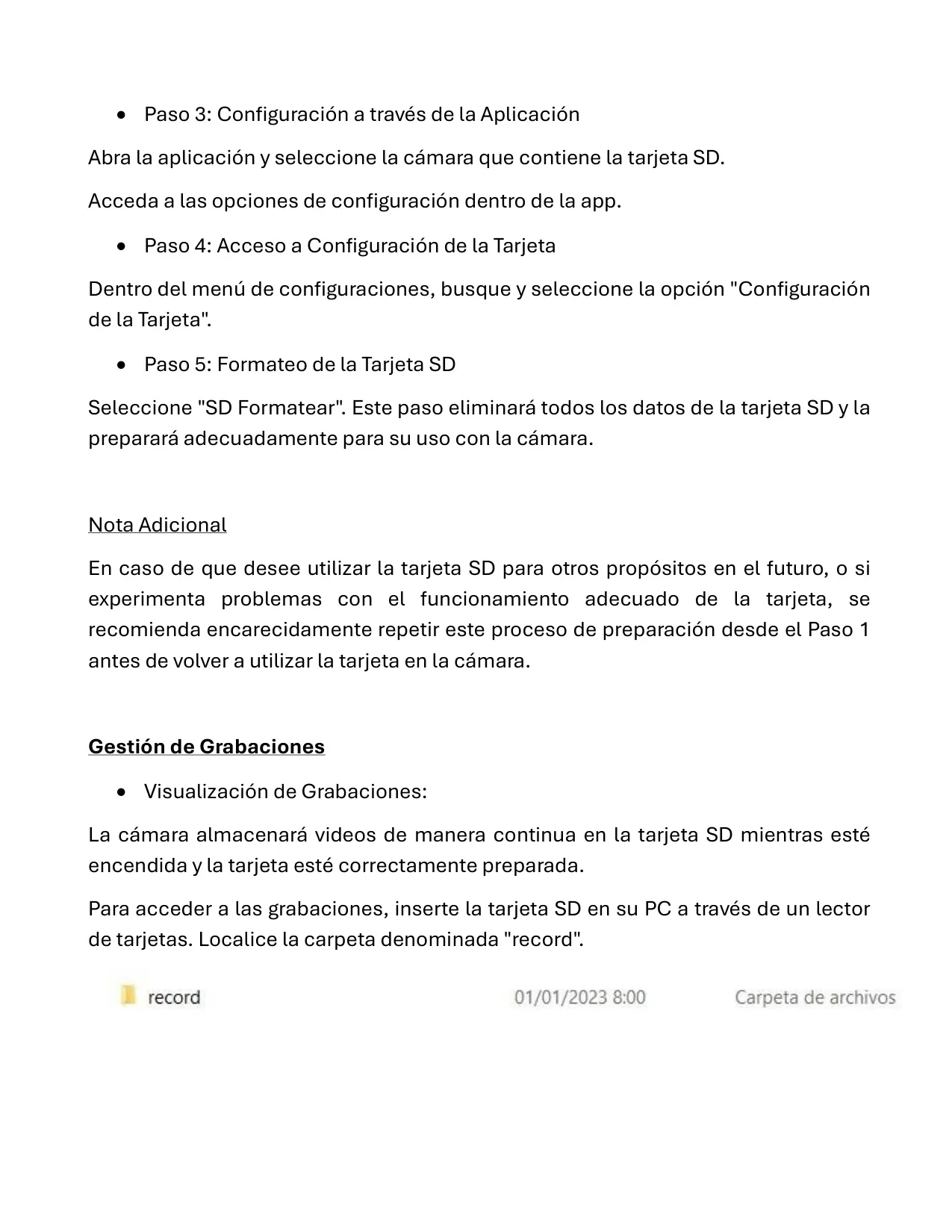
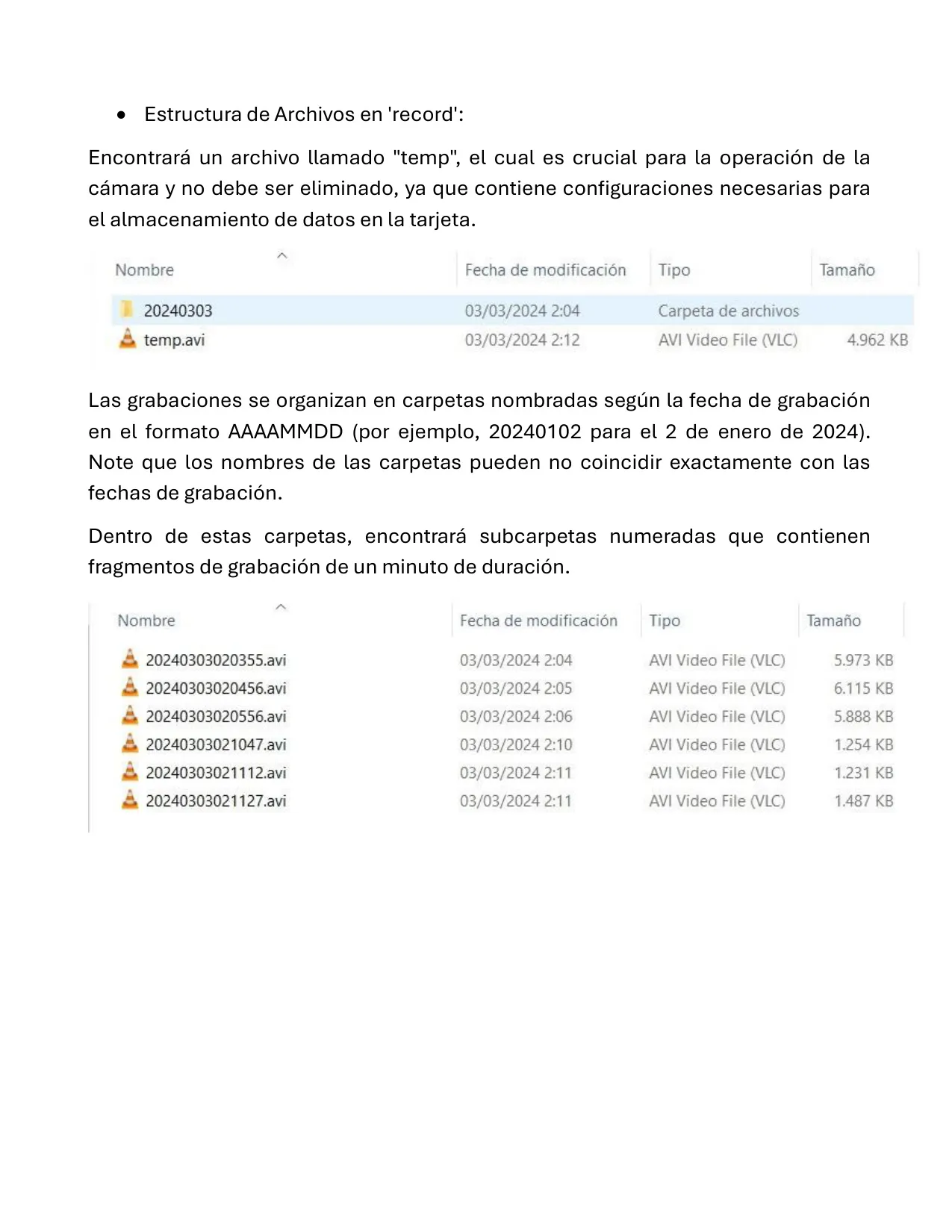
La gestión de grabaciones es directa. Al introducir la tarjeta SD en un PC, los videos se almacenan en una carpeta principal denominada "record". Dentro de ella, encontrará subcarpetas organizadas por fecha, como "AAAAMMDD", y a su vez, estas contienen los fragmentos de video, generalmente de un minuto de duración. Cada fragmento se nombra con un formato que incluye fecha y hora de inicio: "AAAAMMDDHHMMSS.avi", facilitando la localización de momentos específicos. Es fundamental no eliminar el archivo "temp.avi" que se encuentra en la carpeta raíz, ya que es esencial para el funcionamiento interno de la cámara.
Para prolongar la vida útil de su Cámara A9 HD Wifi, es importante seguir ciertas pautas de mantenimiento. Evite exponerla a temperaturas extremas, polvo o humedad. Cárguela siempre utilizando el cable proporcionado y protéjala de golpes o caídas. Para cualquier consulta o asistencia técnica, puede contactar al equipo de soporte a través de support@corvusdgroup.com, donde le atenderán en el idioma de su preferencia, garantizando una experiencia de usuario sin complicaciones.
Preguntas Frecuentes (FAQs)
¿No encuentras la respuesta que necesitas? Estas son algunas preguntas frecuentes que los usuario se hacen sobre el Cámara A9 HD Wifi y las respondemos a continuación.