Manual del Wifi Smart Net Camera V380 en Español
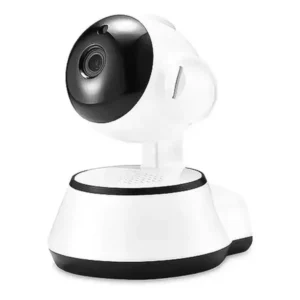
Wifi Smart Net Camera V380
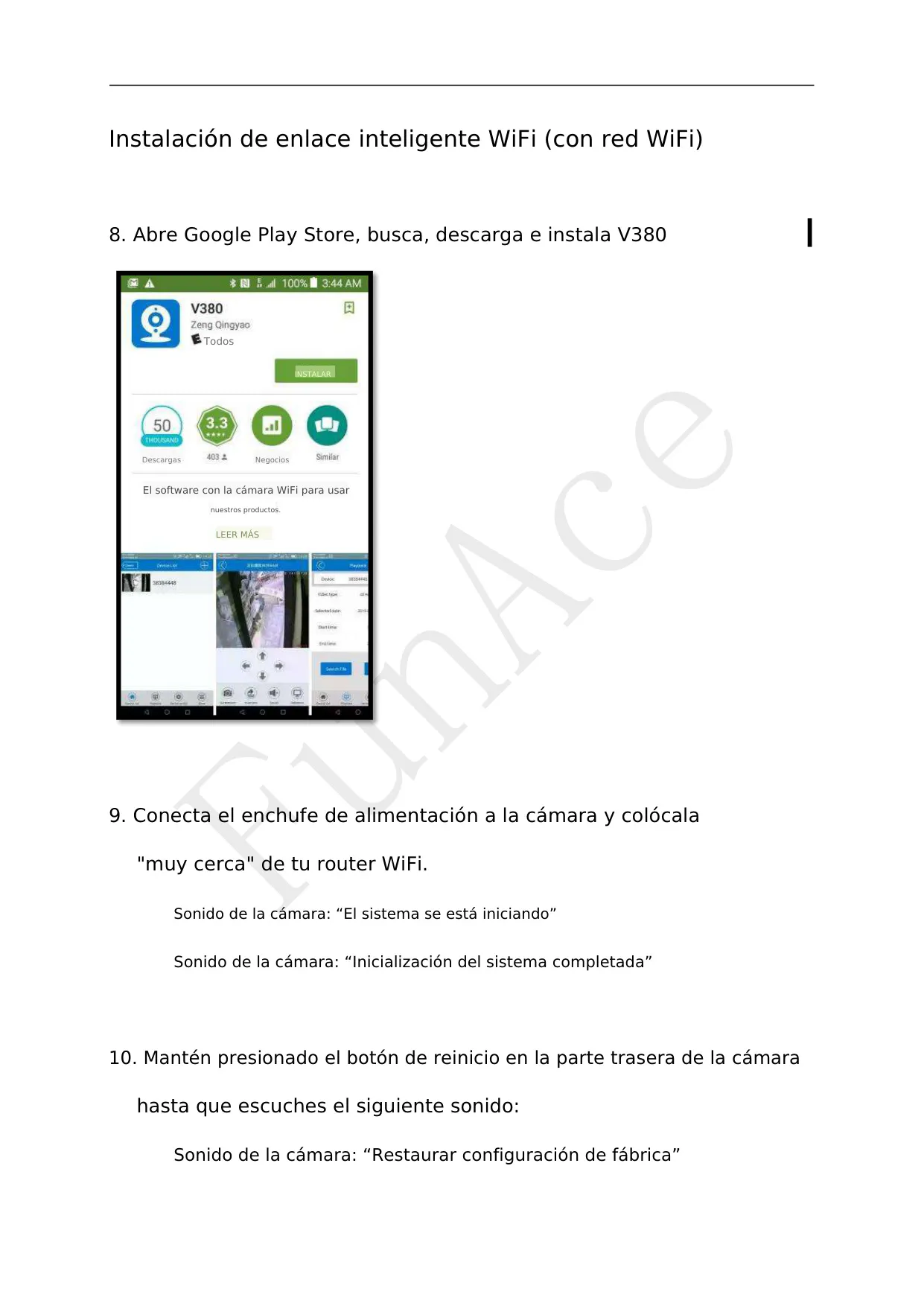
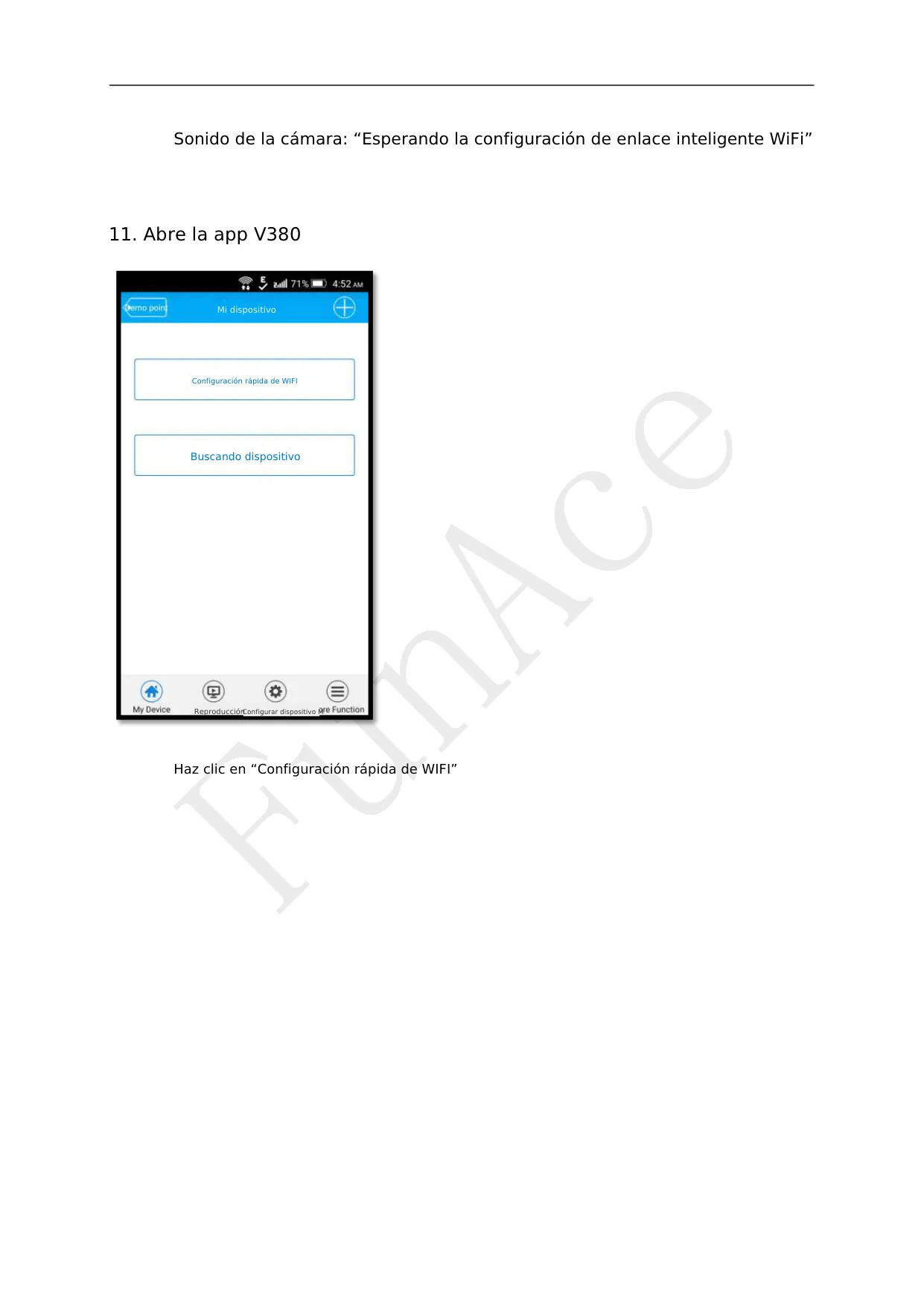
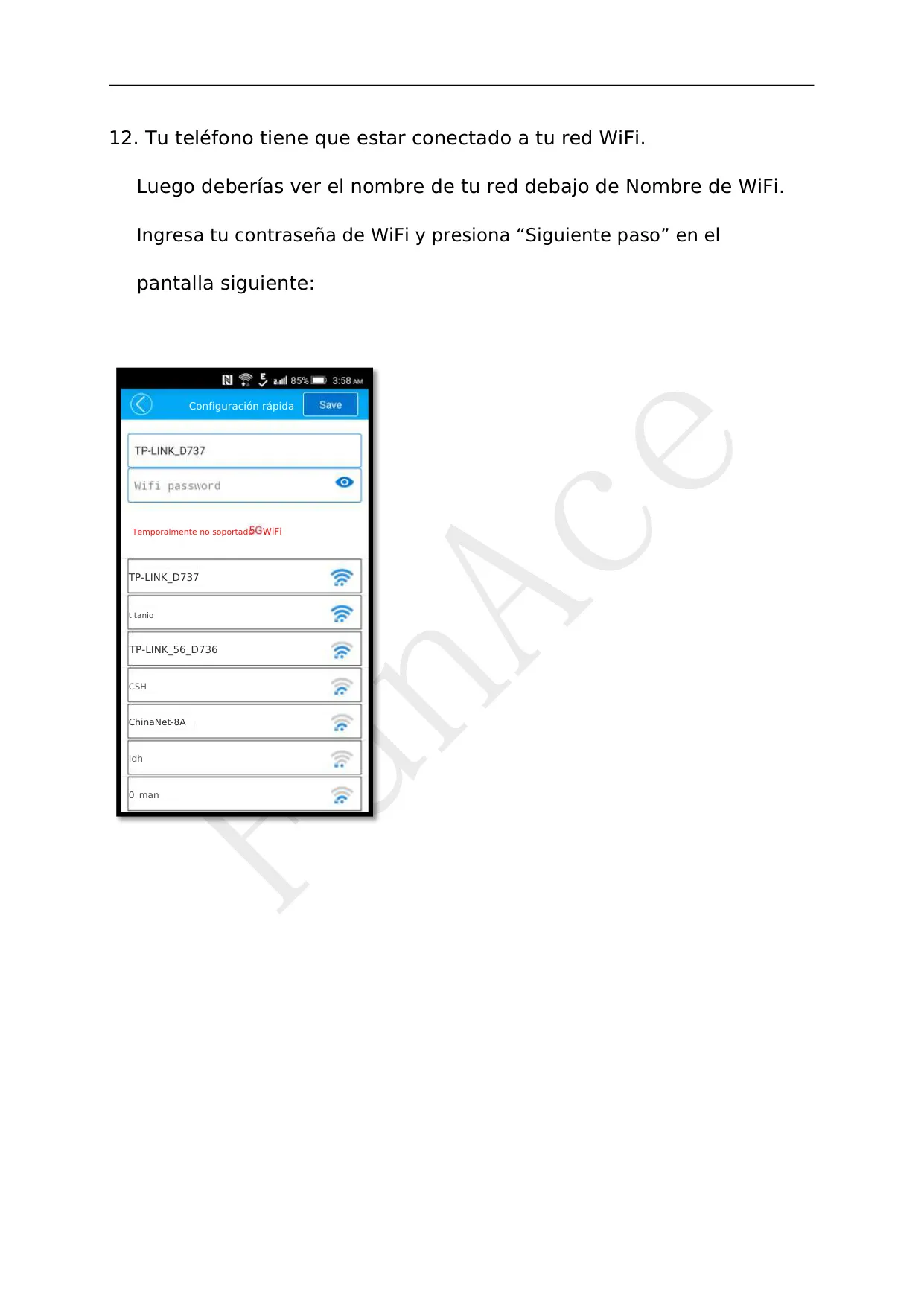
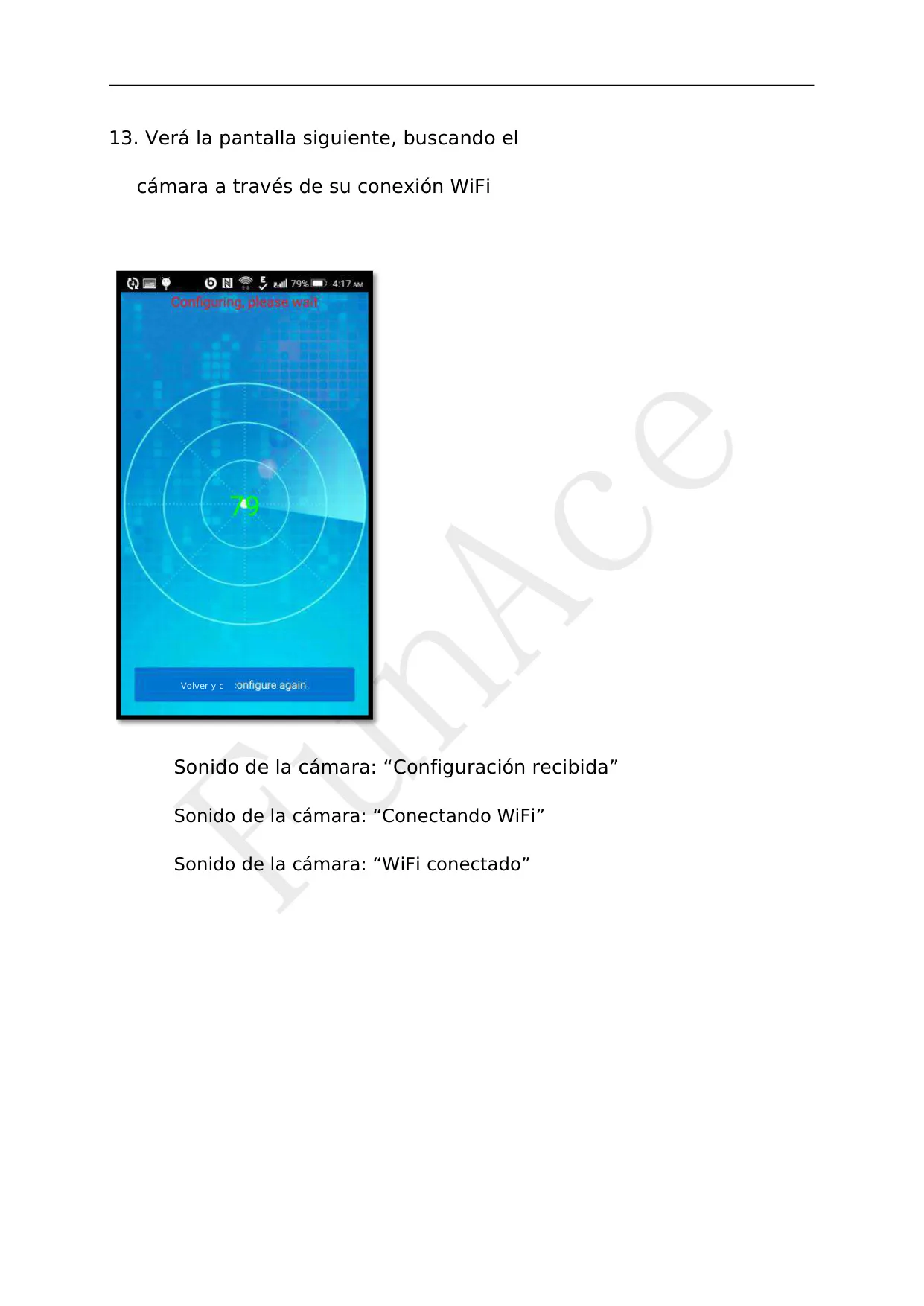


Instrucciones del Wifi Smart Net Camera V380
Aquí le ofrecemos el manual de Wifi Smart Net Camera V380 completamente gratis y en español. Este manual lo hemos catalogado en la sección de Cámaras de Seguridad en Manualverse y ha sido calificado por 1 usuarios con una valoración media de 5. Si tiene alguna consulta específica acerca de Wifi Smart Net Camera V380, le sugerimos que revise la sección de Preguntas frecuentes (FAQs) de este manual.
Imágenes del Producto
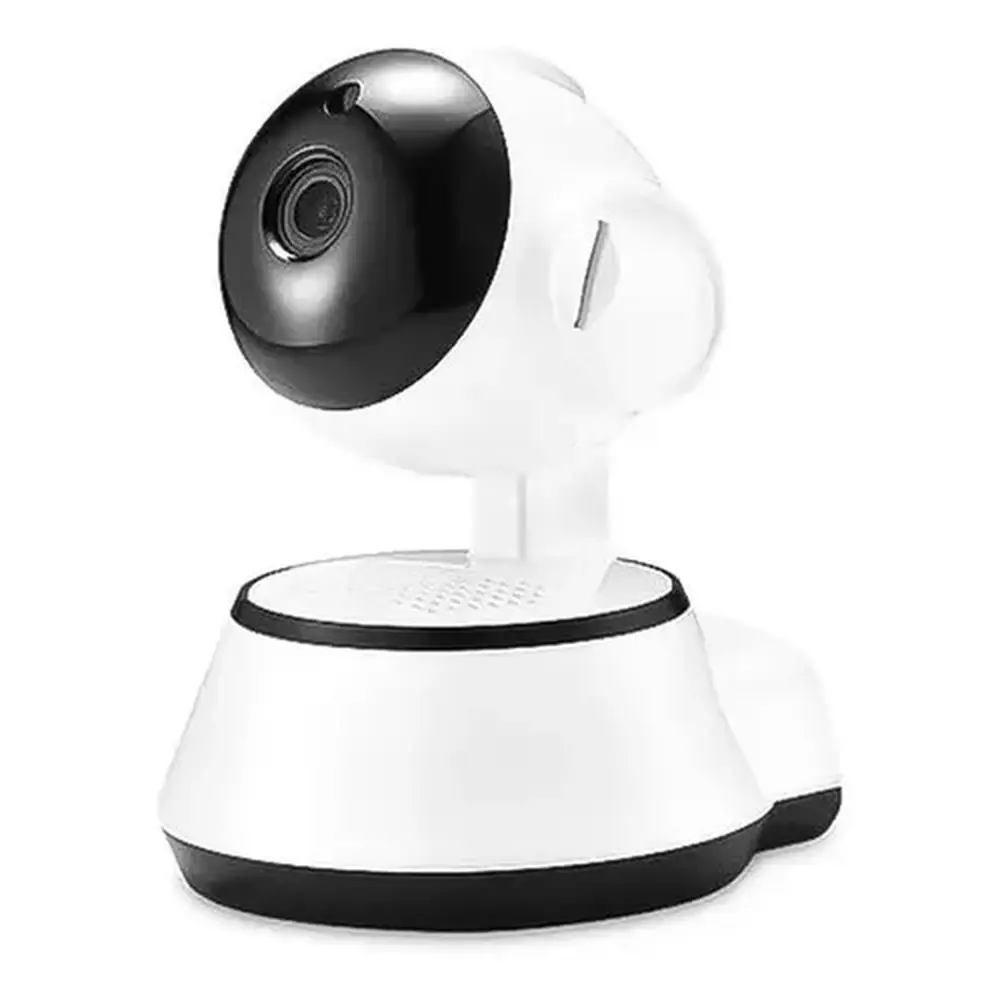
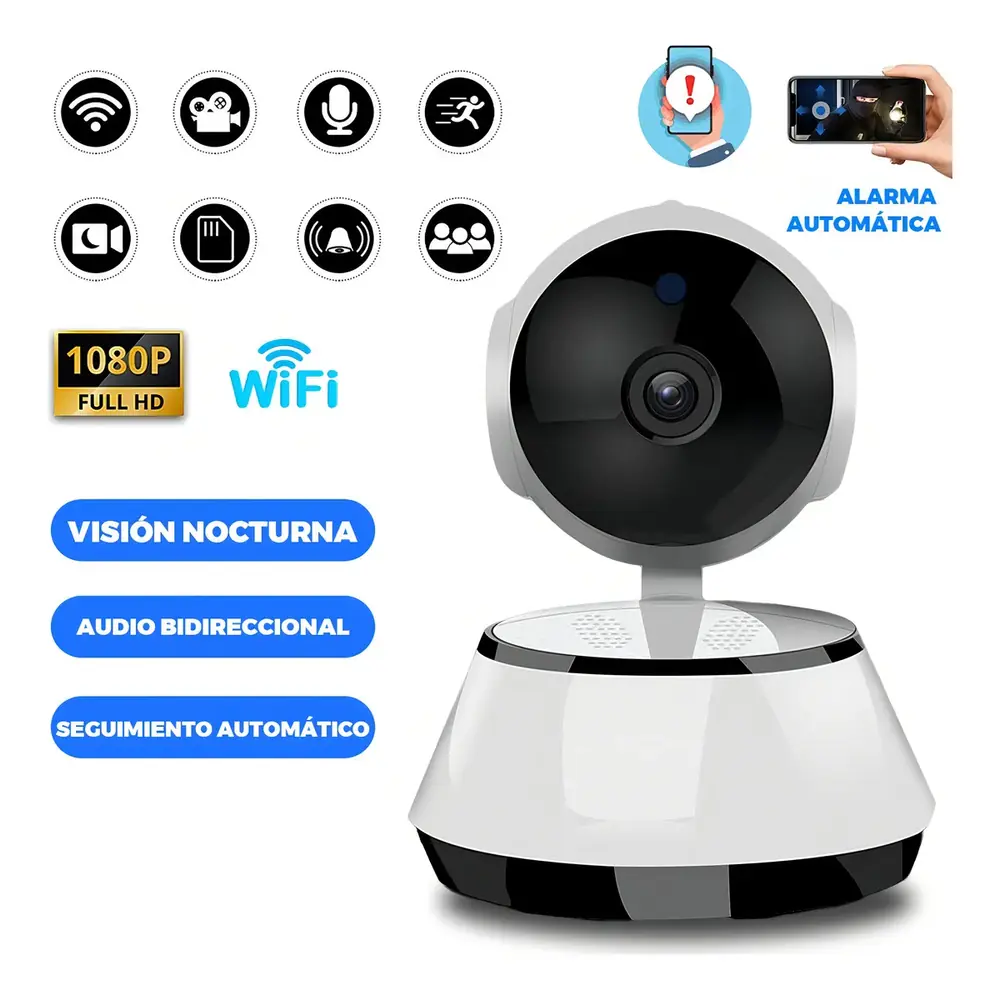
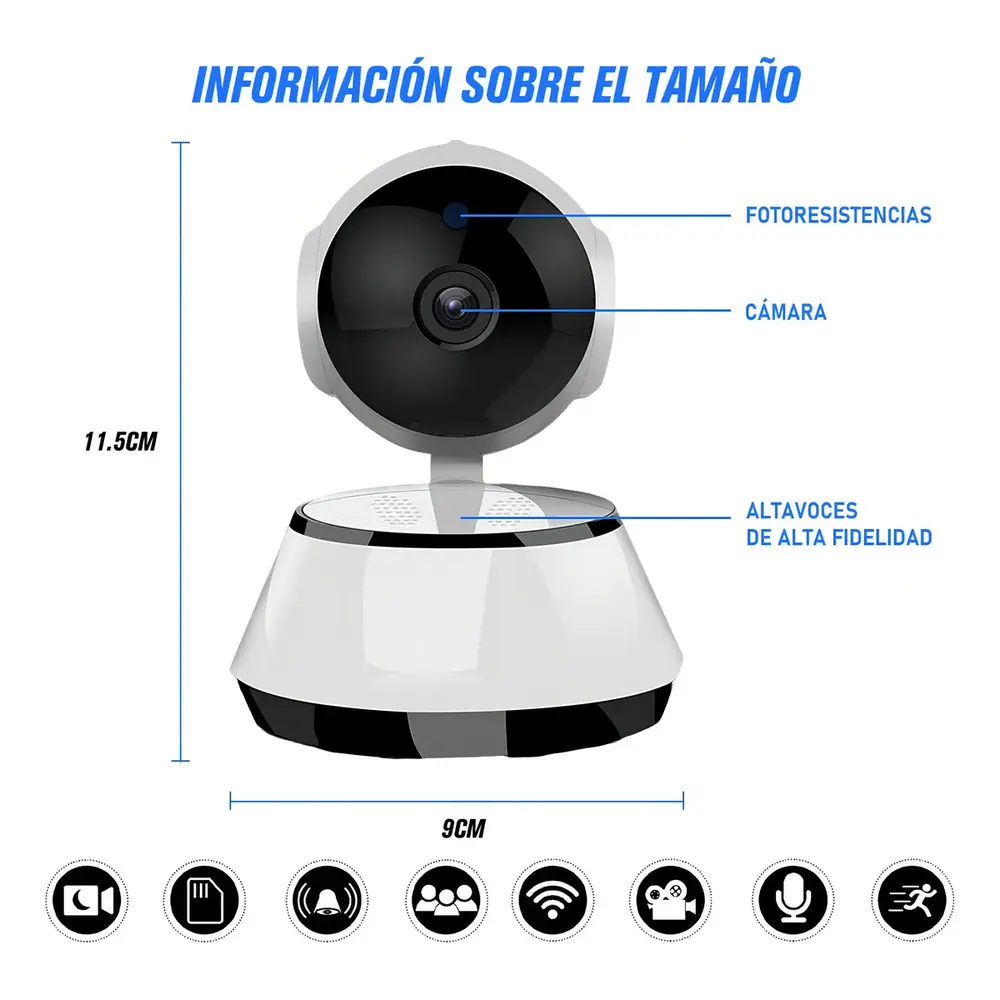
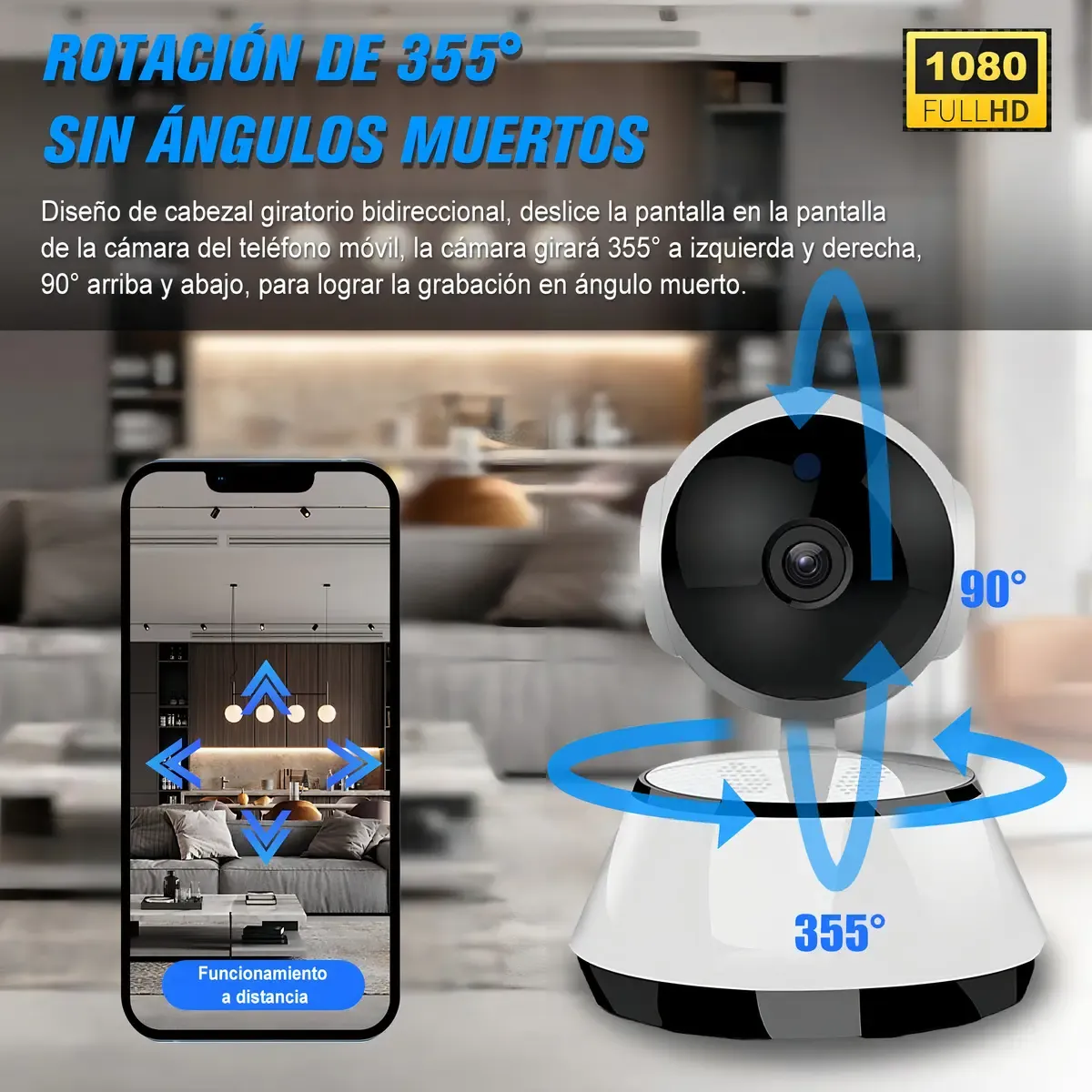
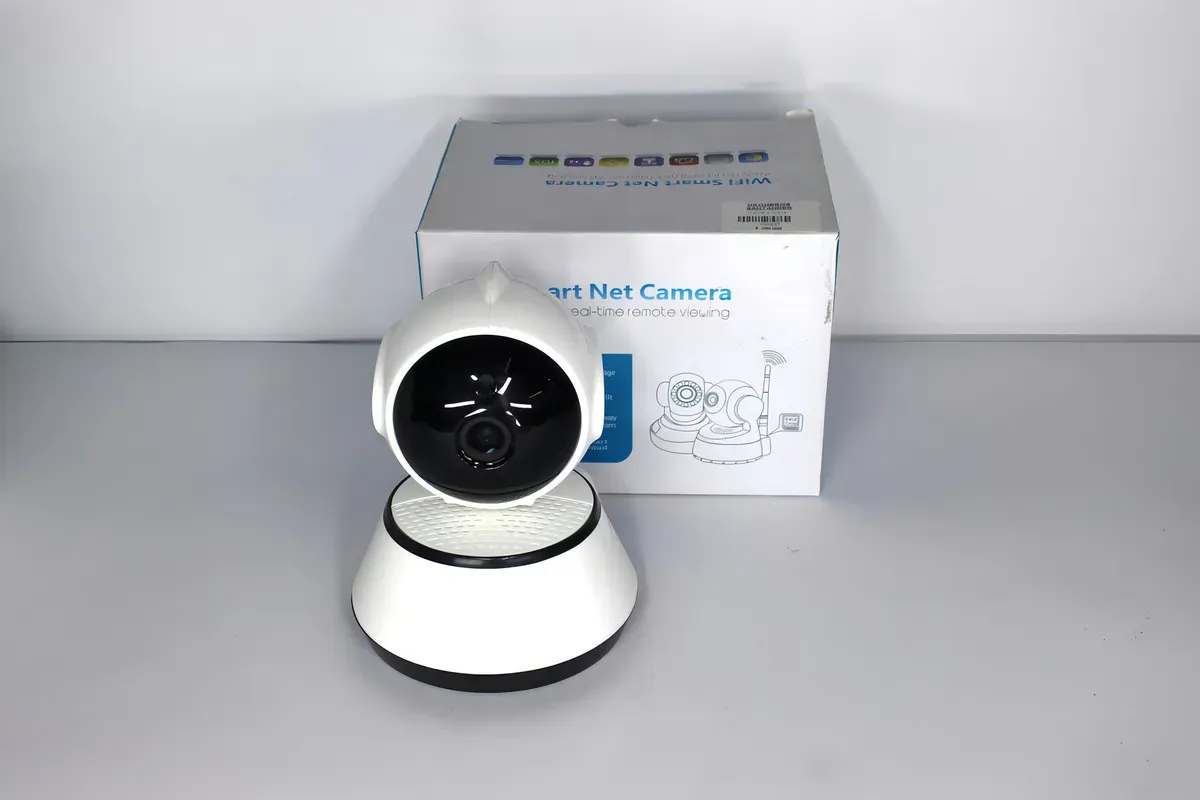
Especificaciones del Wifi Smart Net Camera V380
| Característica | Especificación |
|---|---|
| Nombre del Producto | Wifi Smart Net Camera V380 |
| Sistemas Operativos Compatibles | iOS (iPhone), Android |
| Aplicación Móvil Requerida | V380 |
| Conectividad WiFi | IEEE 802.11 b/g/n (solo 2.4 GHz) |
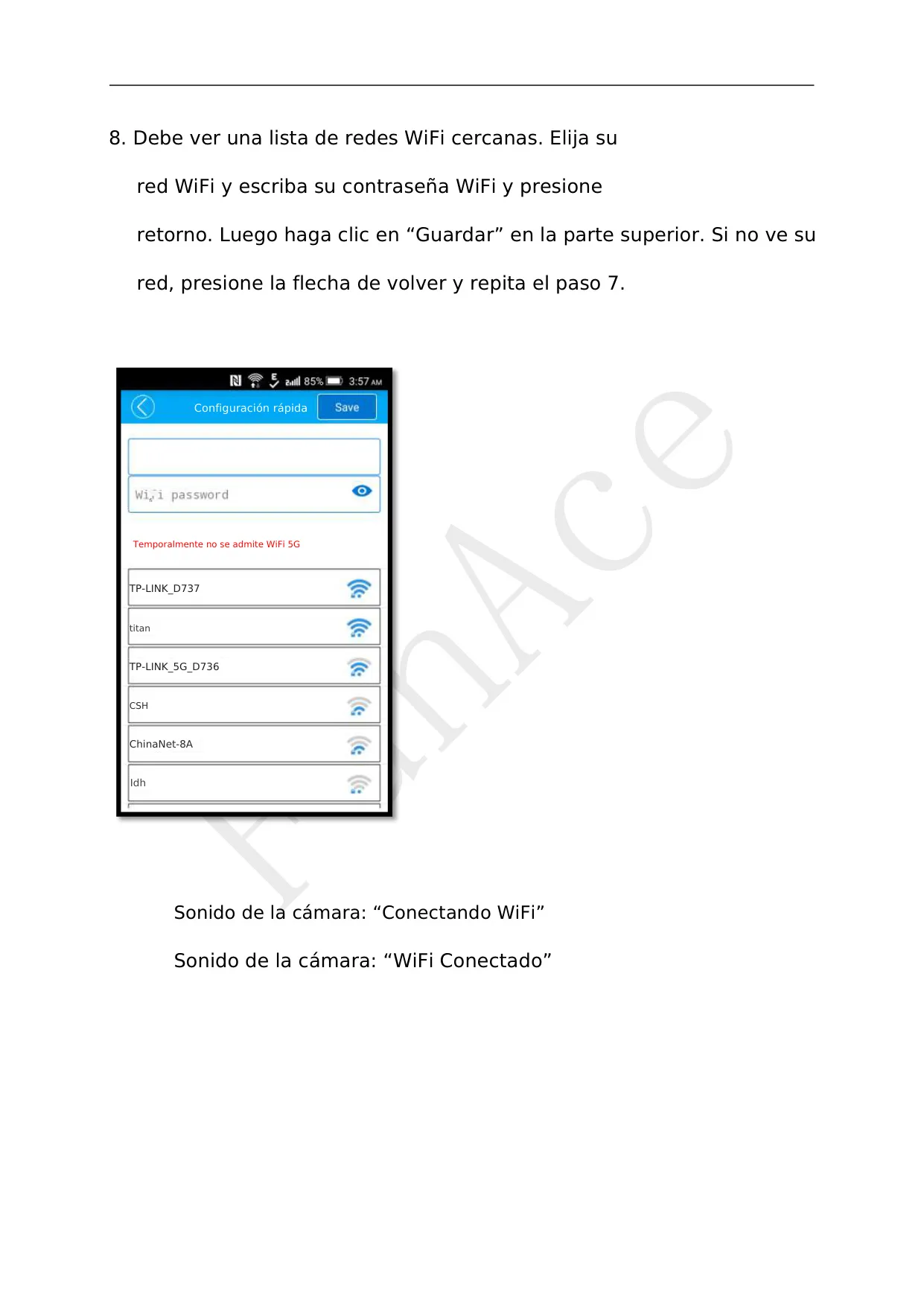
| Compatibilidad de Red WiFi | No compatible con 5G WiFi |
| Métodos de Configuración | Enlace Inteligente WiFi (Smart Link), Modo Punto de Acceso (AP) |
| Identificador del Dispositivo (ID) | Ubicado en la parte inferior de la cámara (Ej. 37432200, 36738181) |
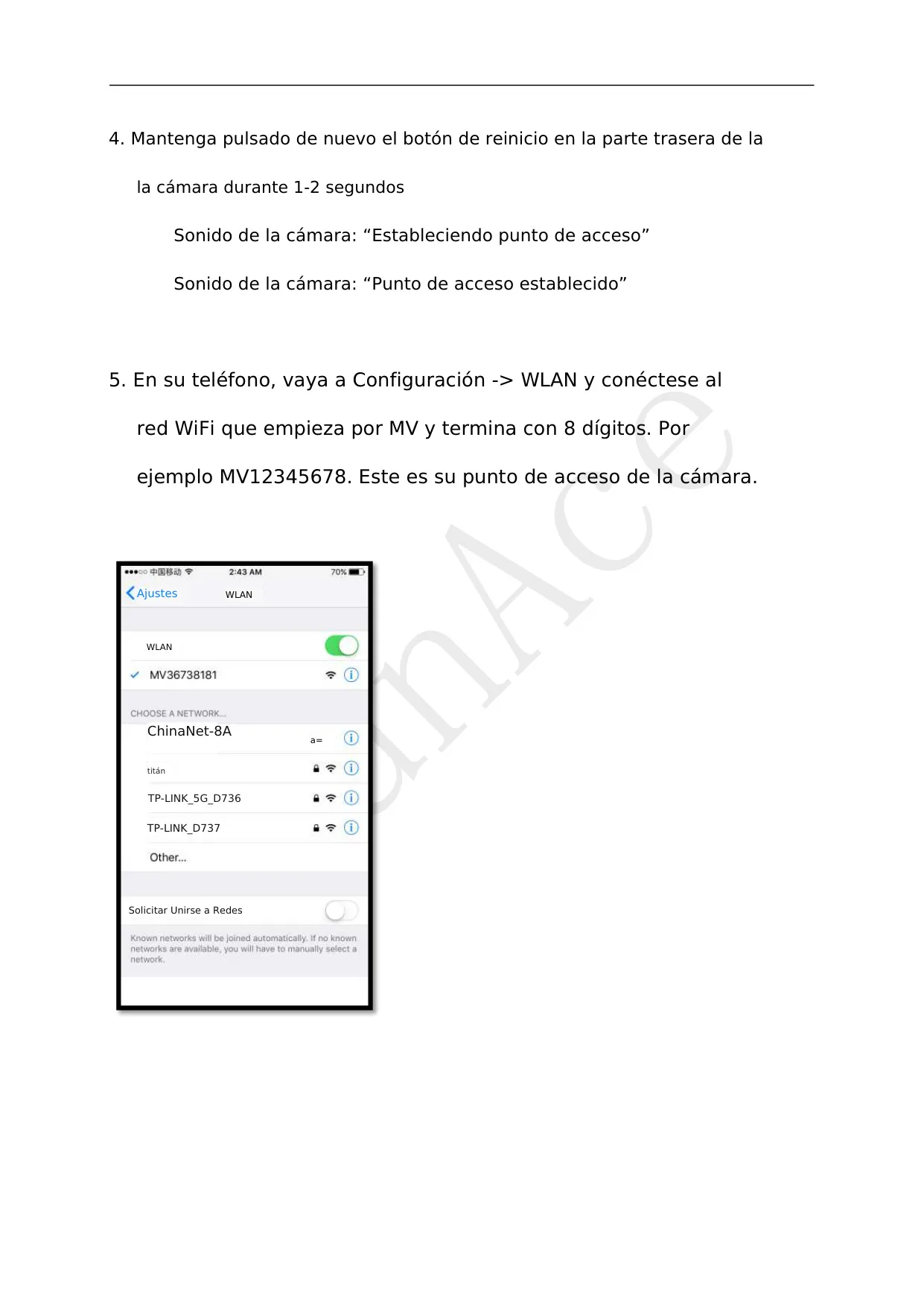
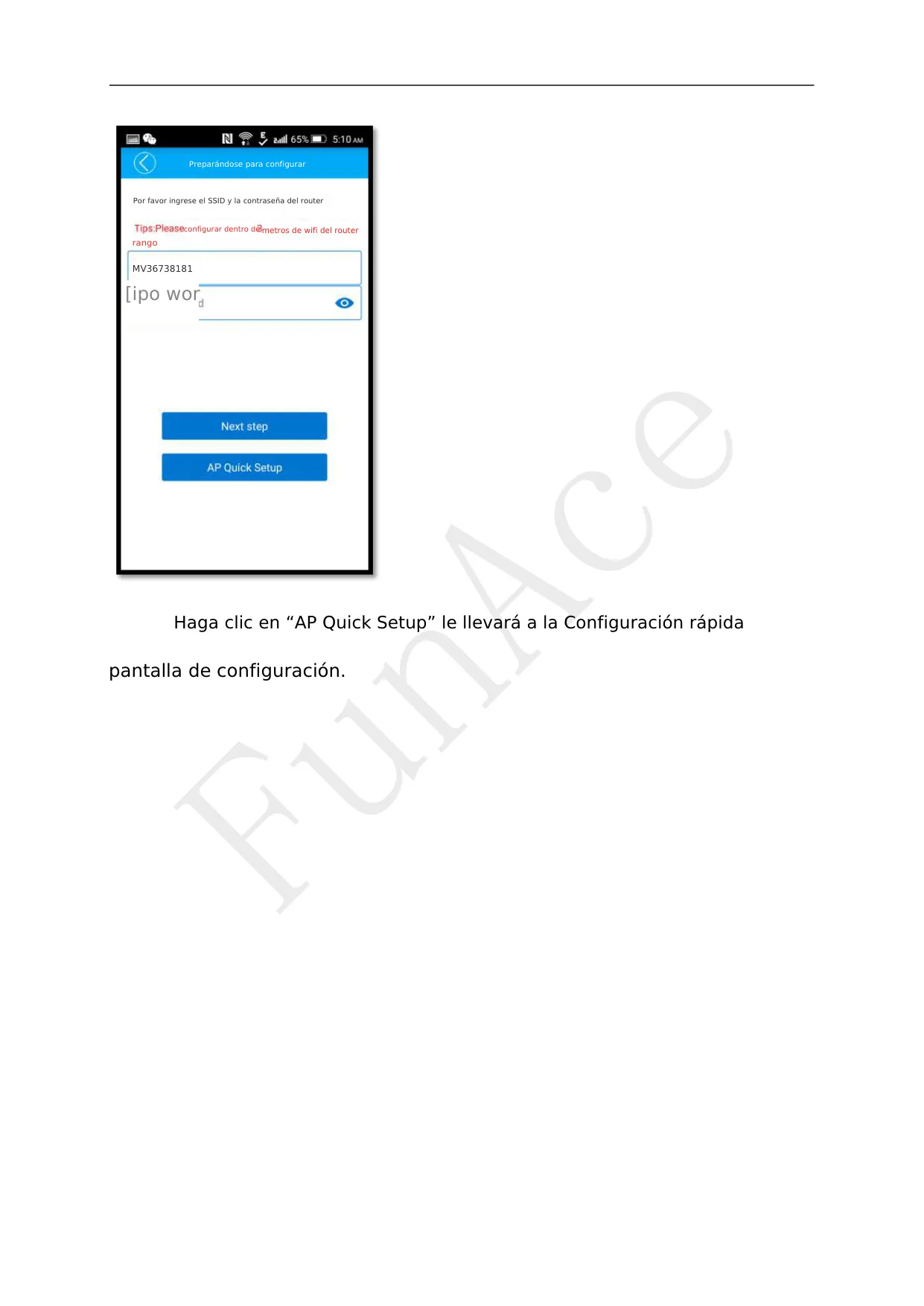
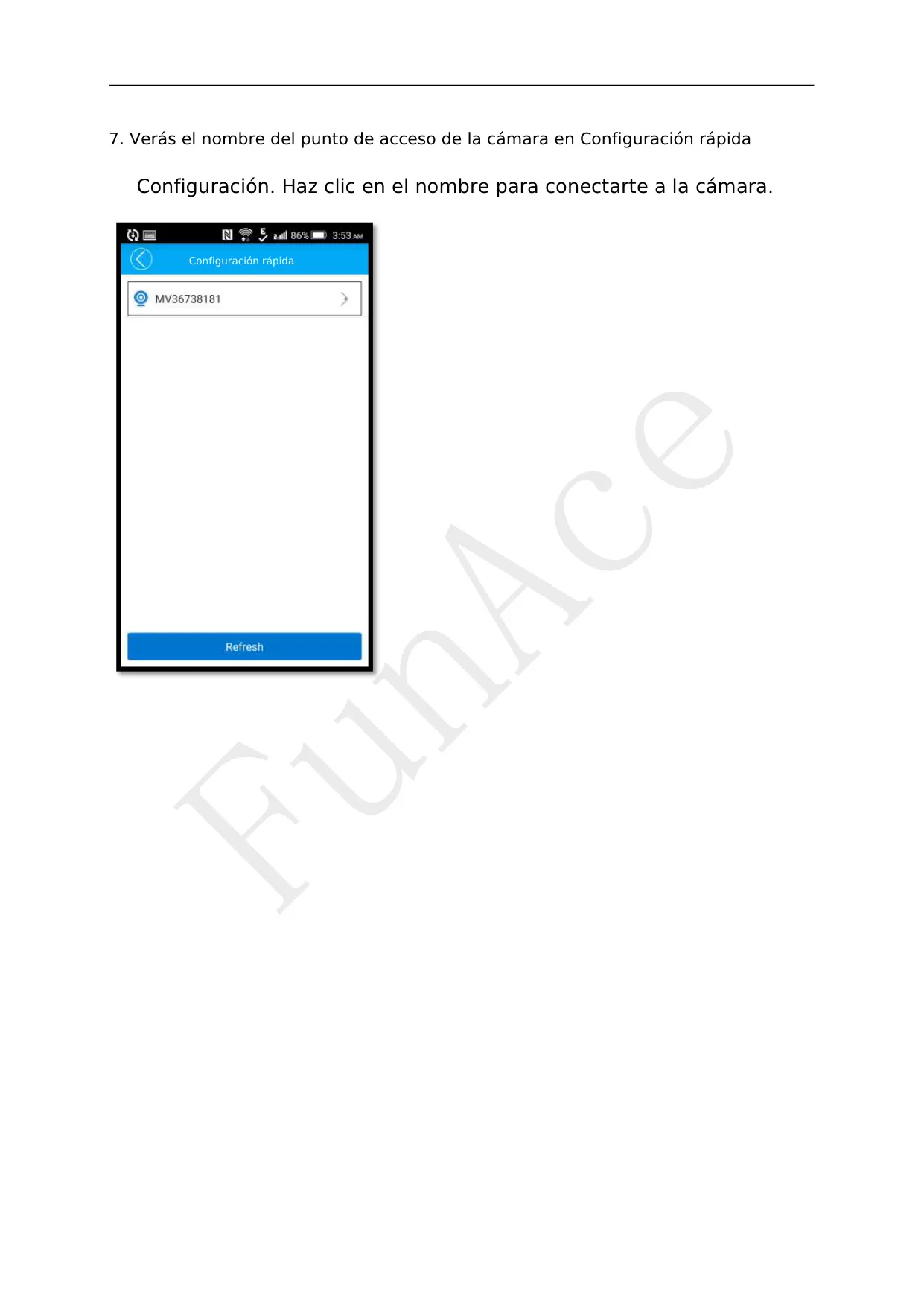
| Nombre de Red en Modo AP | Comienza con "MV" seguido de 8 dígitos (Ej. MV12345678, MV36738181) |
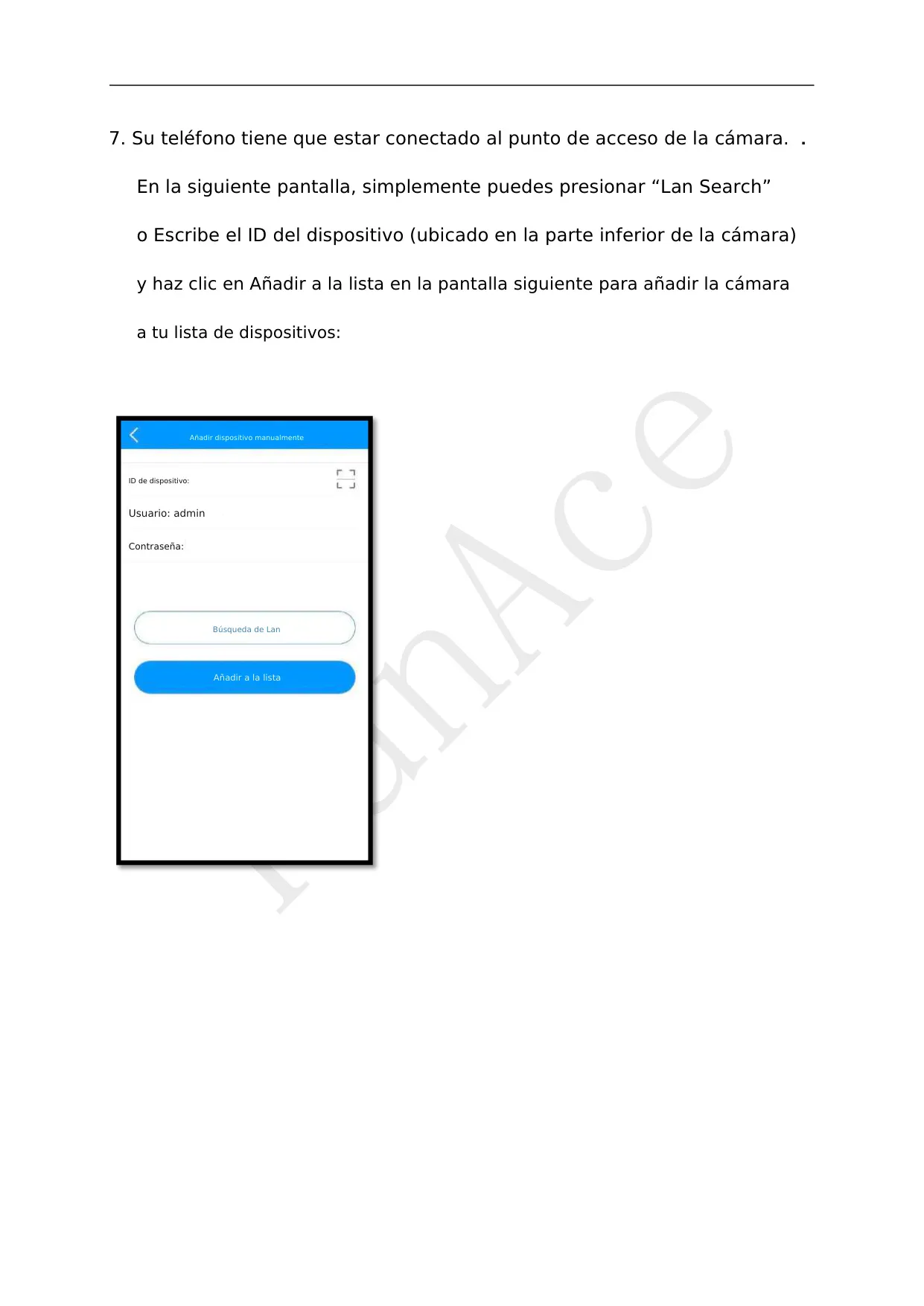
| Usuario Predeterminado | admin (para adición manual) |
| Ubicación del Botón de Reinicio | Parte trasera de la cámara |
| Distancia Recomendada para Configuración | Dentro de 3 metros del router WiFi |
Detalles del Wifi Smart Net Camera V380
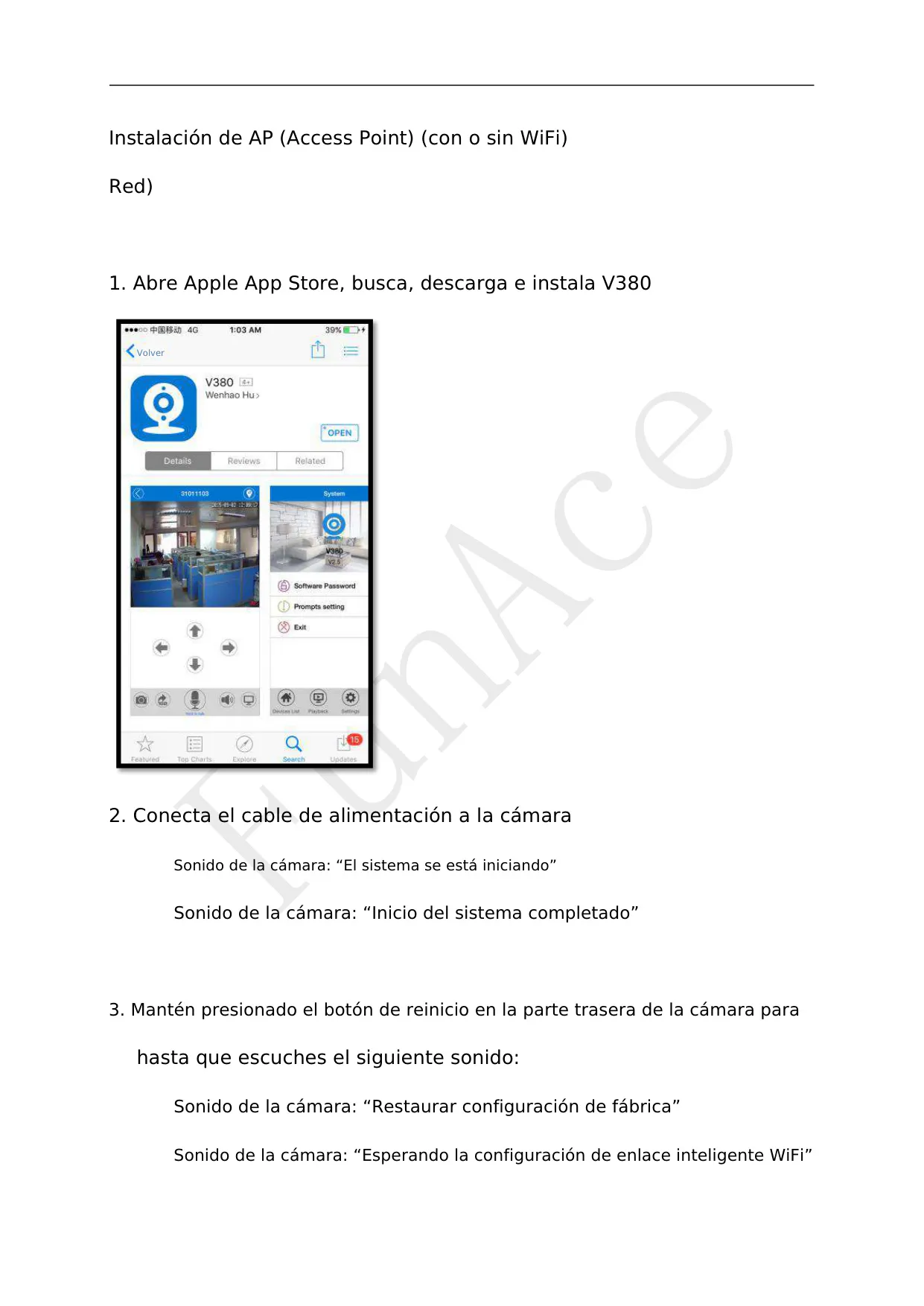
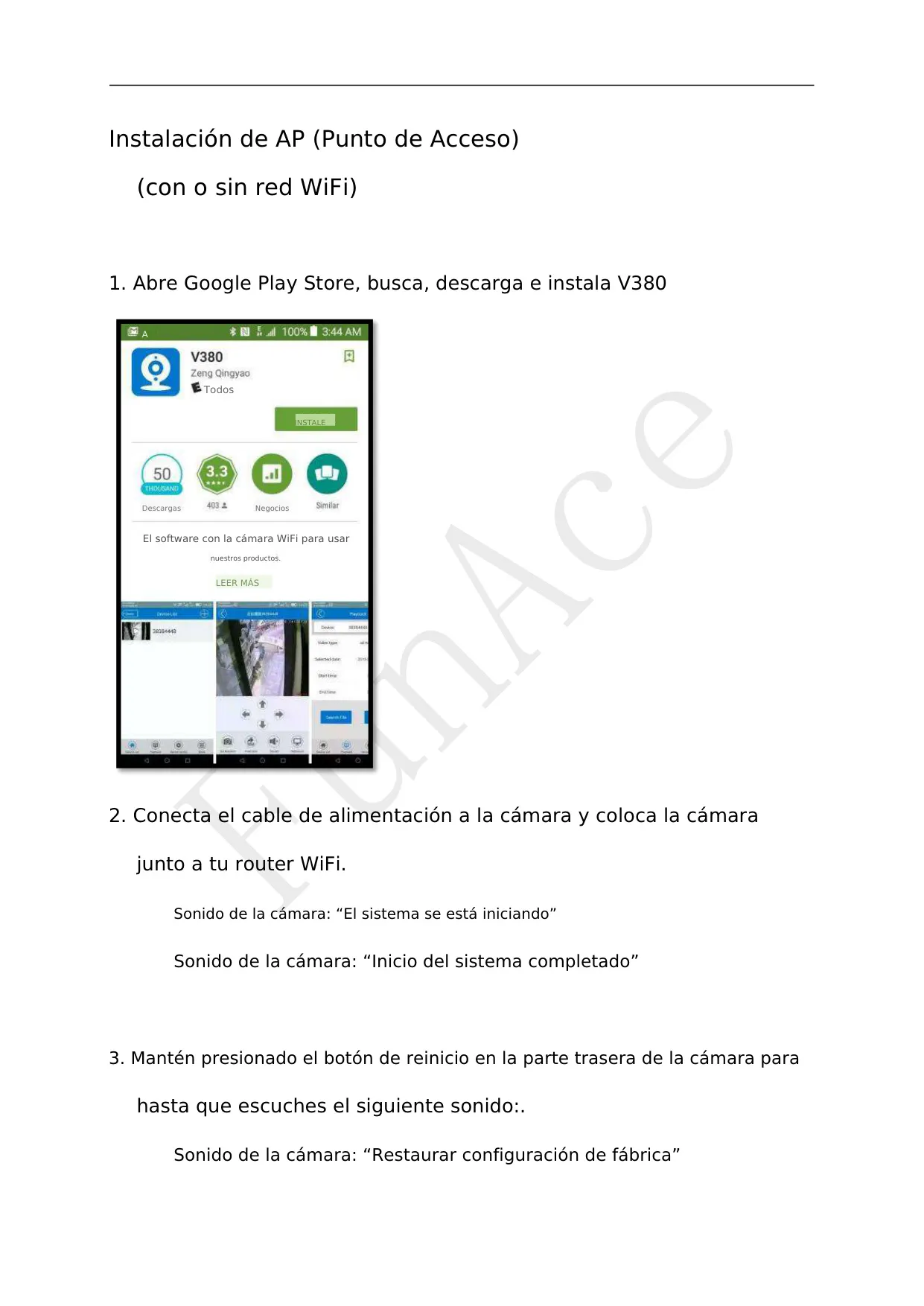
La Wifi Smart Net Camera V380 ofrece una experiencia de monitoreo integral, diseñada para ser intuitiva tanto en la instalación como en el uso diario. Su manual detalla dos métodos de configuración principales, asegurando flexibilidad para adaptarse a diferentes entornos de red: el Enlace Inteligente WiFi y el Modo Punto de Acceso (AP). Ambos procesos están guiados por claros avisos de voz de la propia cámara, lo que facilita la sincronización con los pasos de la aplicación. Estos mensajes auditivos, como "El sistema está iniciando" o "WiFi conectado", proporcionan confirmación en tiempo real del progreso de la configuración.
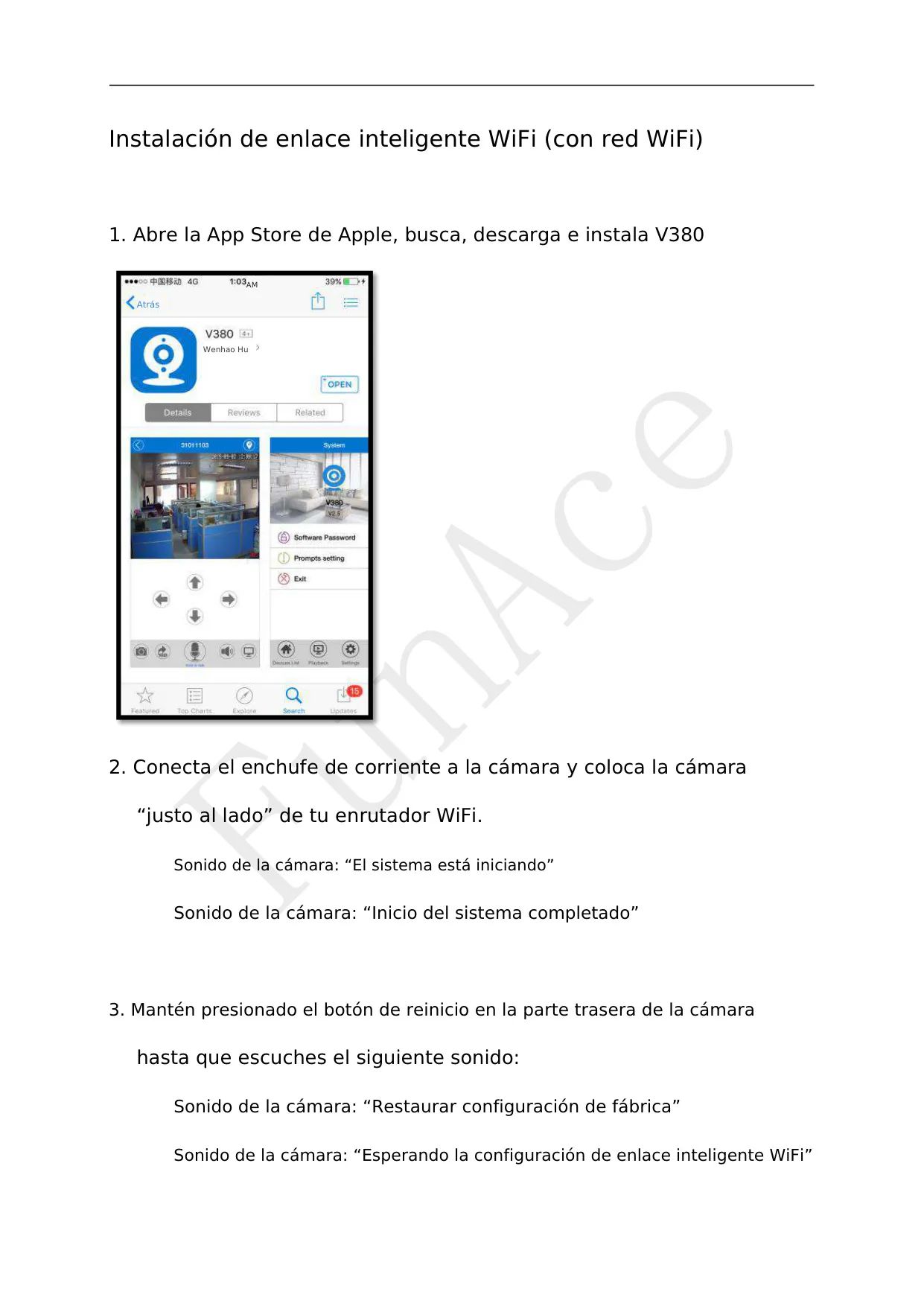
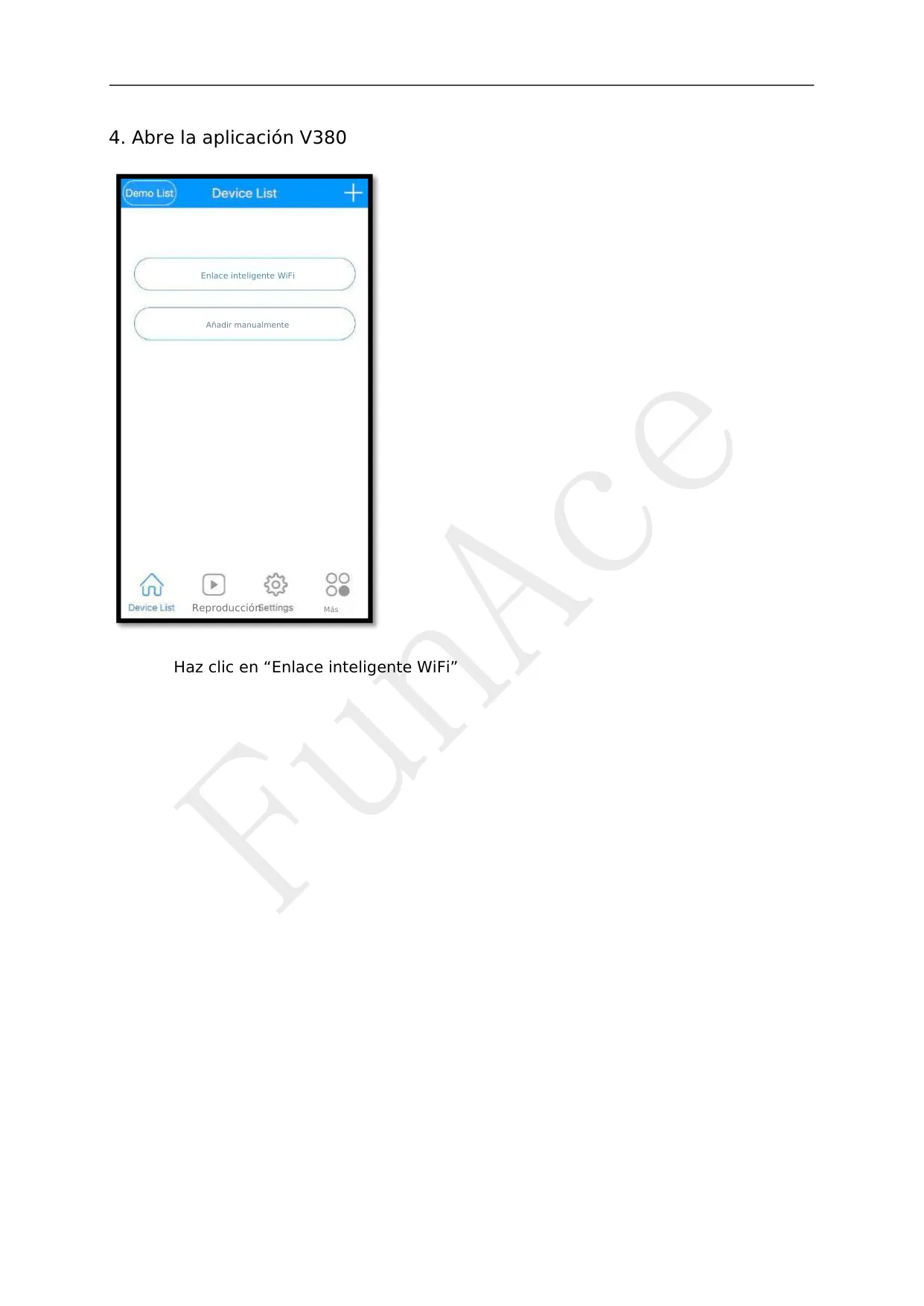
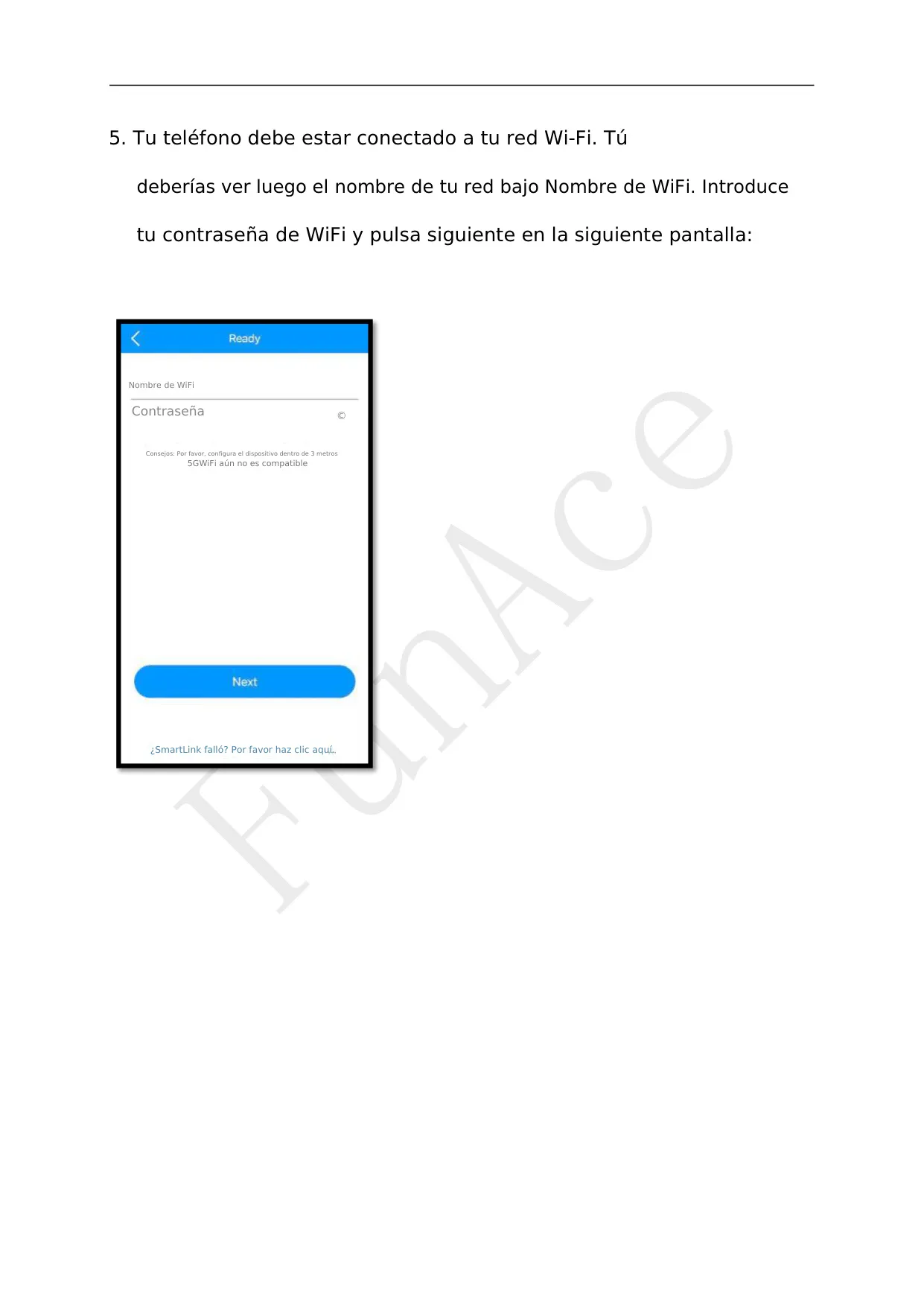
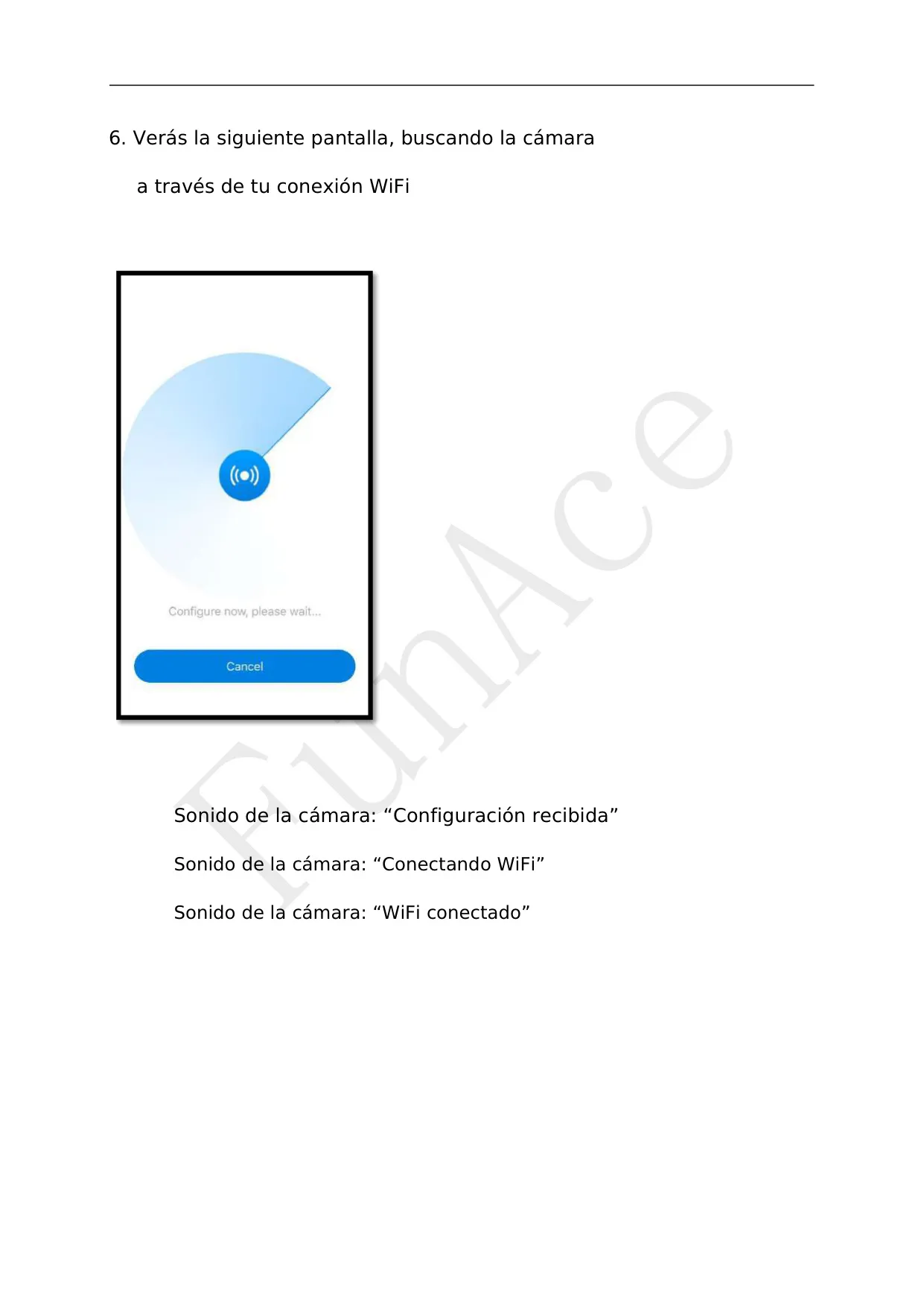
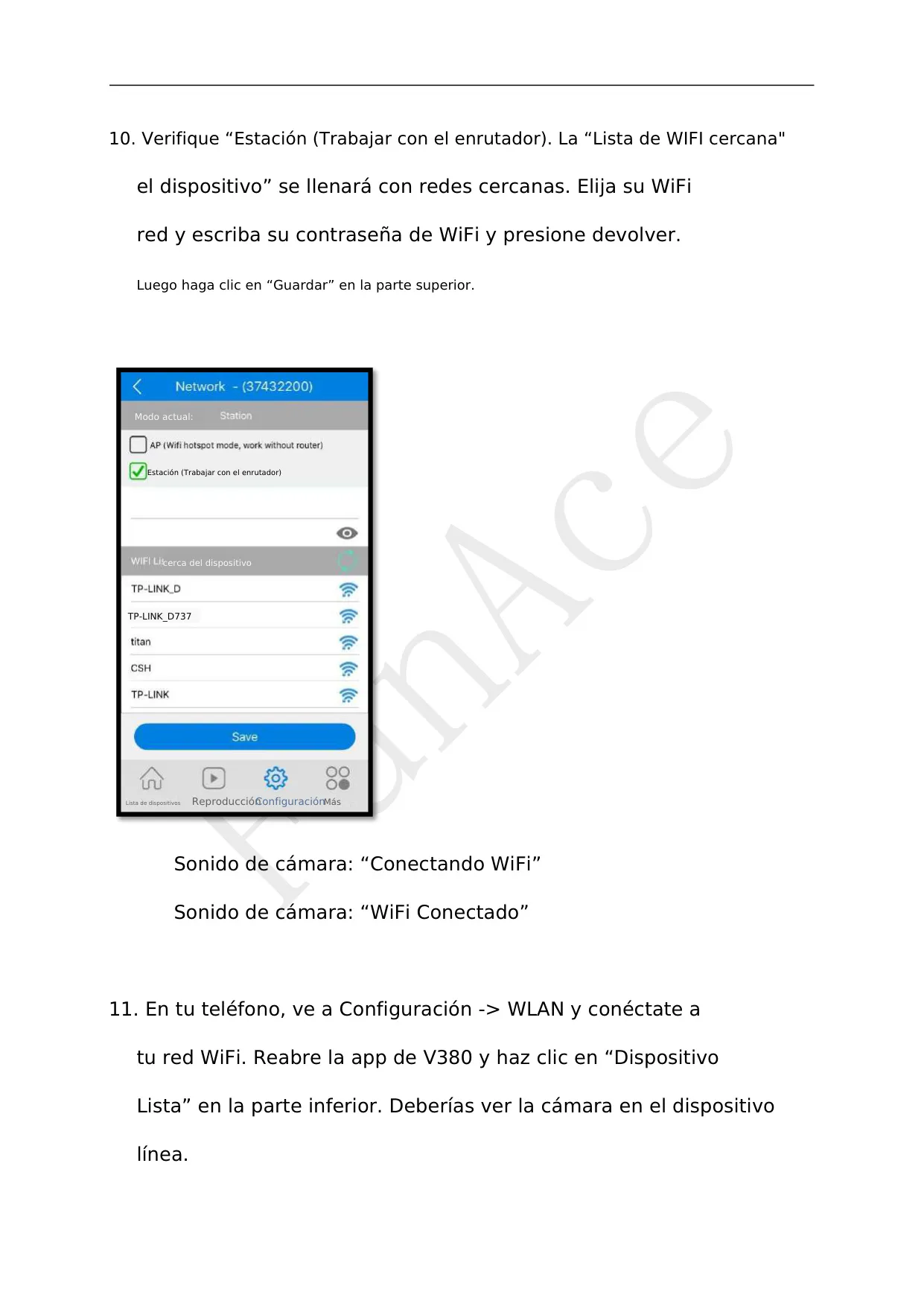
El método de Enlace Inteligente WiFi permite conectar la cámara a la red doméstica de forma rápida, utilizando la aplicación V380 para iOS o Android. Después de un restablecimiento de fábrica, la cámara entra en un estado de "Esperando la configuración de enlace inteligente WiFi", lista para recibir los detalles de la red. La aplicación guía al usuario para seleccionar su red WiFi de 2.4 GHz e introducir la contraseña, transmitiendo esta información a la cámara. Una vez configurada, la cámara emite un sonido de "WiFi conectado", indicando que está lista para su uso en la red doméstica y accesible de forma remota.
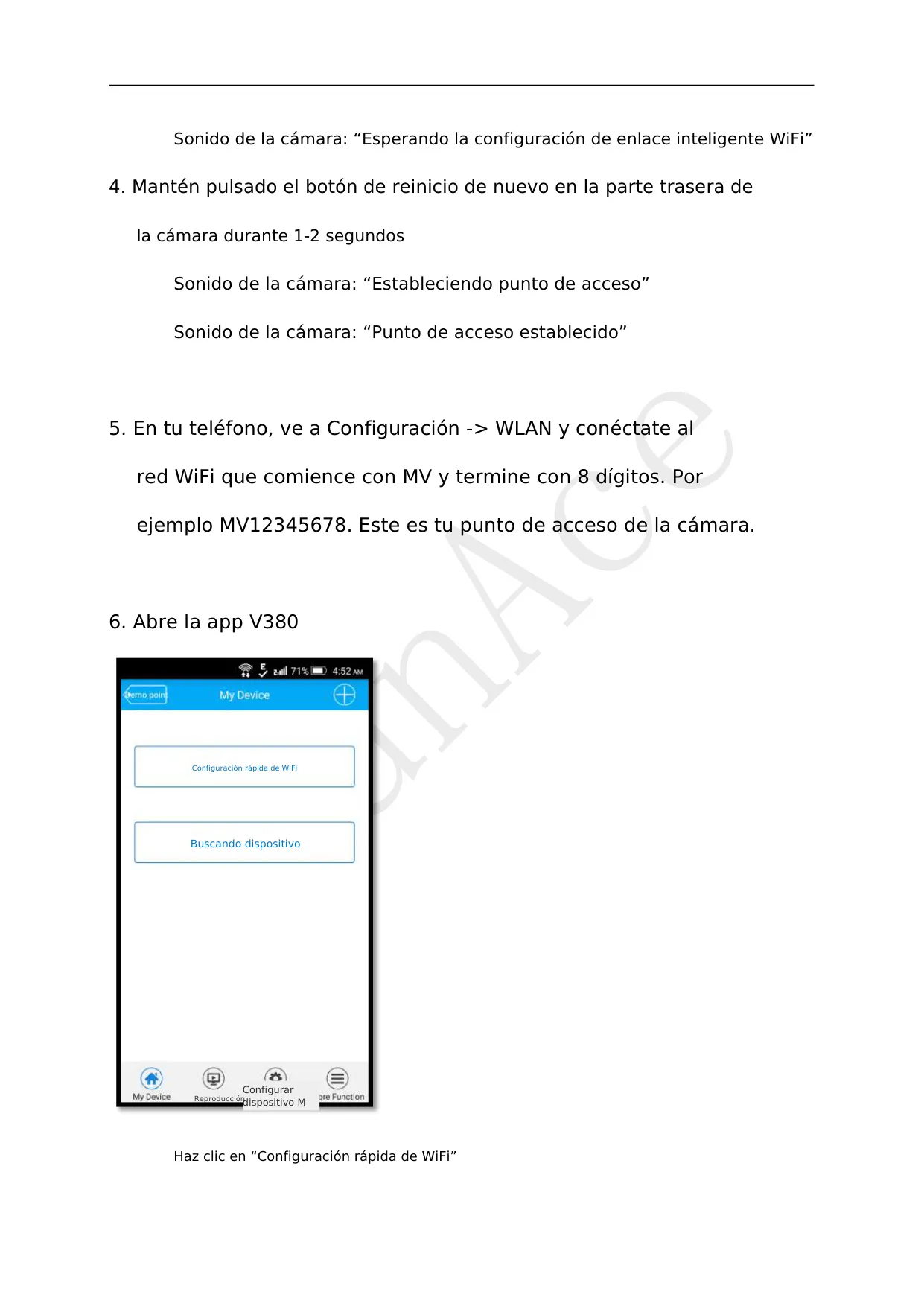
Para aquellos que deseen una conexión directa o no dispongan de una red WiFi en el momento de la configuración inicial, el Modo Punto de Acceso es una alternativa eficaz. En este modo, la cámara genera su propia red WiFi, identificable por un nombre que comienza con "MV" seguido de ocho dígitos. El usuario se conecta directamente a esta red desde su teléfono. La cámara anuncia el estado con "Estableciendo punto de acceso" y "Punto de acceso establecido". Aunque inicialmente la conexión es local, el manual explica cómo se puede vincular a la red WiFi del hogar desde la app para acceso remoto.
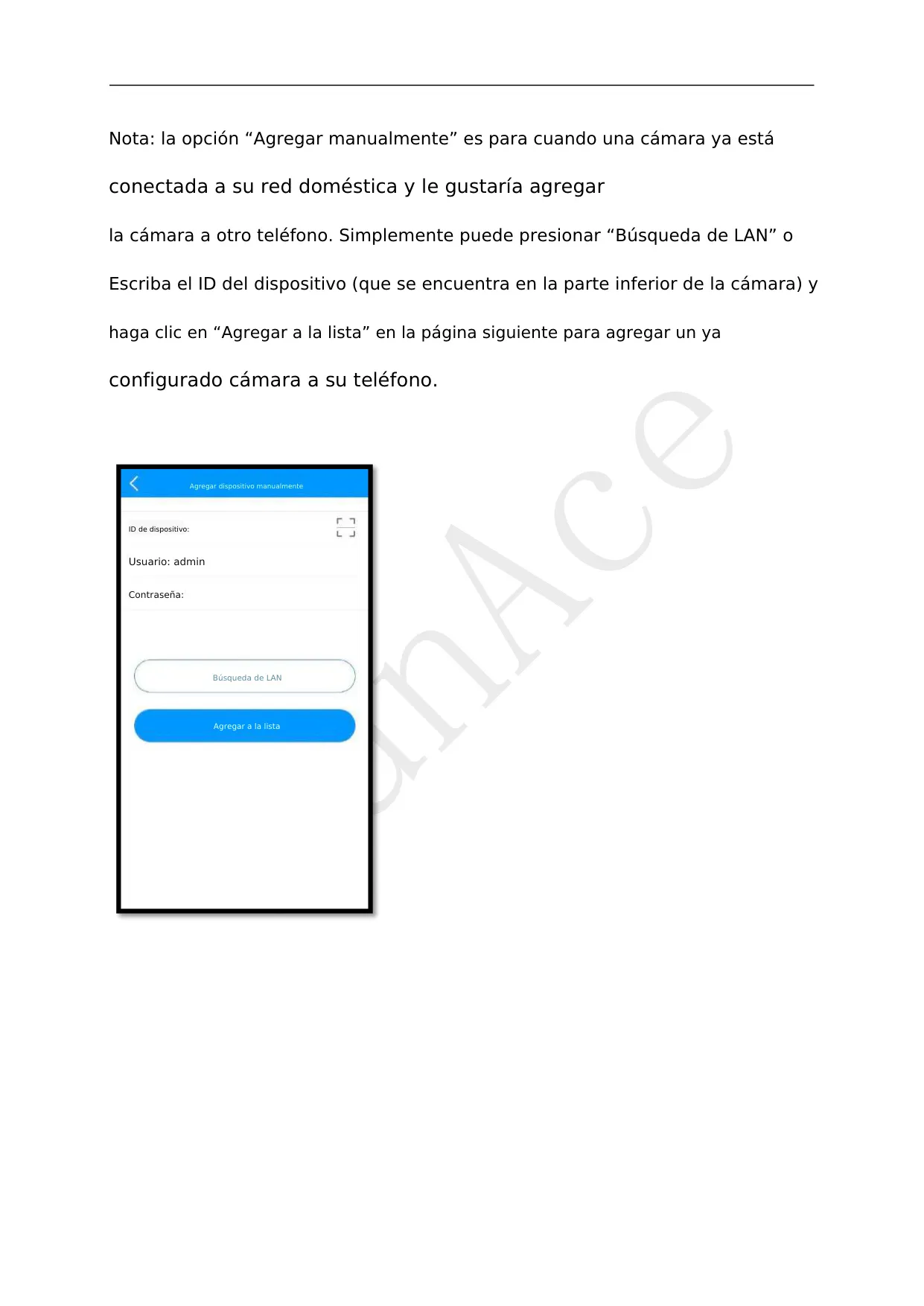
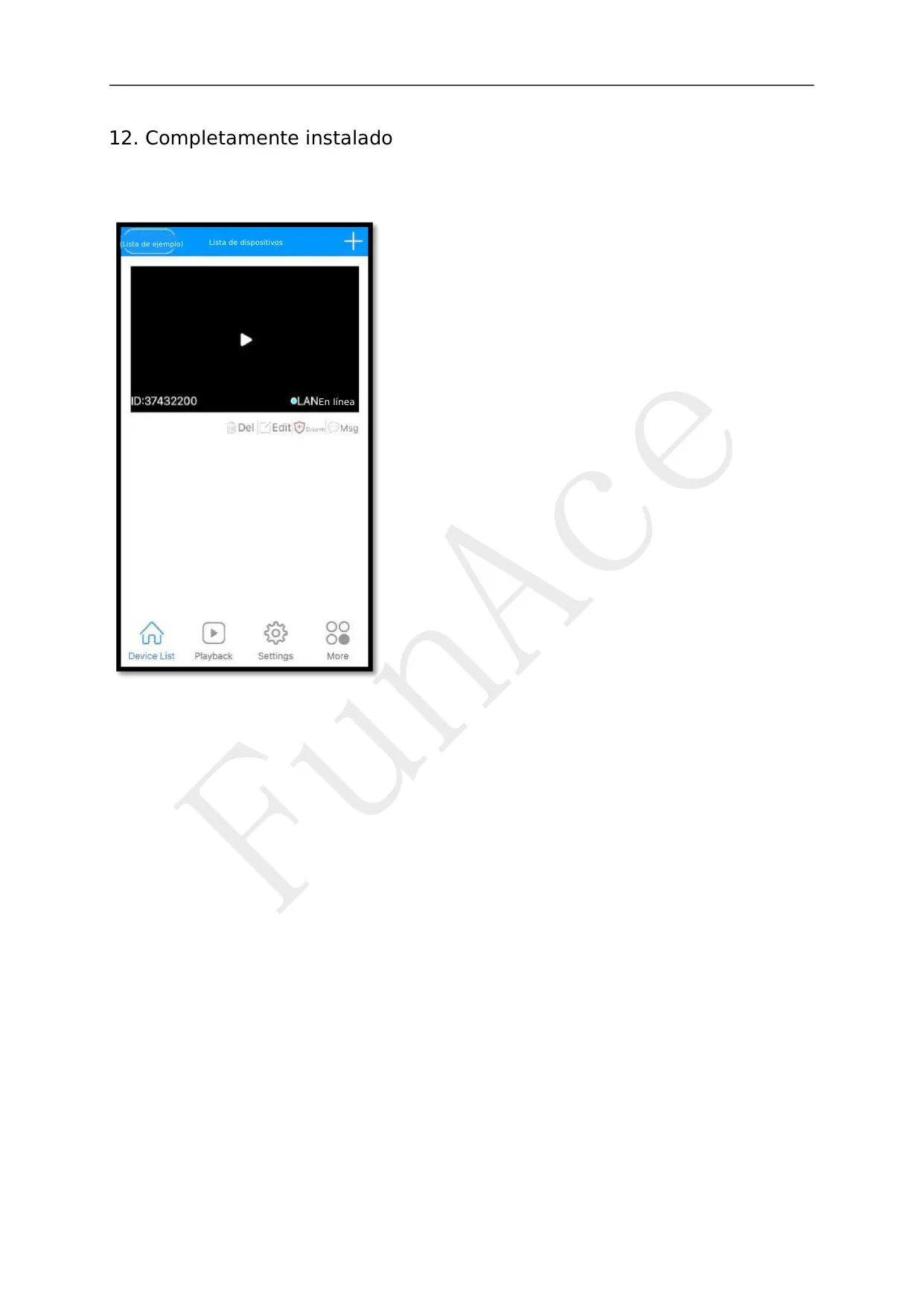
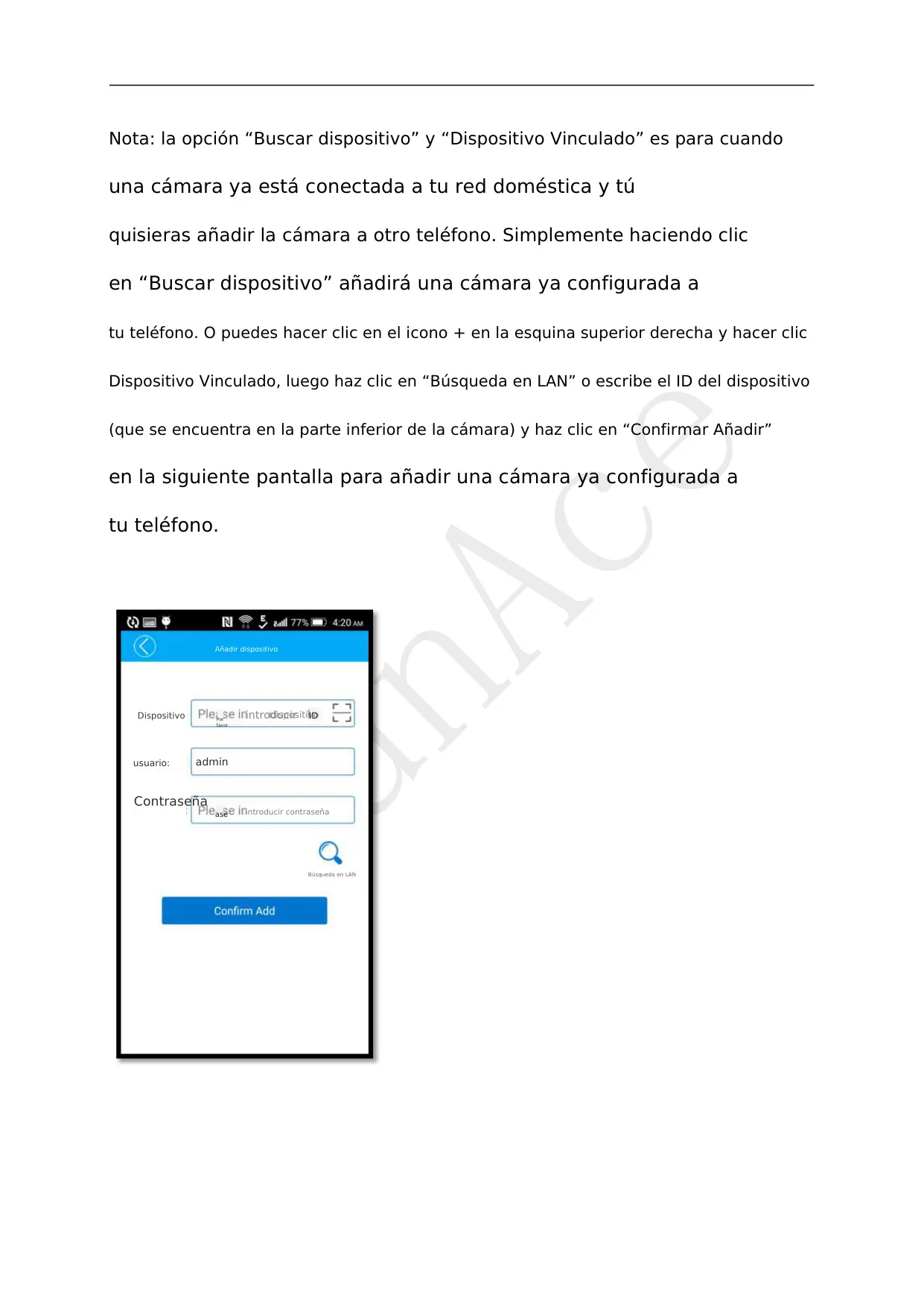
Una característica útil del sistema V380 es la facilidad para añadir dispositivos manualmente o a través de la "Búsqueda de LAN". Esto es especialmente conveniente si una cámara ya ha sido configurada en la red doméstica y se desea que otros teléfonos accedan a ella. Simplemente buscando en la red local o ingresando el ID del dispositivo (que se encuentra en la parte inferior de la cámara), se puede incorporar la transmisión de la cámara a múltiples dispositivos sin necesidad de reconfigurarla.
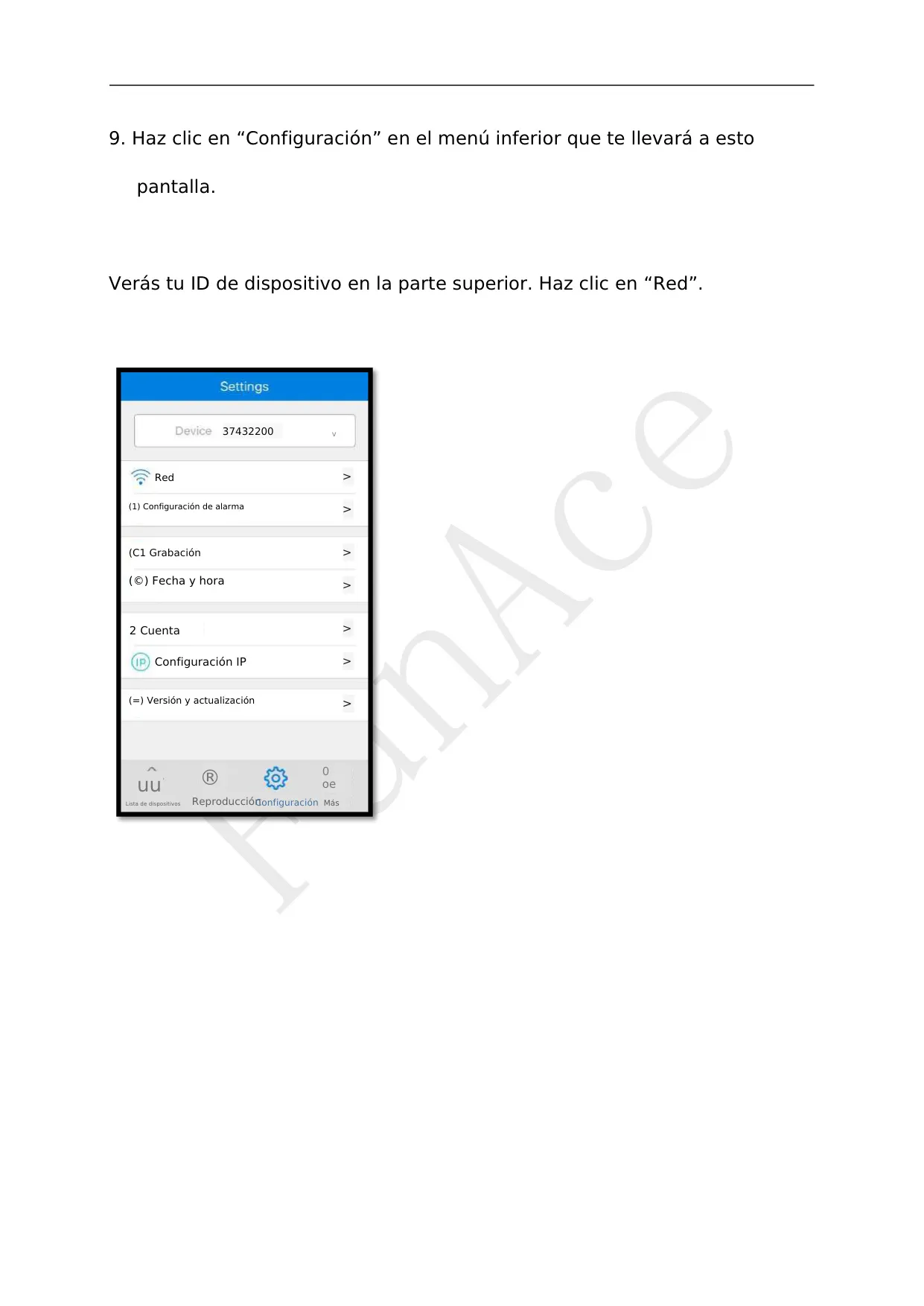
Dentro de la aplicación V380, la sección de Configuración ofrece un control detallado sobre las funcionalidades de la cámara. Los usuarios pueden gestionar la Red, ajustar la Configuración de alarma para detectar movimientos o sonidos, establecer opciones de Grabación continua o por eventos, configurar la Fecha y hora, administrar Cuentas de acceso, ajustar la Configuración IP y verificar la Versión y actualización del firmware. Estas opciones permiten una personalización profunda para adaptar la cámara a necesidades de vigilancia específicas.
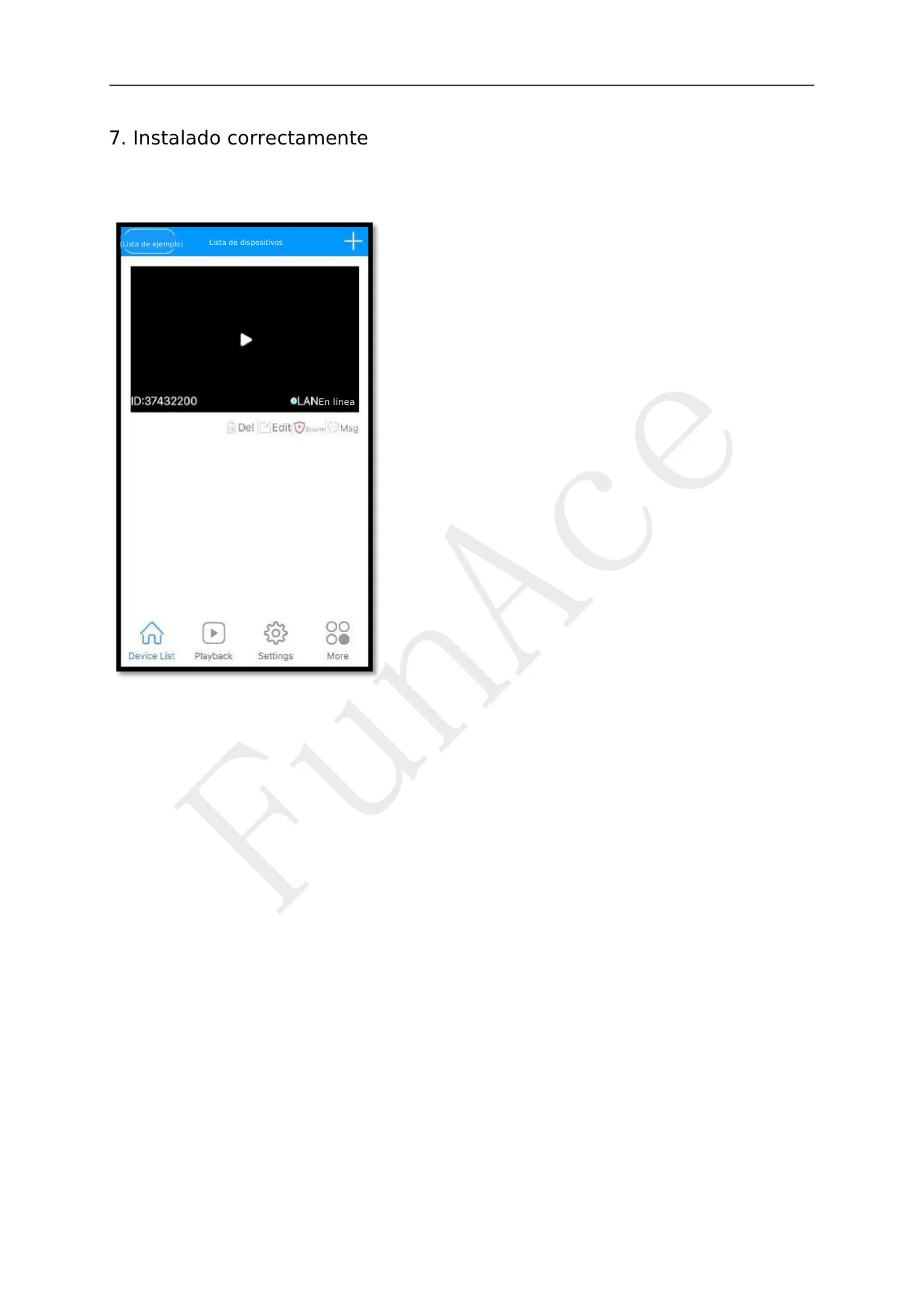
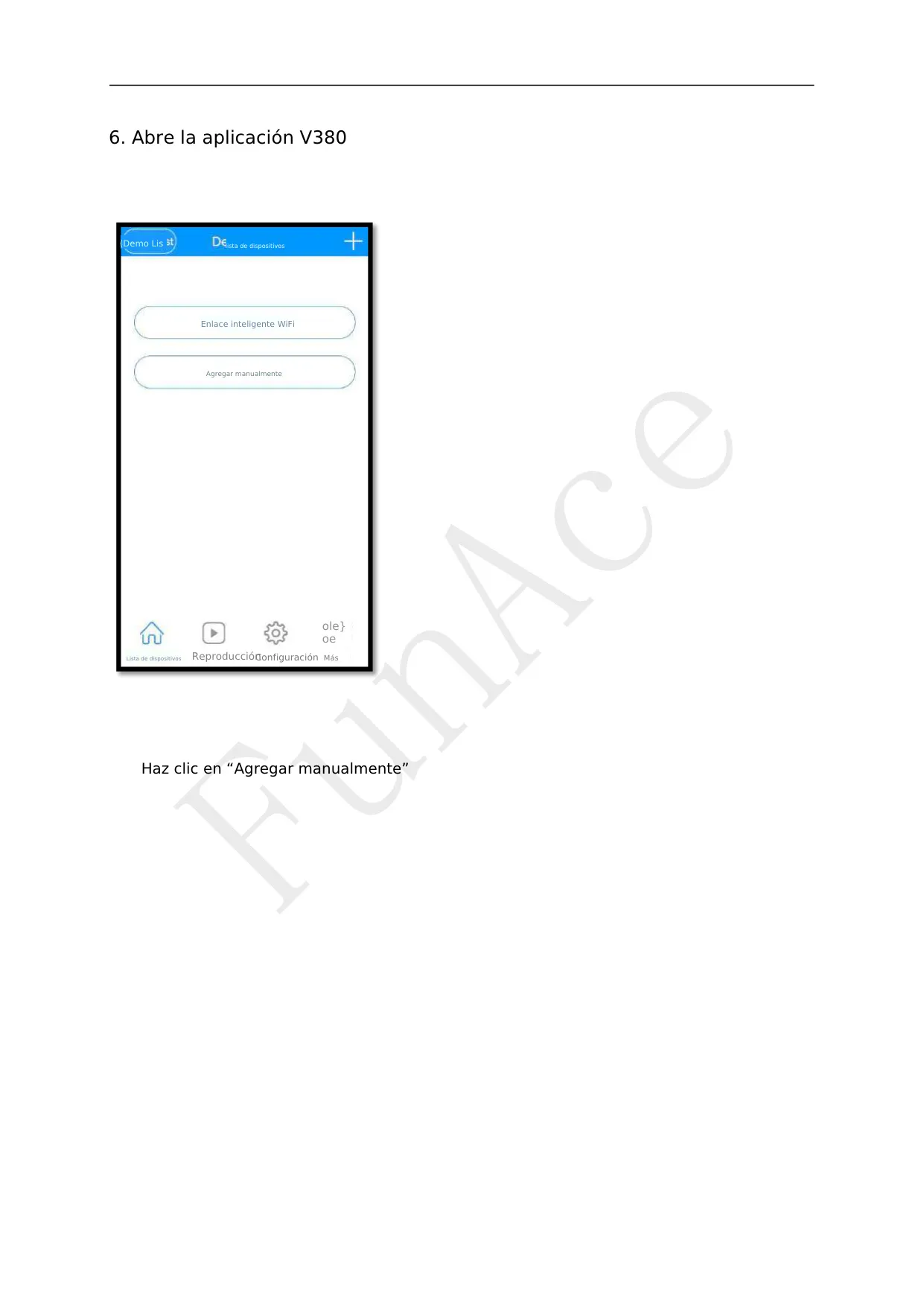
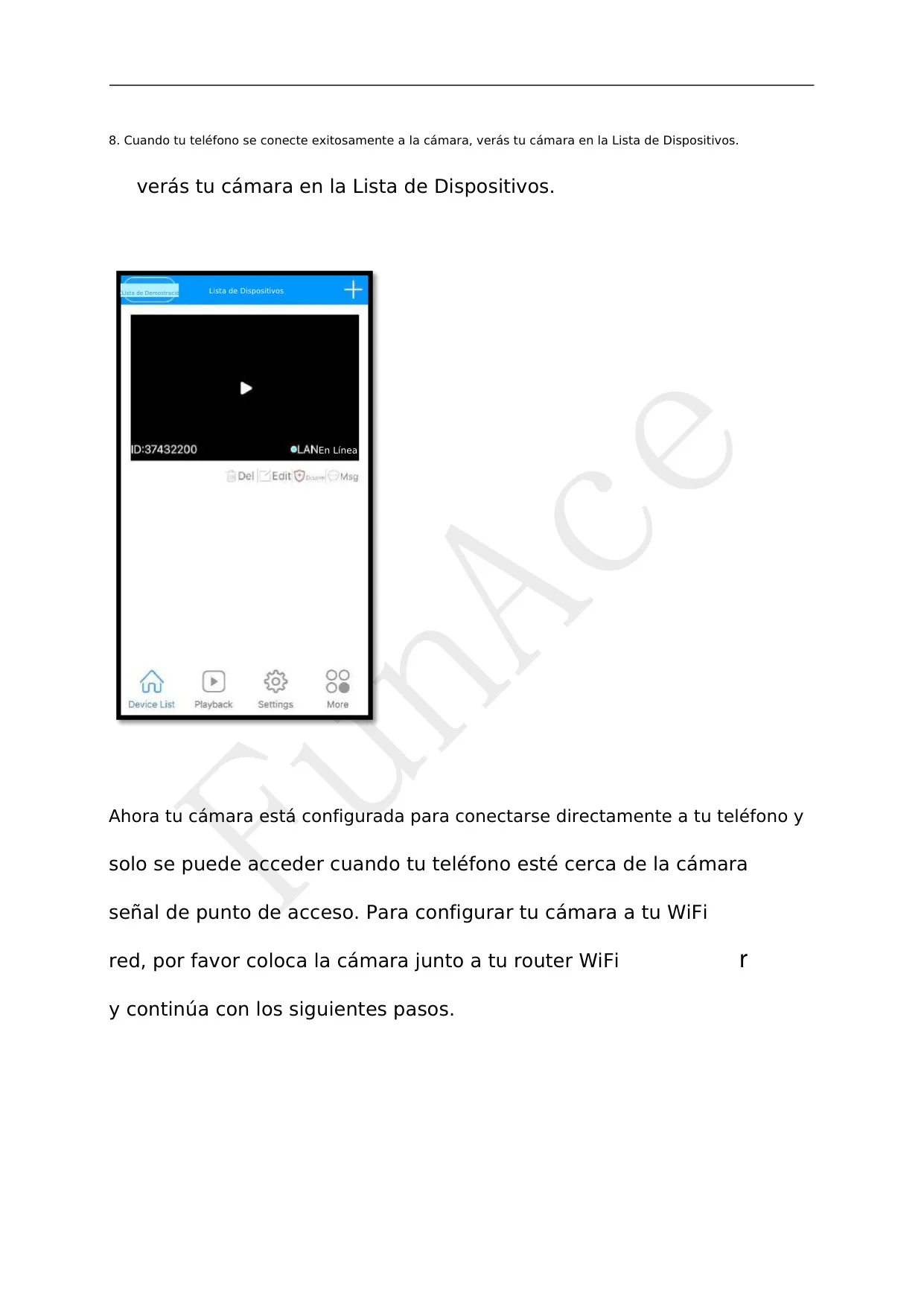
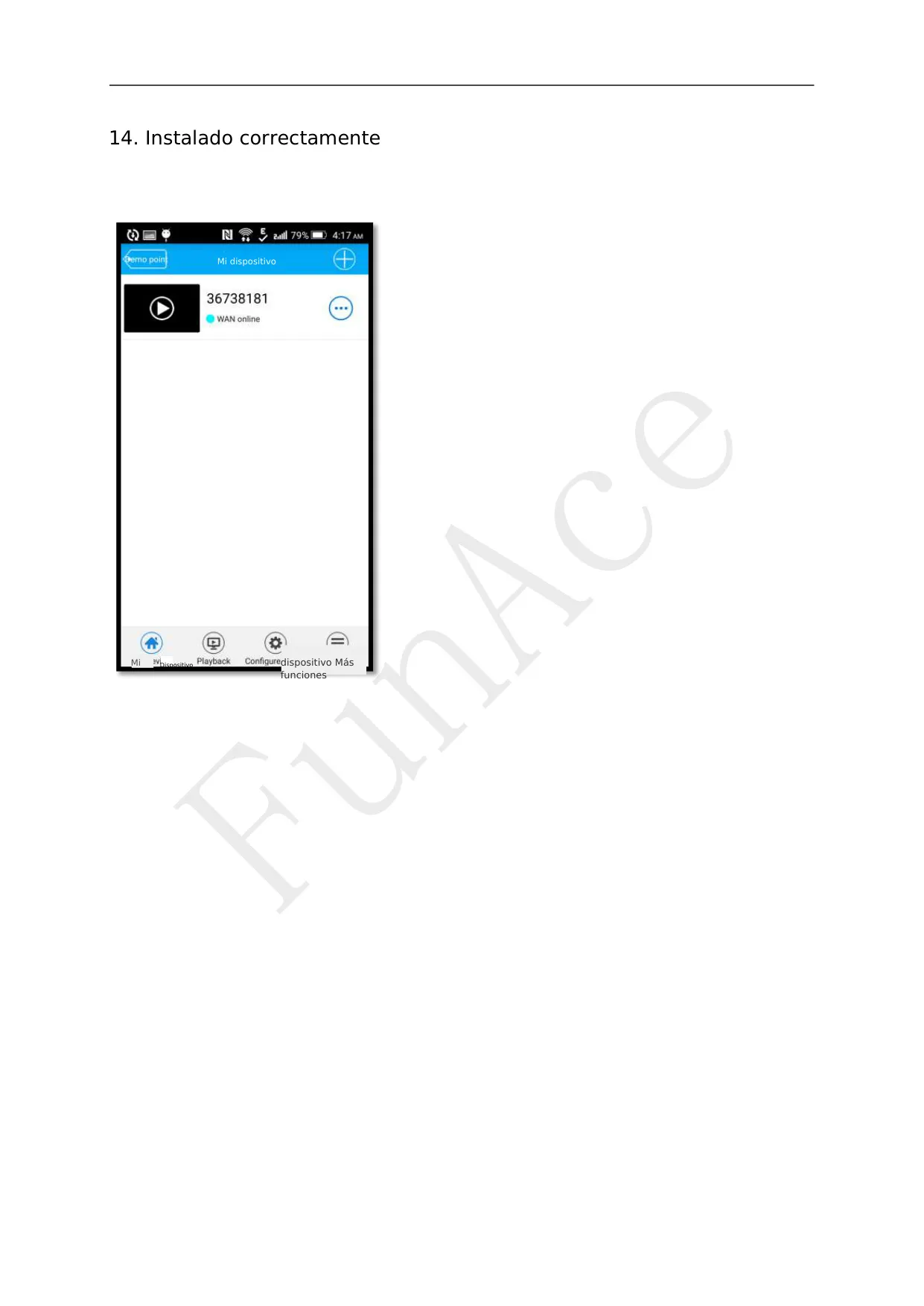
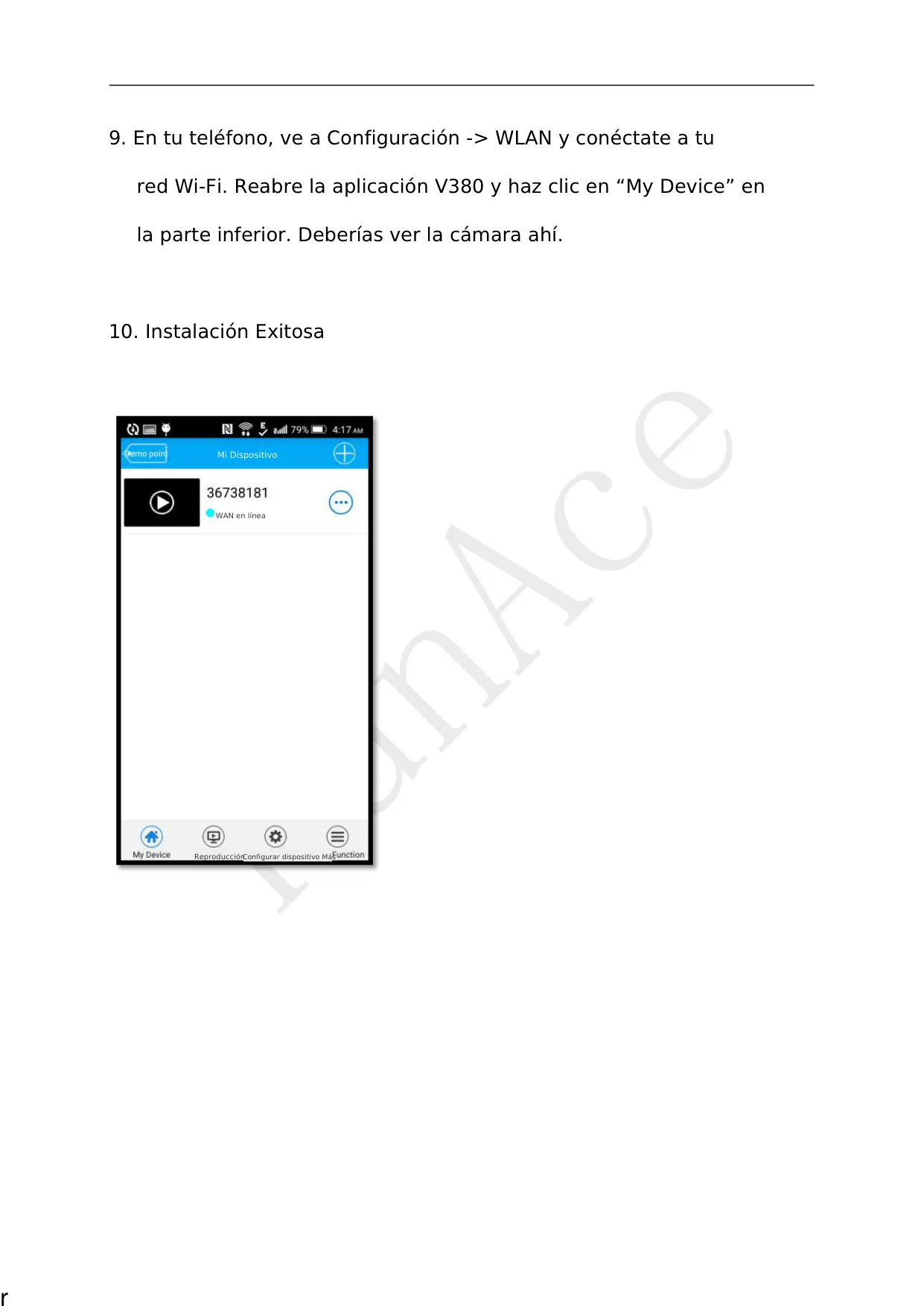
Además, la interfaz de la aplicación se divide en secciones claras como "Lista de Dispositivos", "Reproducción" (para ver grabaciones), "Configuración" y "Más", lo que asegura una navegación fluida y un acceso rápido a todas las funciones. La capacidad de la cámara de operar en modo "LAN En línea" o "WAN En línea" (dependiendo de la configuración de red) subraya su versatilidad, permitiendo tanto monitoreo local como acceso remoto a través de internet, garantizando que siempre se pueda supervisar el entorno desde cualquier lugar.
Preguntas Frecuentes (FAQs)
¿No encuentras la respuesta que necesitas? Estas son algunas preguntas frecuentes que los usuario se hacen sobre el Wifi Smart Net Camera V380 y las respondemos a continuación.