
Manual del 360eyes Pro en Español
Manual del 360eyes Pro en Español
360eyes Pro



Instrucciones del 360eyes Pro
Aquí le ofrecemos el manual de 360eyes Pro completamente gratis y en español. Este manual lo hemos catalogado en la sección de Cámaras de Seguridad en Manualverse y ha sido calificado por 1 usuarios con una valoración media de 5. Si tiene alguna consulta específica acerca de 360eyes Pro, le sugerimos que revise la sección de Preguntas frecuentes (FAQs) de este manual.
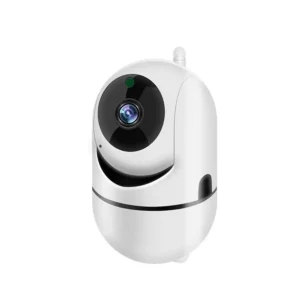
Imágenes del Producto
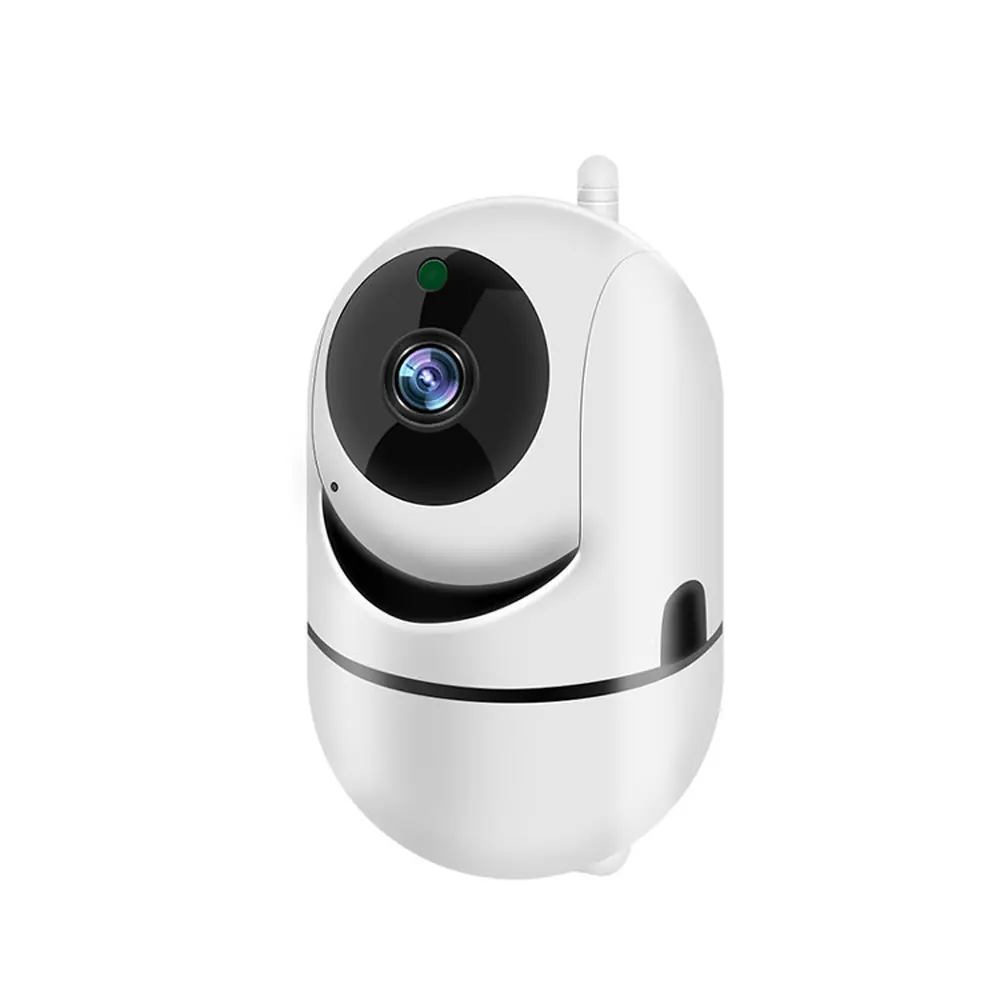

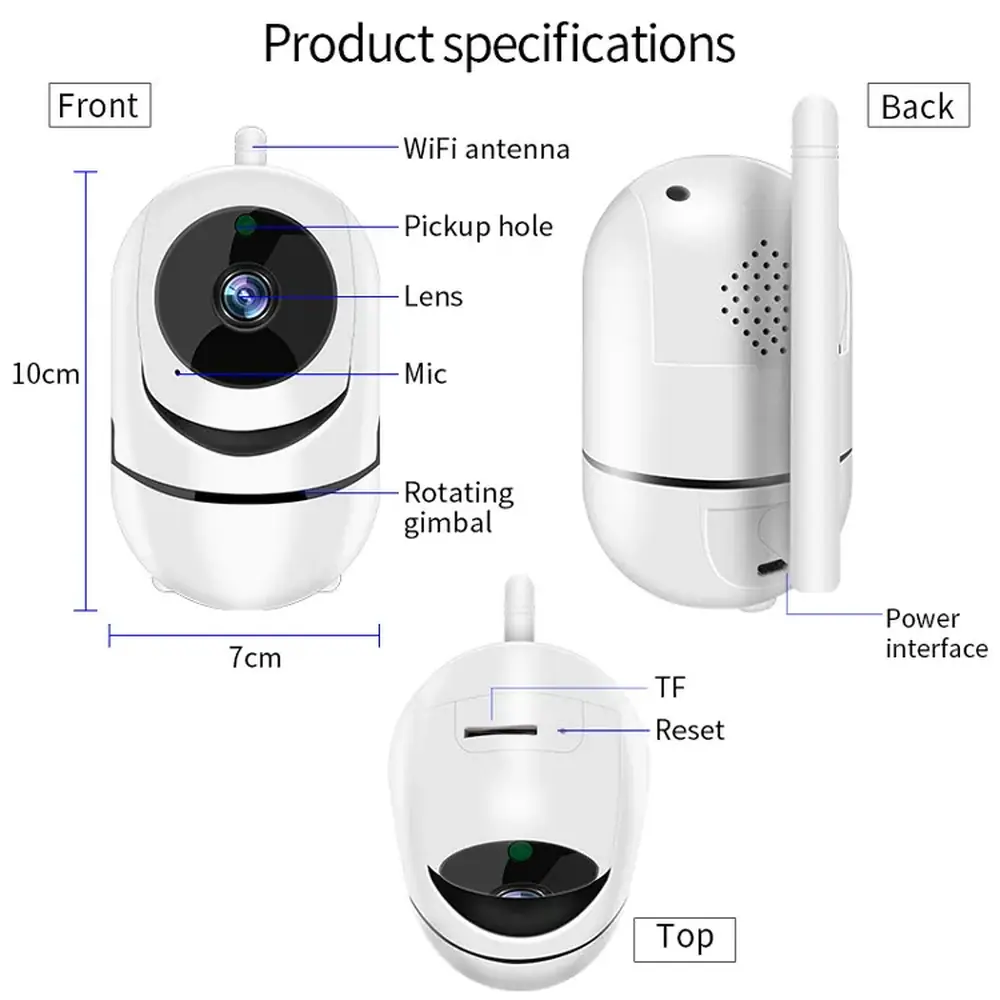
Especificaciones del 360eyes Pro
| Característica | Detalle |
|---|---|
| Compatibilidad del Sistema Operativo | Android 4.1 o superior, iOS 8.0 o superior |
| Conectividad Inalámbrica | Wi-Fi 2.4GHz (5G WLAN no compatible) |
| Almacenamiento Local | Soporte para tarjeta TF (MicroSD) |
| Tipos de Cámara Soportados | Cámaras PTZ (Pan/Tilt/Zoom), Cámaras con lámpara LED integrada (en modelos específicos) |
| Modos de Calidad de Imagen | HD, Estándar, Adaptativo |
| Funciones de Audio | Intercomunicador bidireccional |
| Detección | Detección de movimiento con sensibilidad ajustable (Nivel 0 a 5) y zonas de advertencia |
| Reinicio de Dispositivo | Botón de reinicio físico (aproximadamente 3 segundos de presión) |
| Indicadores de Estado | Luz roja parpadeante (para configuración), Luz verde parpadeante (dispositivo añadido correctamente) |
Detalles del 360eyes Pro
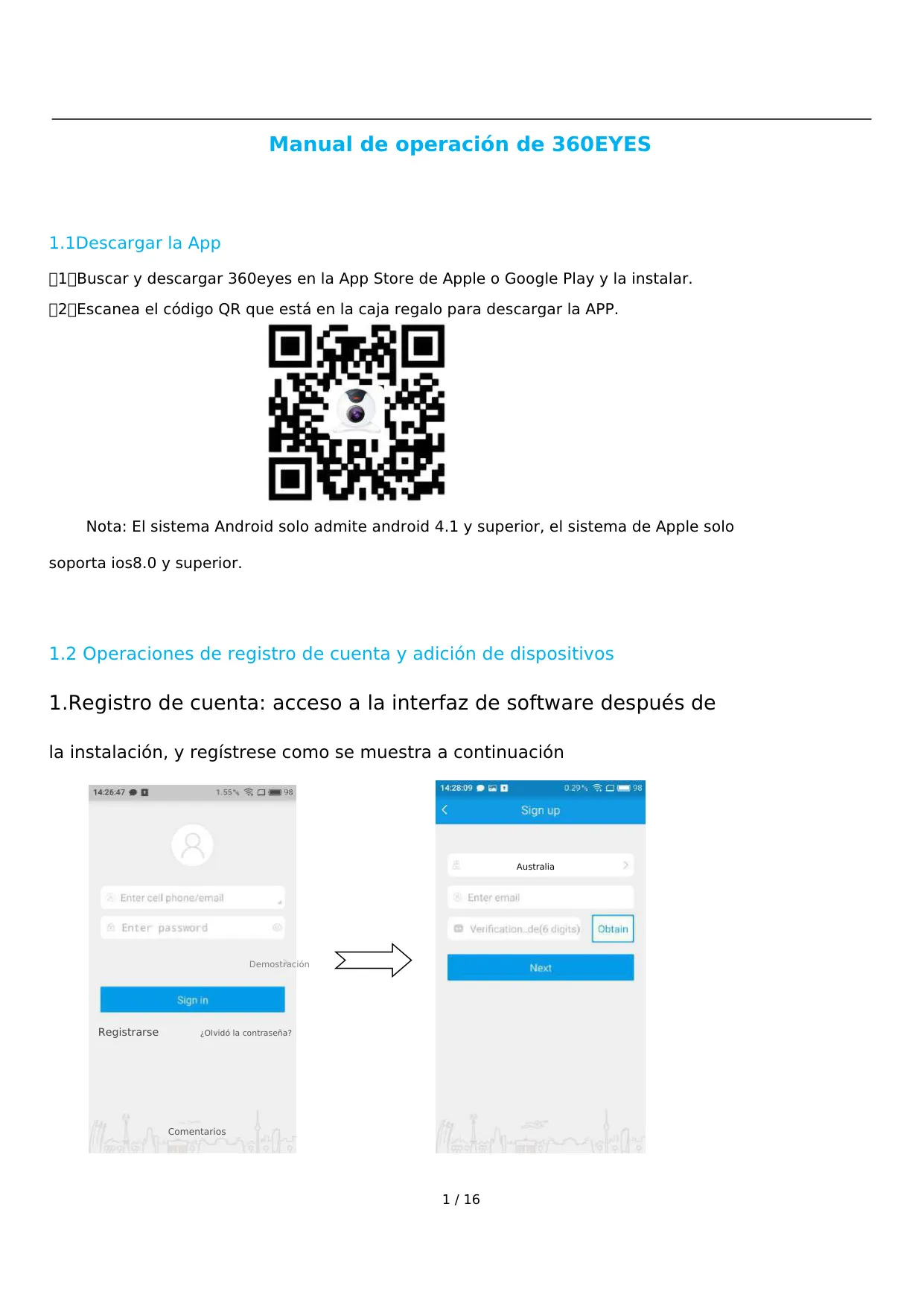
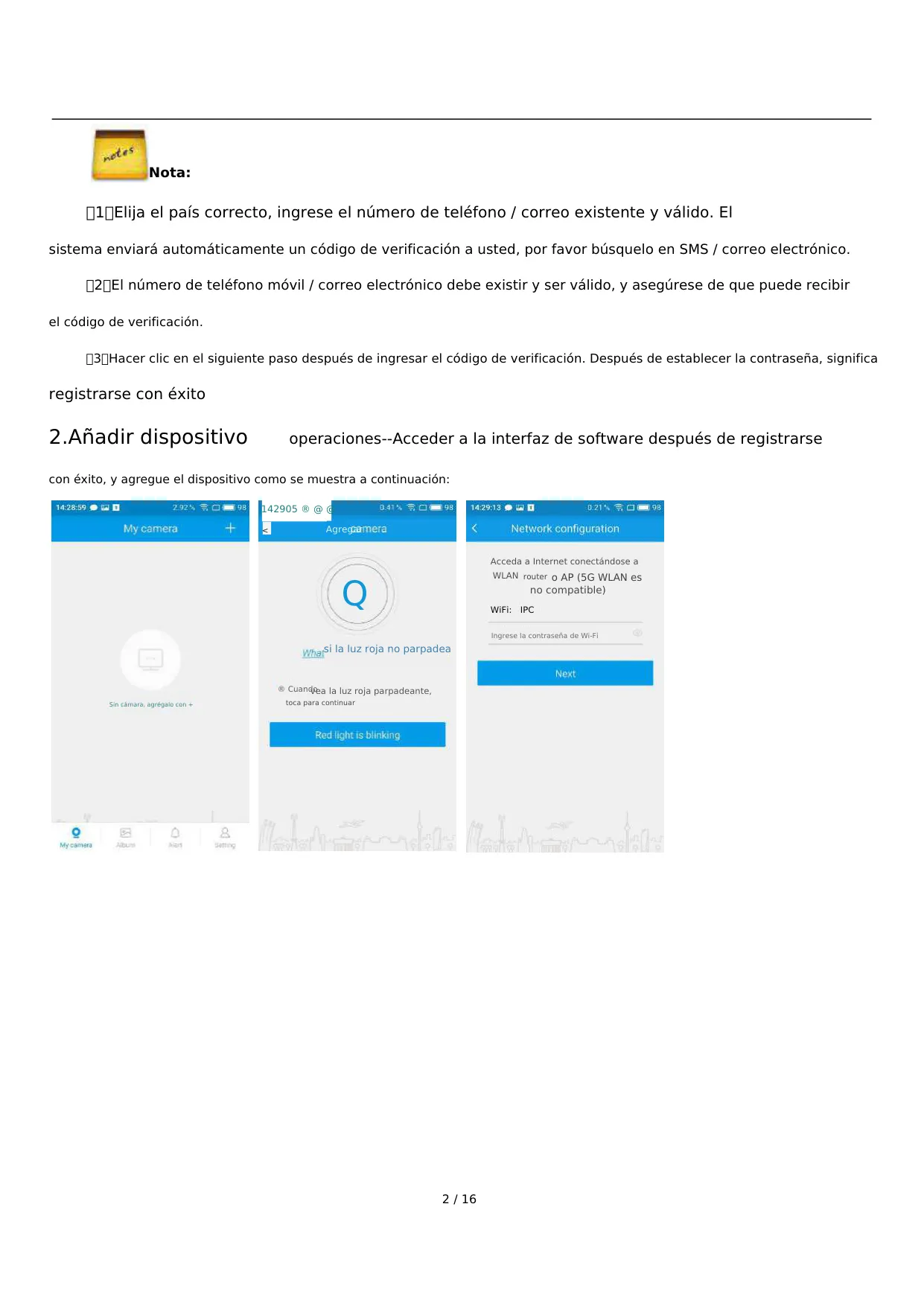
El proceso de configuración del 360eyes Pro es intuitivo y comienza con la descarga de la aplicación "360eyes" desde las tiendas oficiales de Android o iOS, o mediante un código QR. Es crucial que el sistema operativo de su dispositivo móvil sea Android 4.1 o superior, o iOS 8.0 o superior, para asegurar la compatibilidad. Una vez instalada, la aplicación guía al usuario a través de un registro de cuenta sencillo, solicitando un número de teléfono o correo electrónico válido. Este método seguro garantiza que reciba un código de verificación, fundamental para establecer su cuenta y avanzar en la configuración del dispositivo.
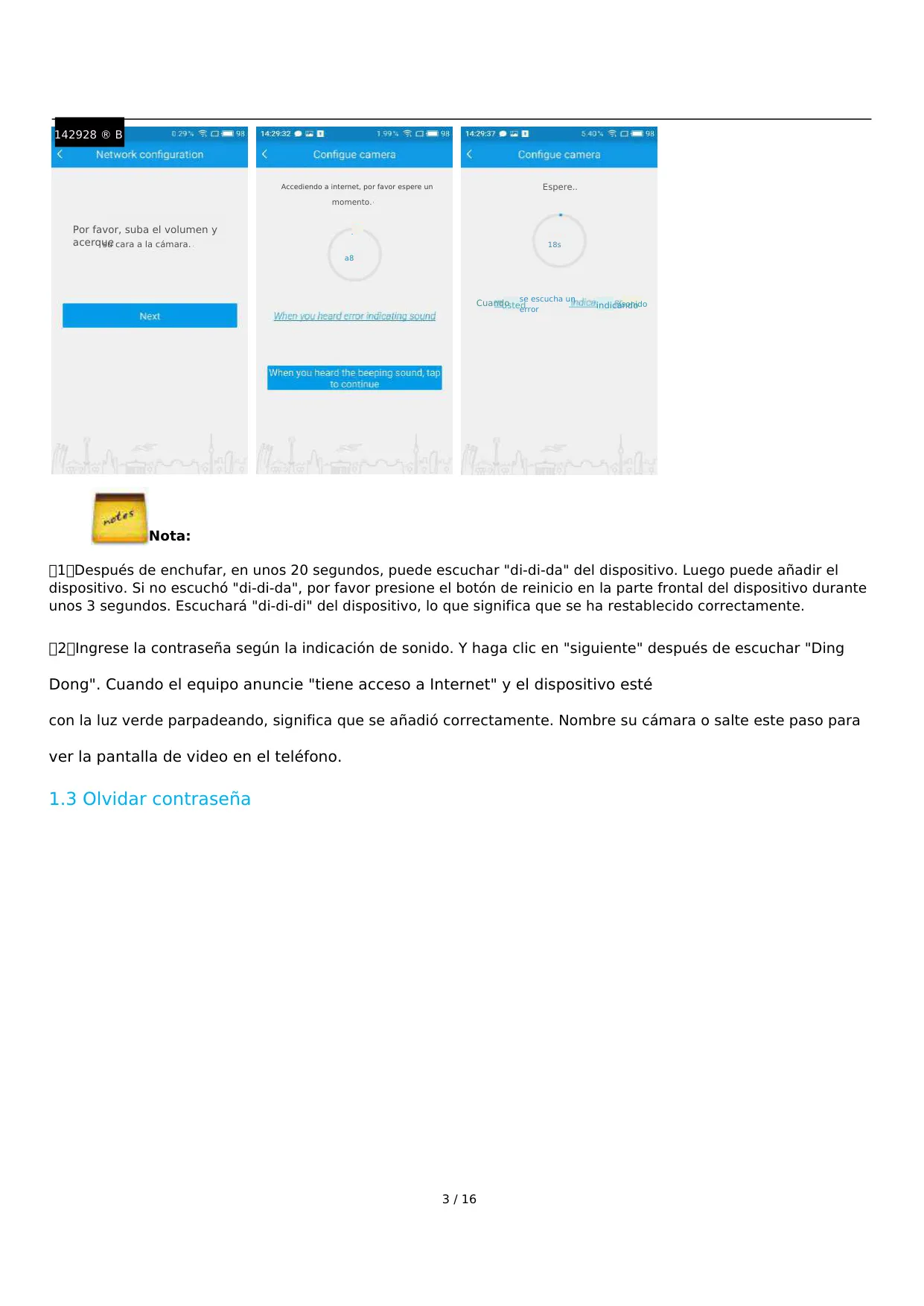
La adición de su cámara 360eyes Pro al sistema es un proceso guiado por indicaciones sonoras y visuales. Tras encender el dispositivo, esperará aproximadamente 20 segundos hasta escuchar un sonido "di-di-da", señal de que está listo para ser emparejado. Si no escucha este sonido, un botón de reinicio, fácilmente accesible, permite restaurar la cámara a su estado de fábrica. La aplicación entonces le pedirá que acerque su teléfono a la cámara y suba el volumen, utilizando tecnología de acoplamiento de sonido para una configuración eficiente. Finalmente, un "Ding Dong" y la luz verde parpadeante confirmarán la conexión exitosa.
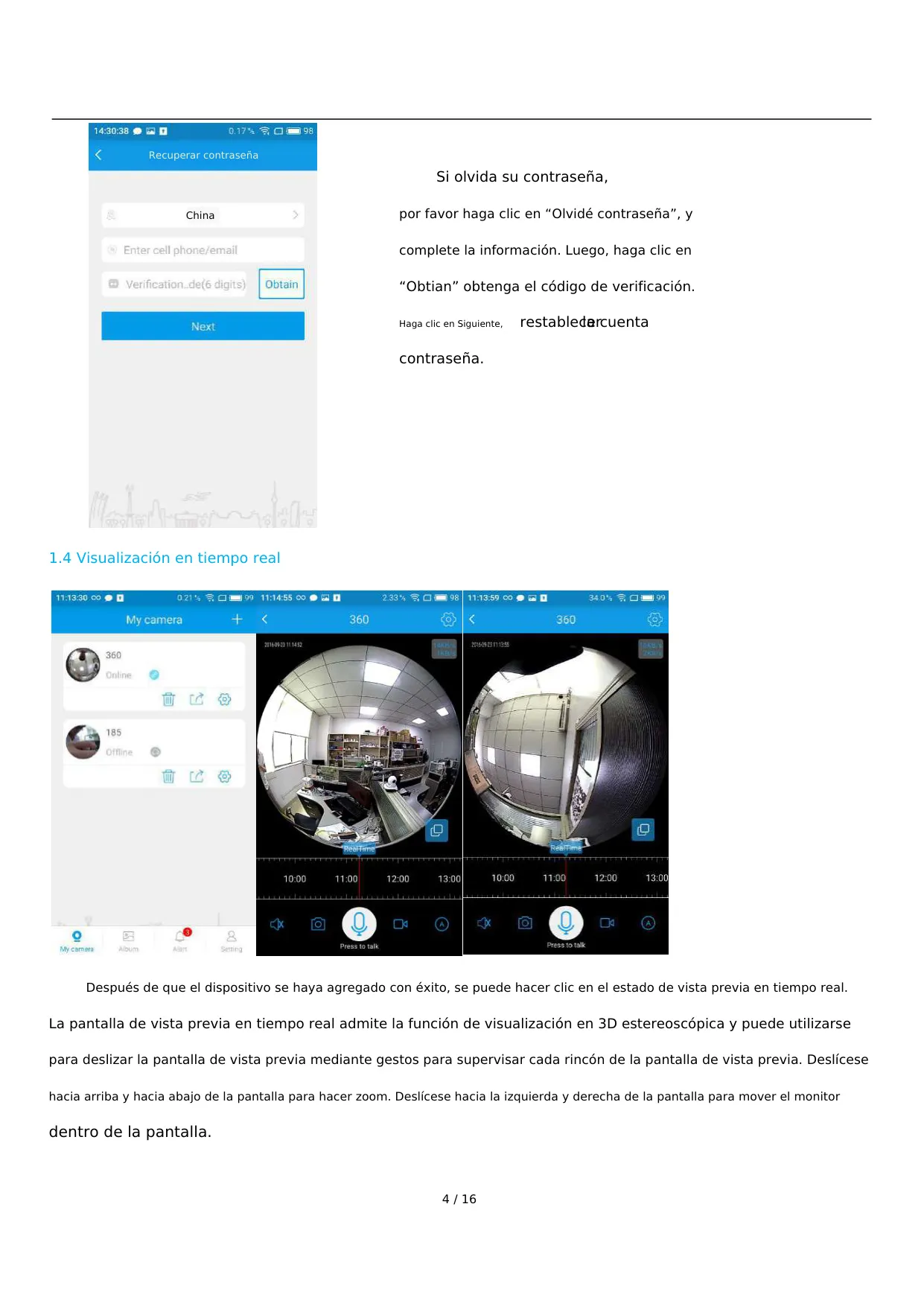
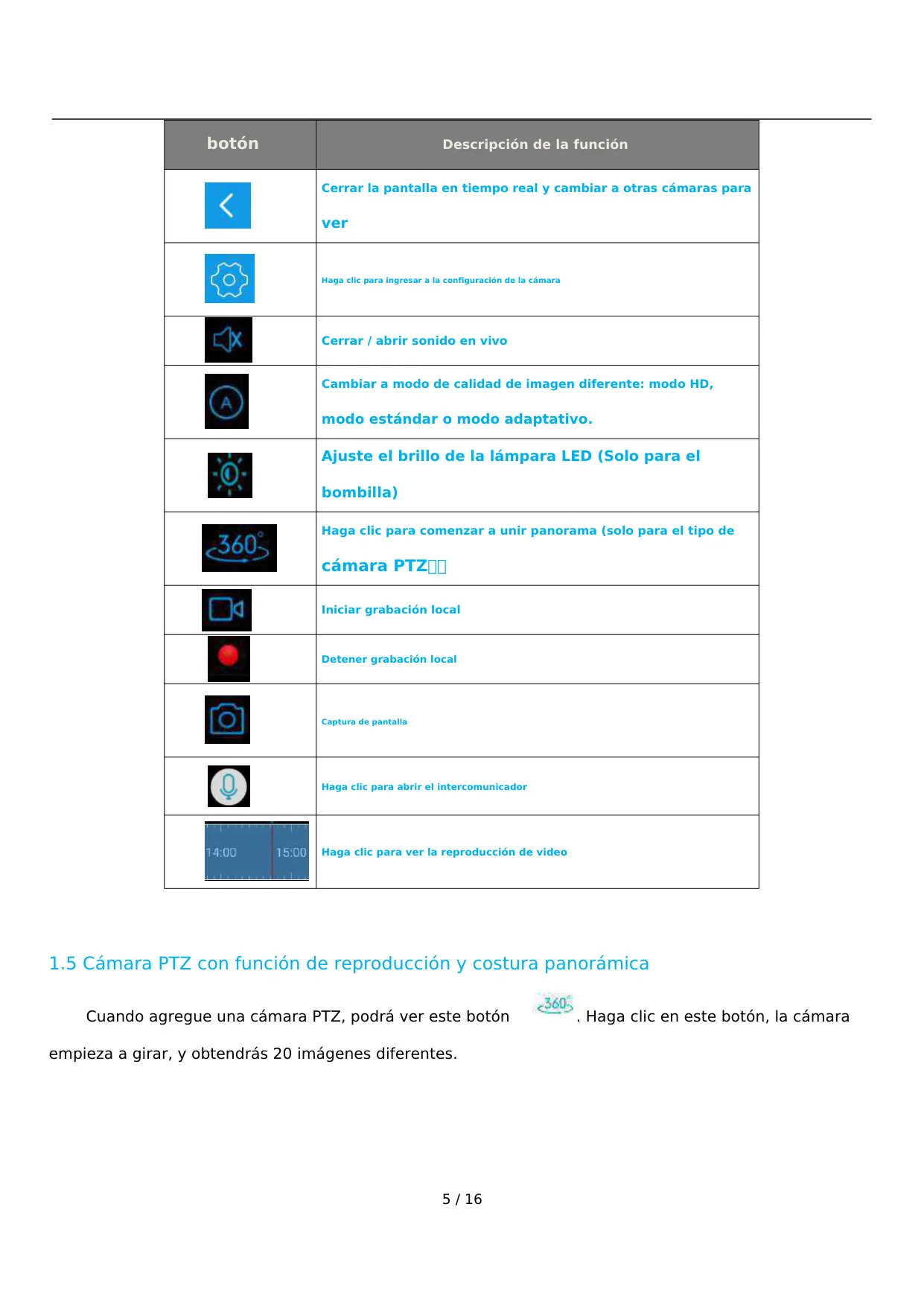
Una vez conectada, la interfaz de la aplicación ofrece una rica experiencia de visualización en tiempo real. La pantalla principal permite una supervisión constante, con la capacidad de cambiar entre modos de calidad de imagen como HD, estándar o adaptativo, según su preferencia y el ancho de banda disponible. Para los modelos con lámpara LED, es posible ajustar el brillo directamente desde la aplicación. La interacción es clave: puede cerrar o abrir el sonido en vivo, iniciar grabaciones locales, tomar capturas de pantalla y utilizar la función de intercomunicador bidireccional para comunicarse a través de la cámara.
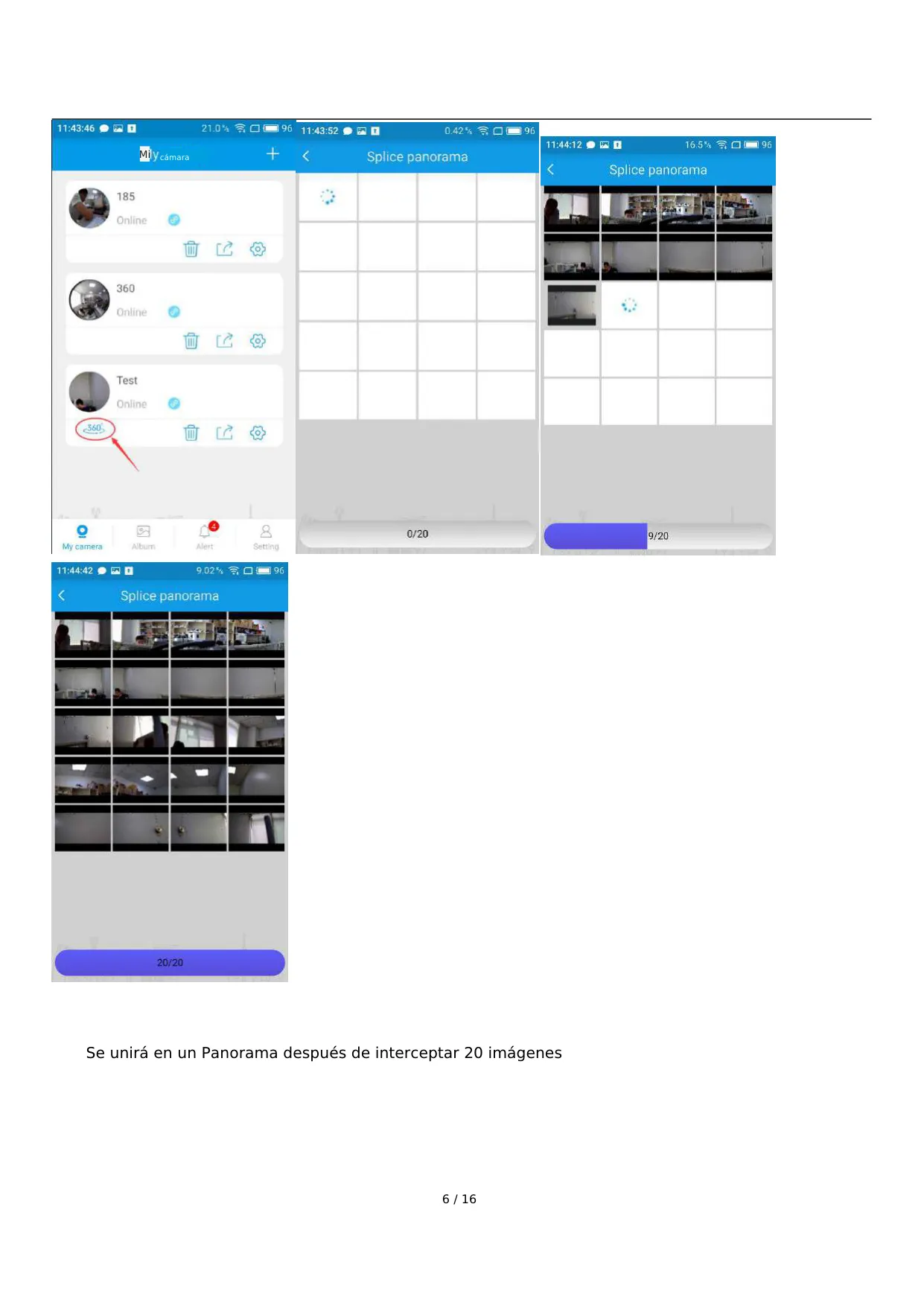
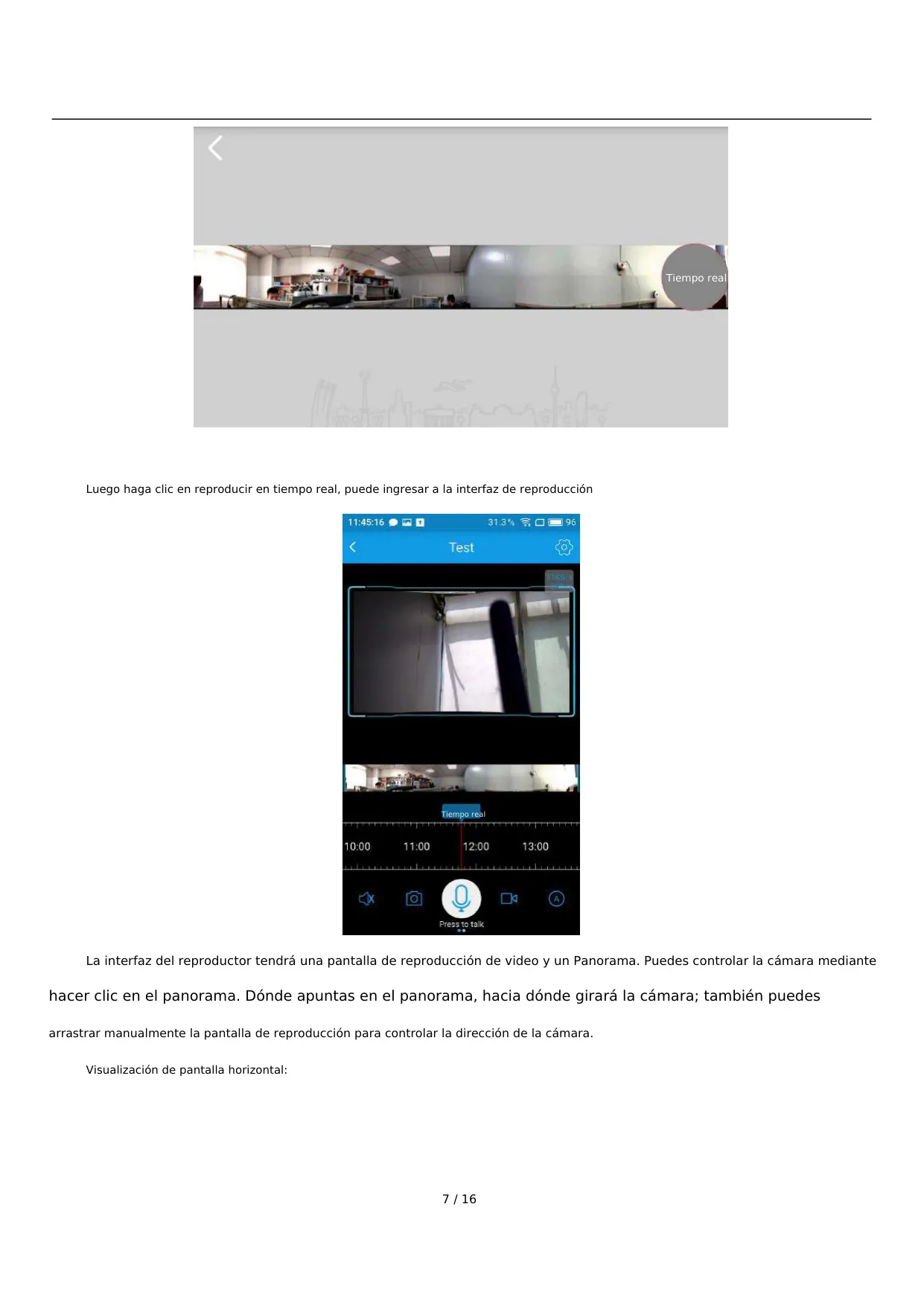
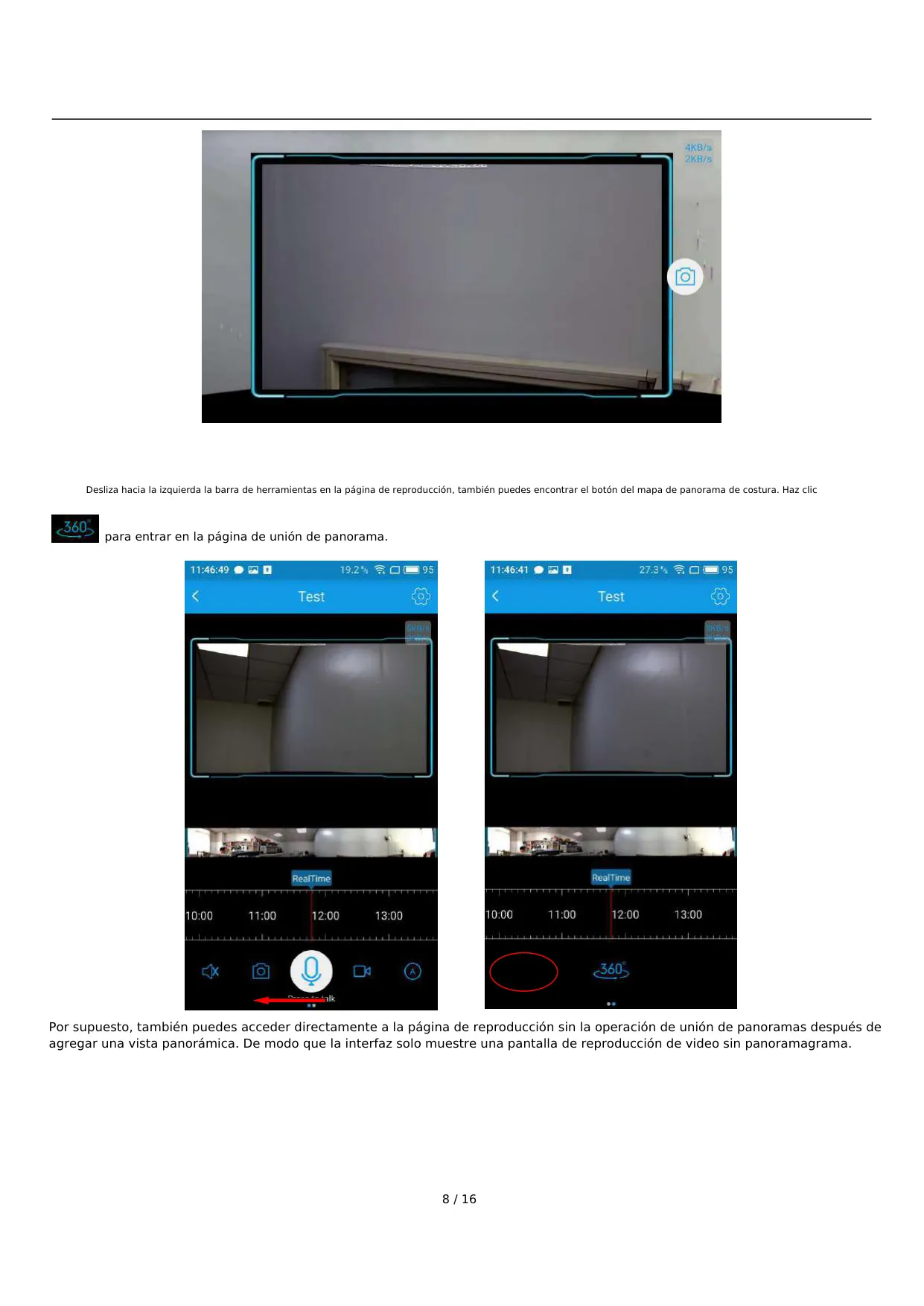
Las cámaras PTZ (Pan/Tilt/Zoom) del 360eyes Pro destacan por su capacidad de ofrecer una vista panorámica completa. La función de "costura panorámica" permite a la cámara girar automáticamente y capturar hasta 20 imágenes diferentes, que luego se unen para formar una vista detallada y envolvente del entorno. Este panorama no solo se visualiza, sino que se convierte en una herramienta interactiva. Puede hacer clic en cualquier punto del panorama para que la cámara gire hacia esa dirección, o arrastrar la pantalla de reproducción manualmente para un control preciso del movimiento.
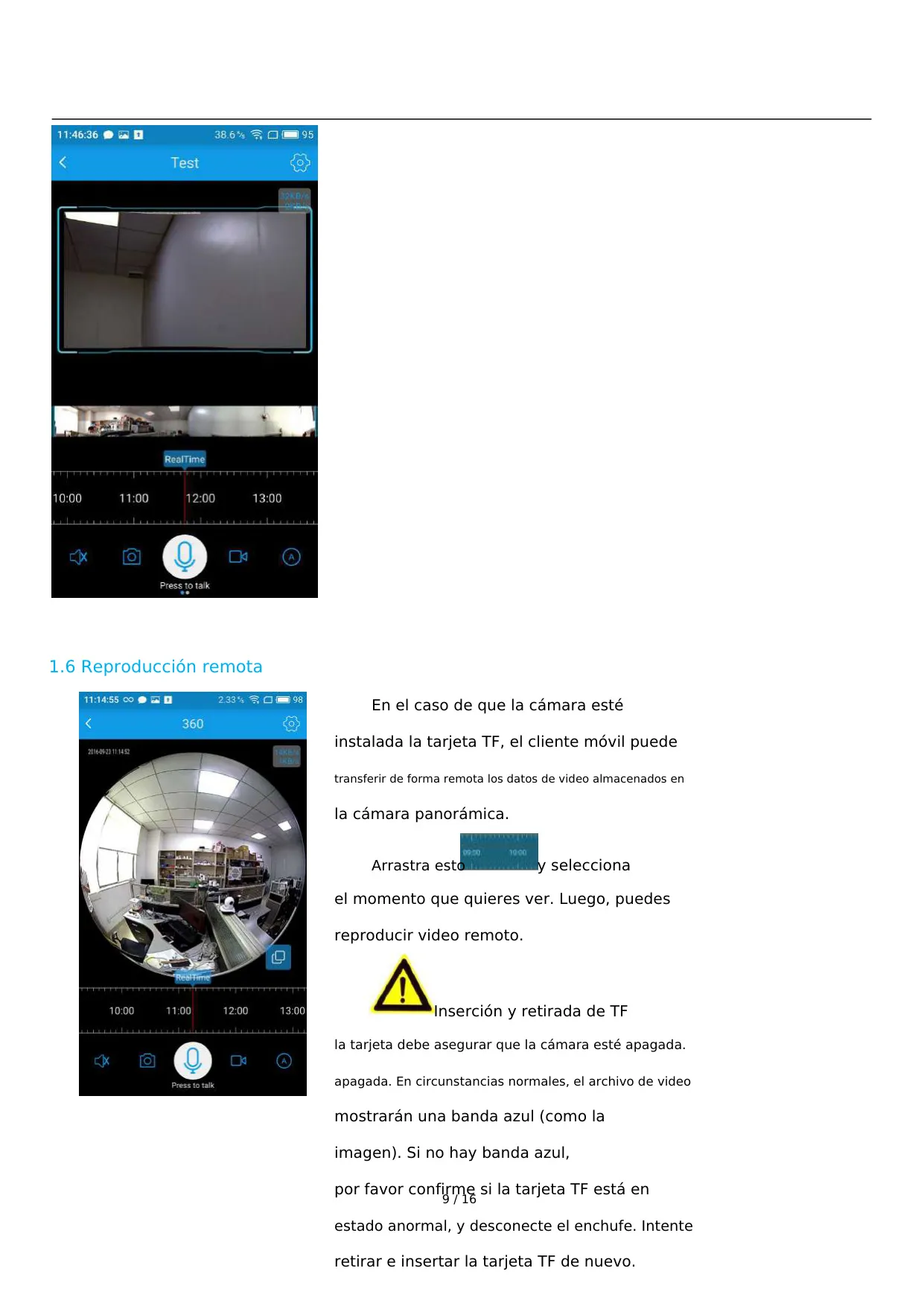
La capacidad de reproducción remota es una ventaja significativa, siempre que la cámara tenga una tarjeta TF (MicroSD) instalada. Esto permite a los usuarios acceder a los videos almacenados directamente desde la aplicación móvil, en cualquier momento y lugar. Una línea de tiempo interactiva facilita la selección de momentos específicos para la reproducción. Además, el sistema ofrece una forma *sencilla* de recopilar pruebas en video: puede iniciar y detener la grabación directamente desde la línea de tiempo. Los archivos se guardan convenientemente en el álbum de la aplicación y también se almacenan localmente en la carpeta "ipc360" de su teléfono.
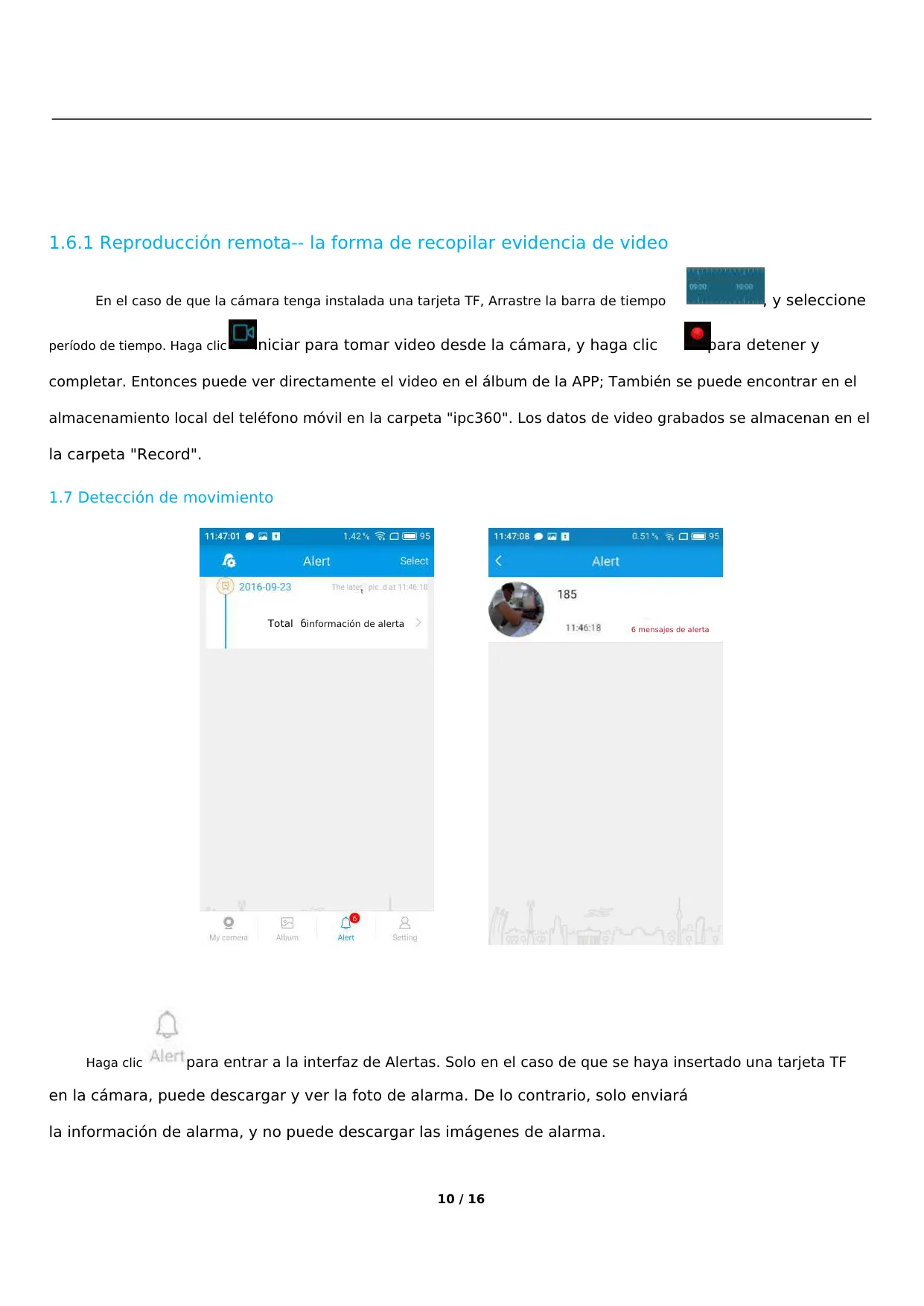
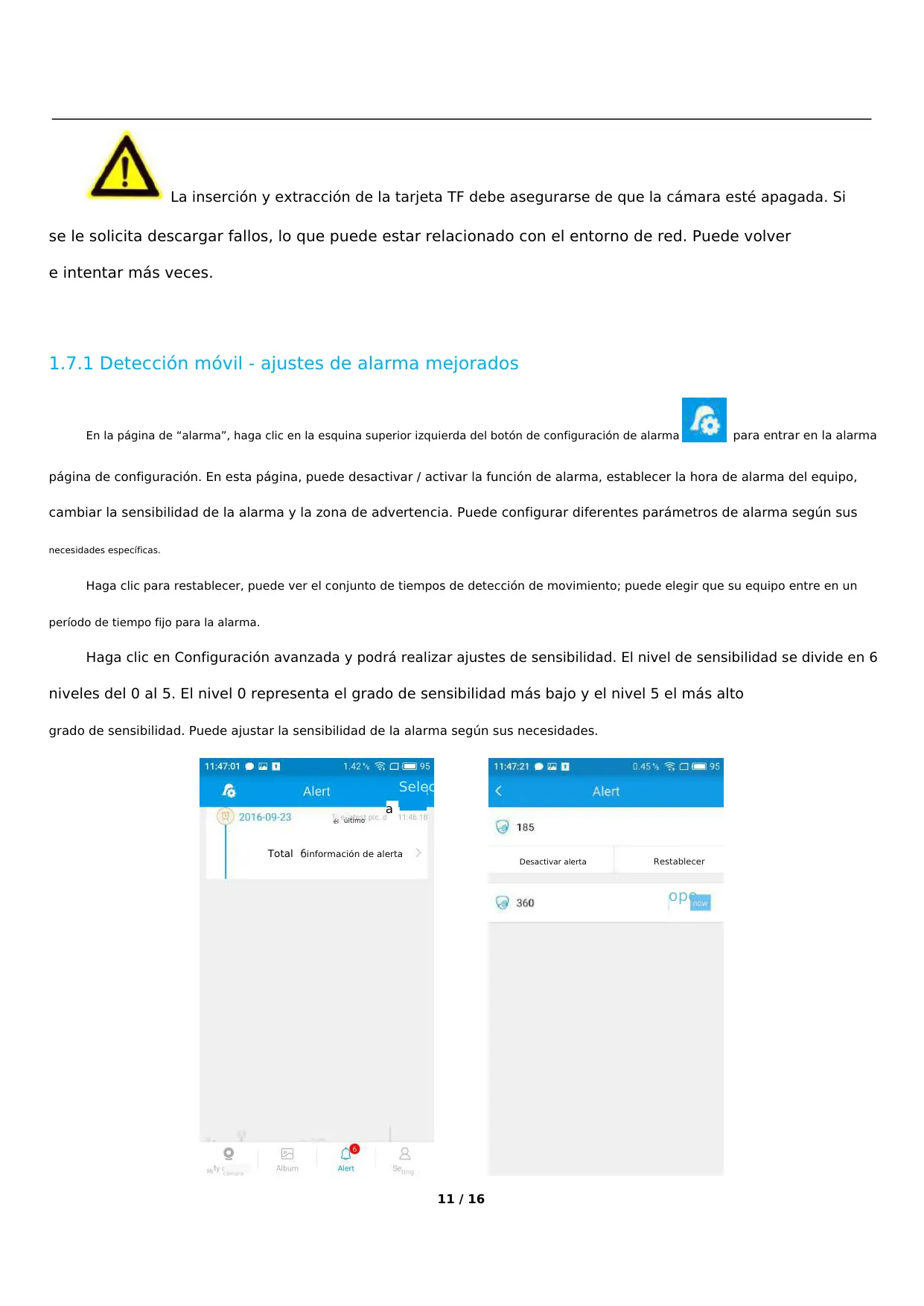
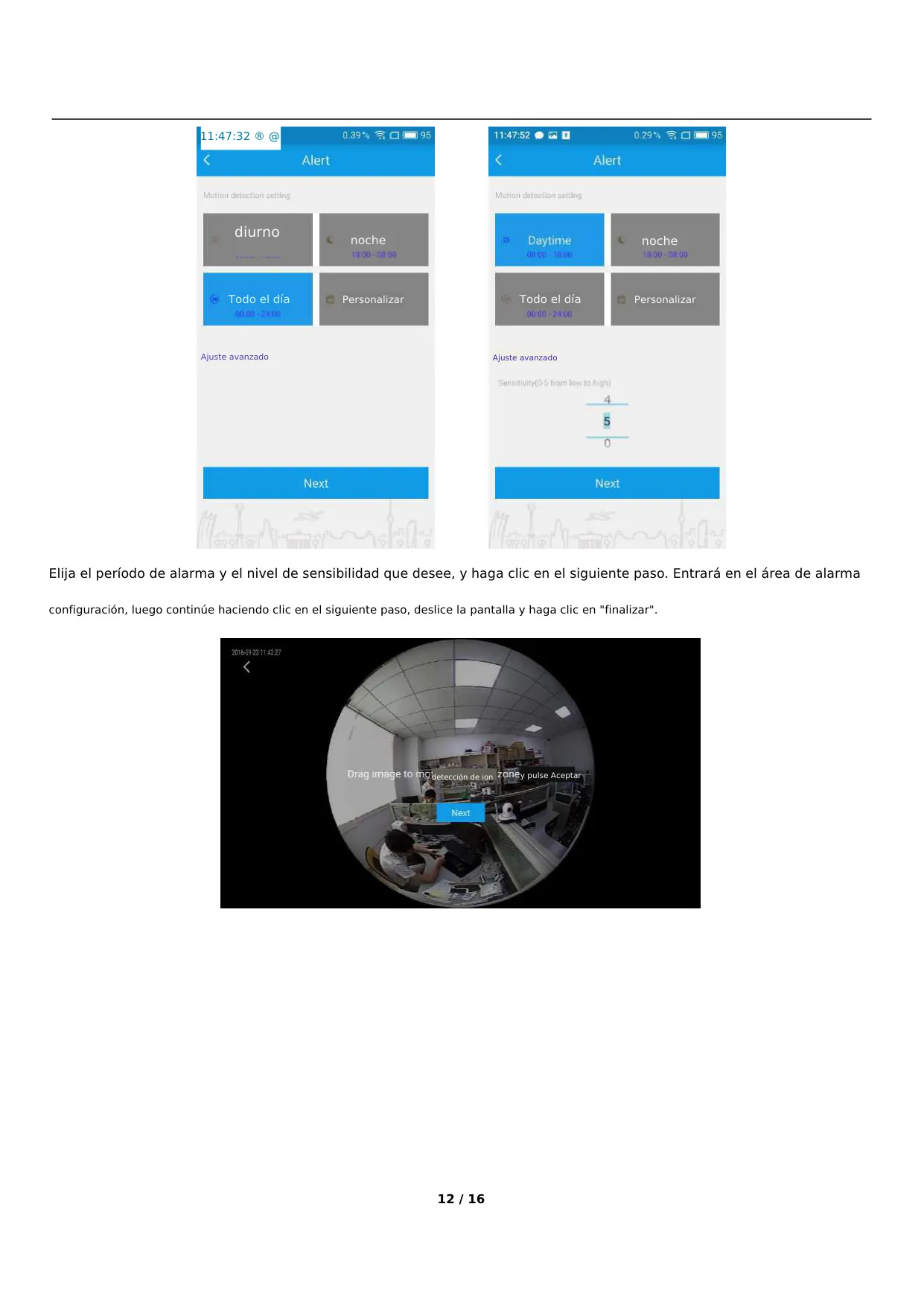
El 360eyes Pro incorpora un robusto sistema de detección de movimiento, diseñado para mantenerle informado sobre cualquier actividad inusual. Al insertar una tarjeta TF, la cámara no solo envía información de alarma, sino que también descarga las imágenes o fotos asociadas al evento, proporcionando pruebas visuales claras. La configuración de las alarmas es altamente personalizable: puede activar o desactivar la función, establecer horarios específicos para la detección, y ajustar la sensibilidad del 0 al 5 para adaptarse a su entorno. Incluso es posible definir zonas de advertencia específicas en la vista de ojo de pez.
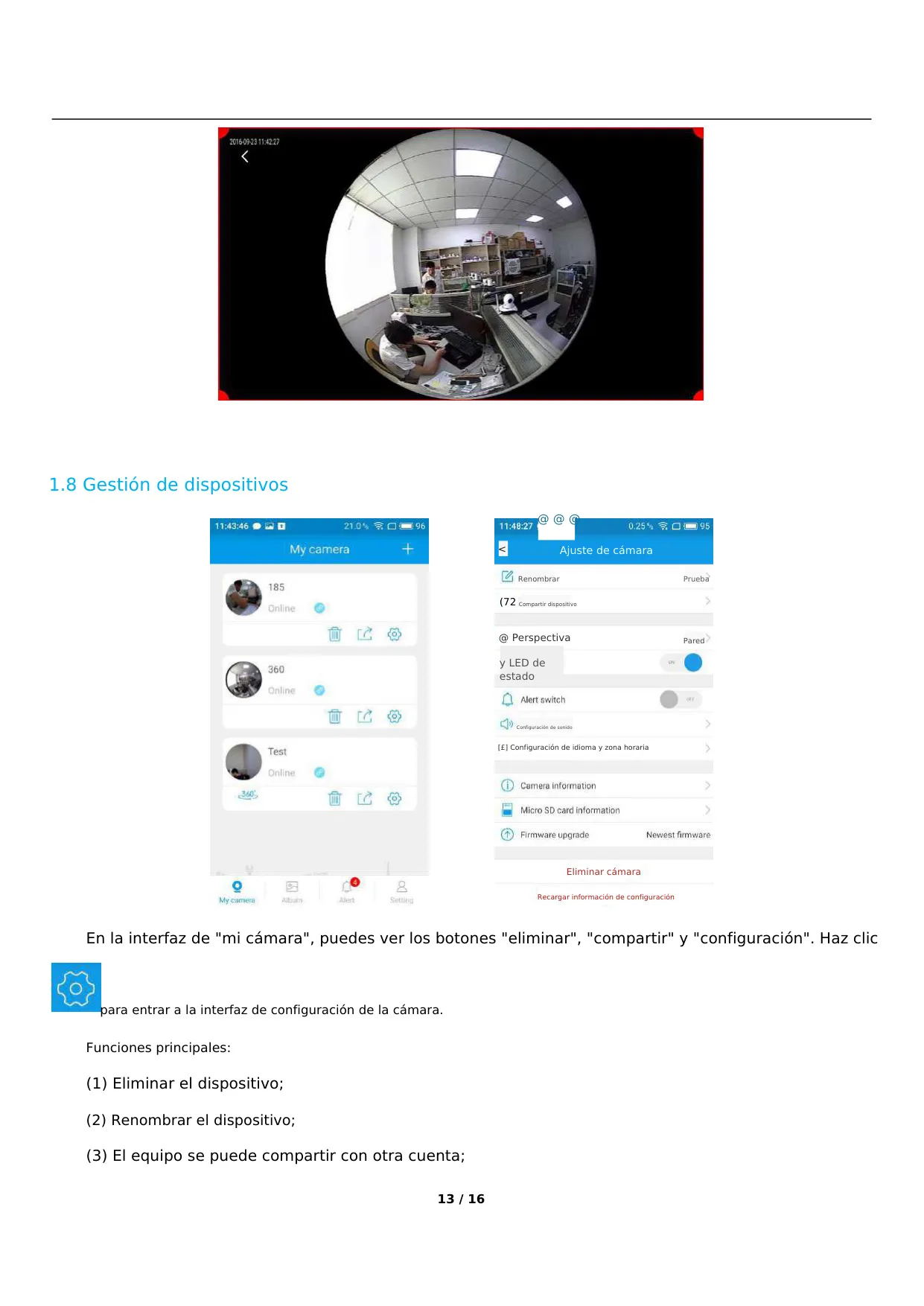
La aplicación facilita una completa gestión de los dispositivos conectados. Desde la interfaz "Mi cámara", puede renombrar cámaras, compartirlas con otras cuentas de usuario y configurar aspectos como la perspectiva de la vista (por ejemplo, "Pared"). Además, permite controlar el LED de estado, activar o desactivar la función de alarma, y configurar el sonido de difusión del dispositivo, incluyendo el idioma y la zona horaria. Una sección dedicada proporciona información vital sobre la cámara, como la versión del firmware y la dirección MAC, e incluso ofrece la posibilidad de *actualizar el firmware* para asegurar un rendimiento óptimo y nuevas funcionalidades.
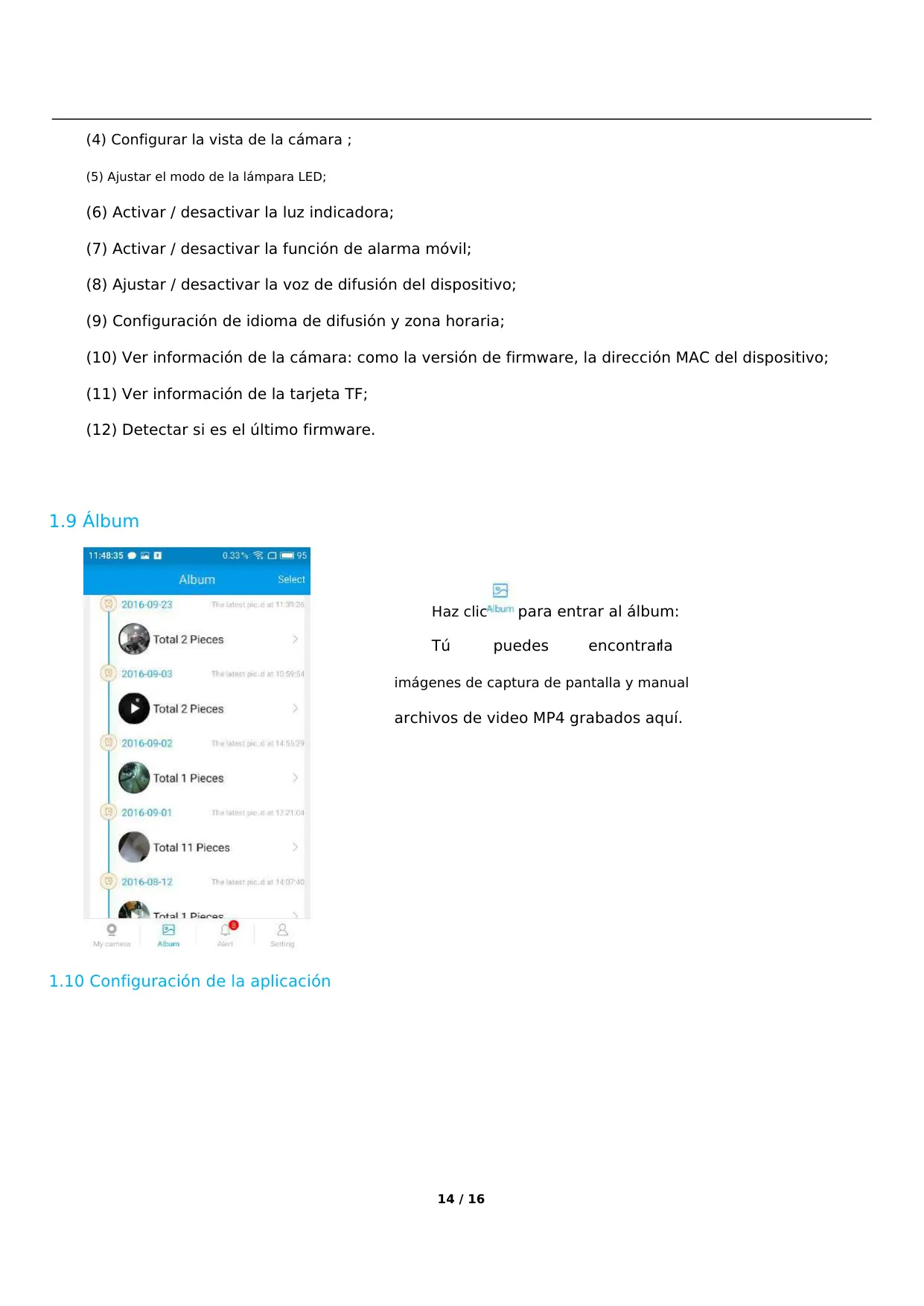
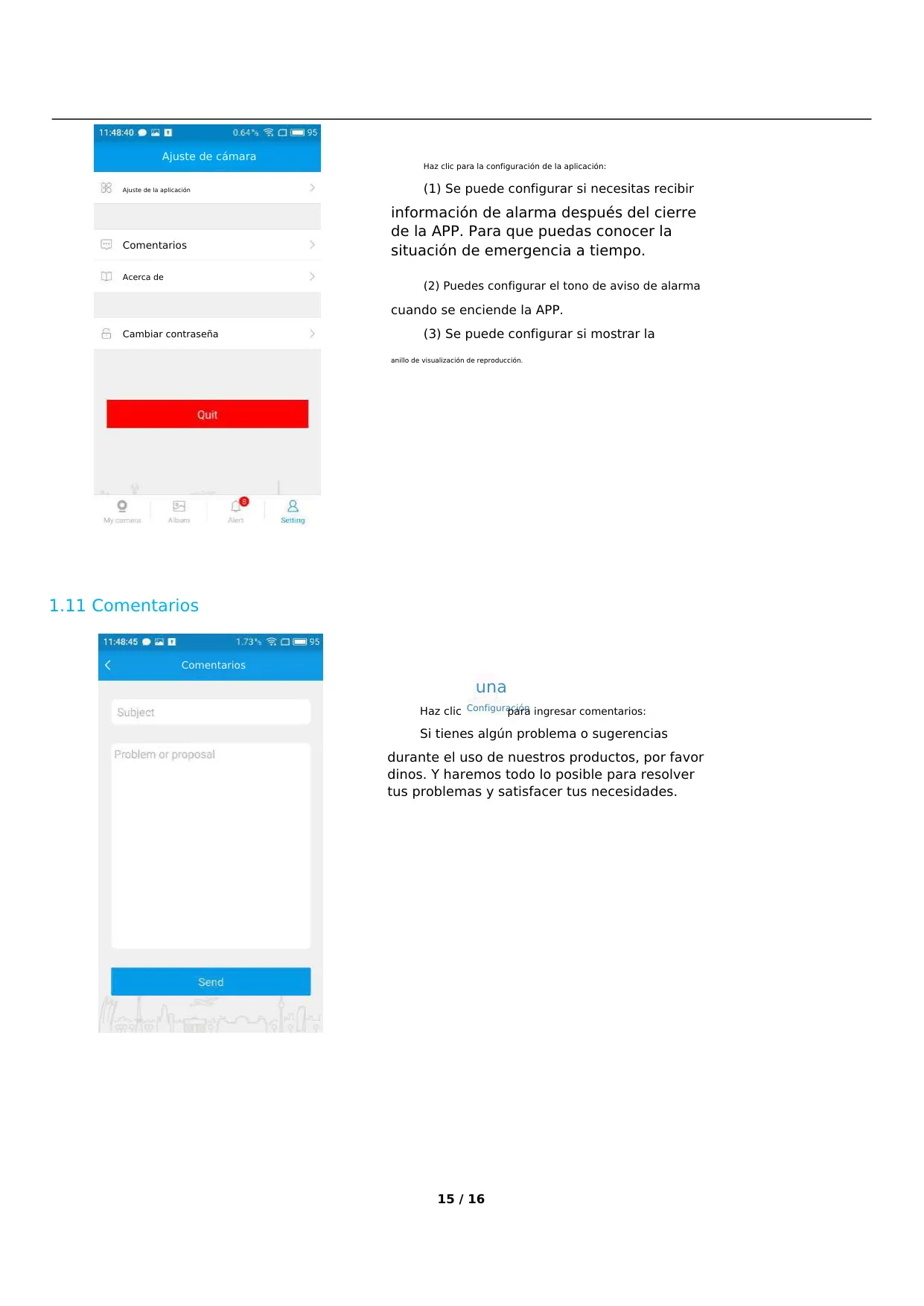
Más allá de la supervisión, la aplicación 360eyes Pro ofrece una serie de utilidades y opciones de soporte. La sección "Álbum" centraliza todas las capturas de pantalla y videos grabados, organizados por fecha para facilitar su búsqueda. En la configuración de la aplicación, puede personalizar cómo recibe las notificaciones de alarma, incluso cuando la aplicación está cerrada, y ajustar el tono de aviso. La función de "Comentarios" es un canal directo para que los usuarios expresen problemas o sugerencias, lo que subraya el compromiso del fabricante con la mejora continua del producto y la satisfacción del cliente.
Preguntas Frecuentes (FAQs)
¿No encuentras la respuesta que necesitas? Estas son algunas preguntas frecuentes que los usuario se hacen sobre el 360eyes Pro y las respondemos a continuación.