
Manual del Midland BTX1 Pro S en Español
Midland BTX1 Pro S



Instrucciones del Midland BTX1 Pro S
Aquí le ofrecemos el manual de Midland BTX1 Pro S completamente gratis y en español. Este manual lo hemos catalogado en la sección de Intercomunicadores en Manualverse y ha sido calificado por 1 usuarios con una valoración media de 5. Si tiene alguna consulta específica acerca de Midland BTX1 Pro S, le sugerimos que revise la sección de Preguntas frecuentes (FAQs) de este manual.
Imágenes del Producto



Especificaciones del Midland BTX1 Pro S
| Característica | Especificación |
|---|---|
| Modelo | Midland BTX1 PRO S |
| Tecnología de Conectividad | Bluetooth® |
| Frecuencia | 2.4GHz |
| Potencia Máxima | 100mW |
| Idioma del Manual | ESPAÑOL |
| Tipo de Documento | Guía de Bolsillo |
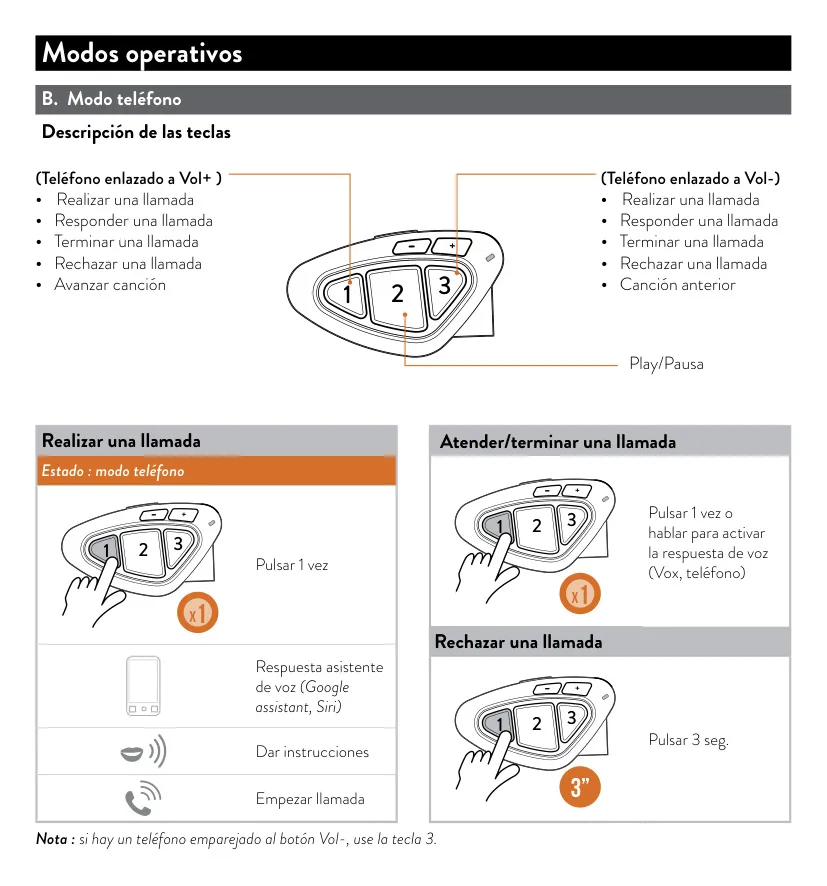
| Botones Principales | 3 (Tecla 1, Tecla 2, Tecla 3) |
| Botones de Volumen | Vol - , Vol + |
| Indicador Visual | LED (azul para encendido, rojo para apagado, rojo/azul para emparejamiento) |
Detalles del Midland BTX1 Pro S
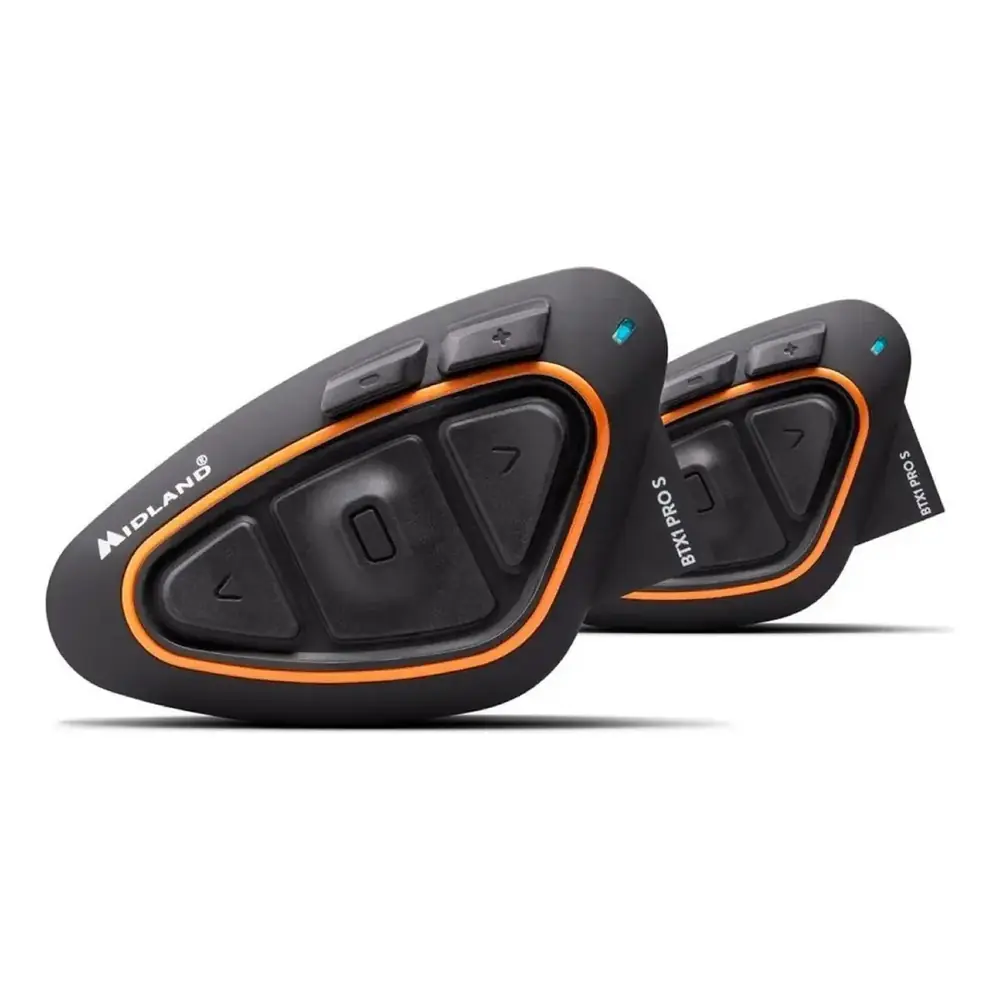
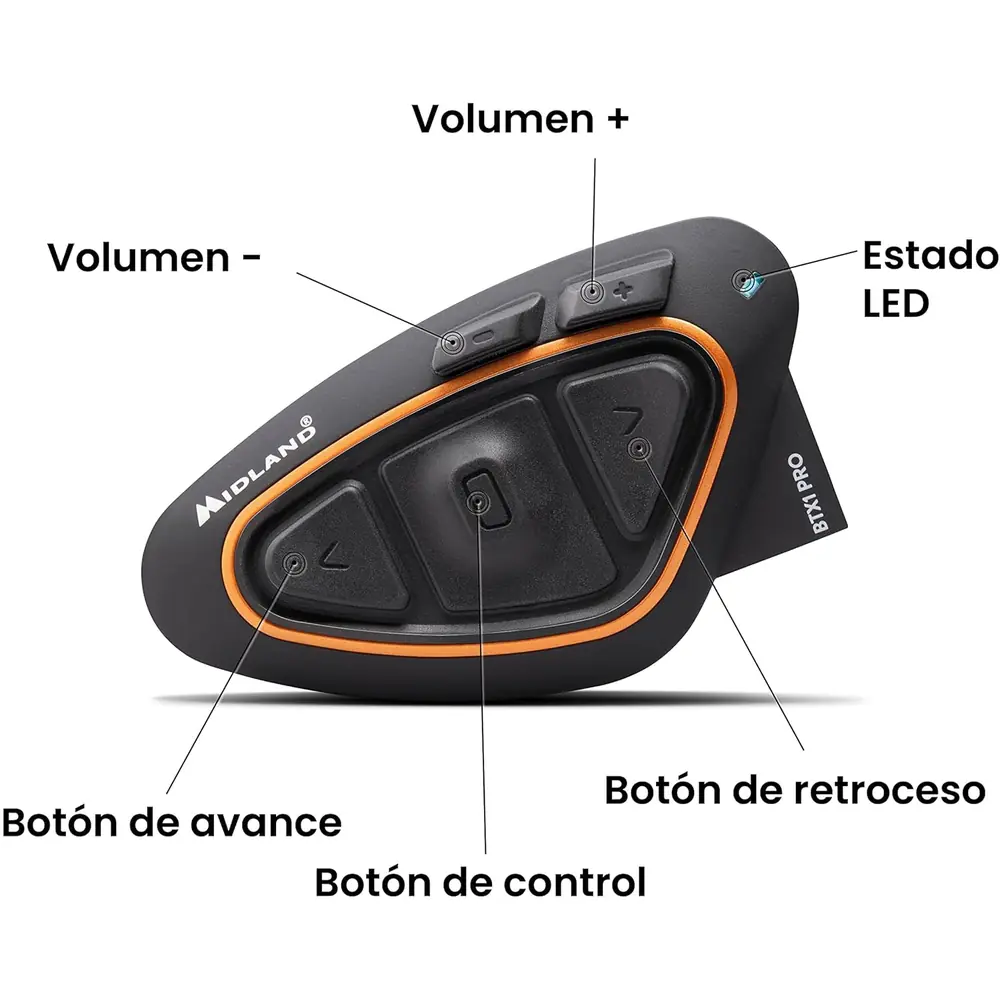
El Midland BTX1 Pro S es un intercomunicador diseñado para motoristas que buscan una comunicación robusta y eficiente. Su diseño es compacto y ergonómico, predominantemente en color negro, pero con detalles en naranja vibrante que no solo le dan un toque estético moderno, sino que también delinean sus controles, facilitando la interacción intuitiva. El dispositivo lleva el distintivo logotipo de Midland y el nombre del modelo impreso, asegurando la autenticidad del producto.
La interfaz de usuario está cuidadosamente diseñada para una operación sencilla. Cuenta con un botón central alargado y dos botones grandes con forma de flecha, complementados por dos botones rectangulares más pequeños en la parte superior. Esta disposición de teclas (Teclas 1, 2, 3 y Vol+/Vol-) permite a los usuarios realizar diversas acciones de forma rápida y sin complicaciones, incluso con guantes, lo cual es esencial en la carretera.
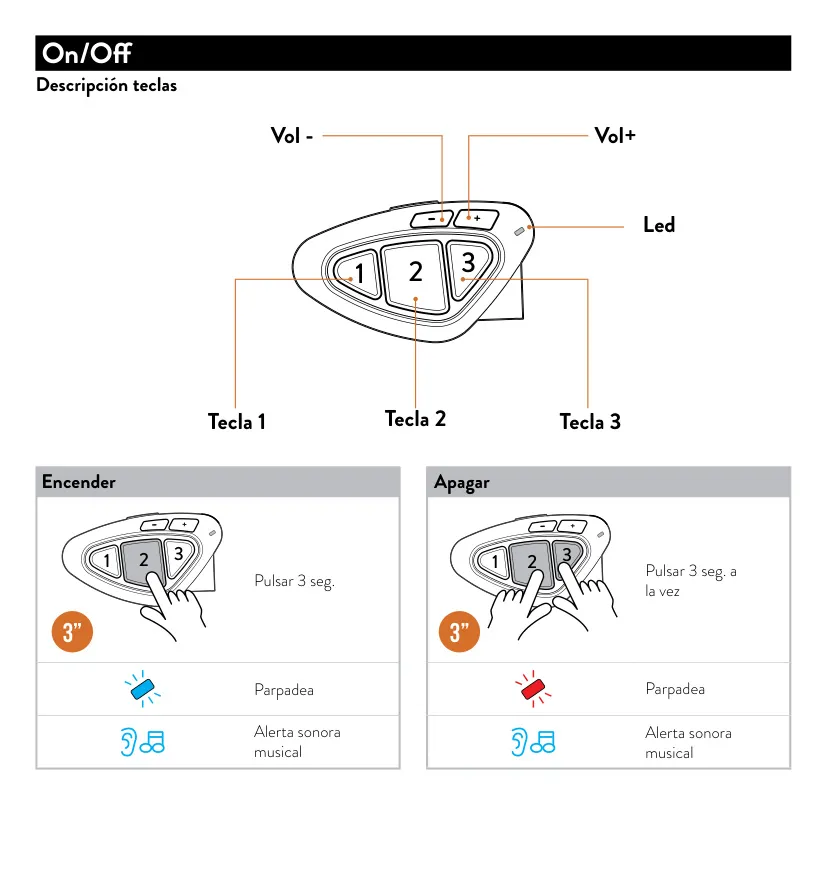
Encender y apagar el Midland BTX1 Pro S es un proceso directo. Para encenderlo, basta con mantener pulsada la Tecla 2 durante 3 segundos, lo cual se confirma con un parpadeo del LED azul y una alerta sonora musical. El apagado se realiza pulsando simultáneamente la Tecla 2 y la Tecla 3 durante 3 segundos, momento en que el LED parpadeará en rojo y se emitirá una alerta sonora, garantizando que el usuario siempre esté al tanto del estado del dispositivo.
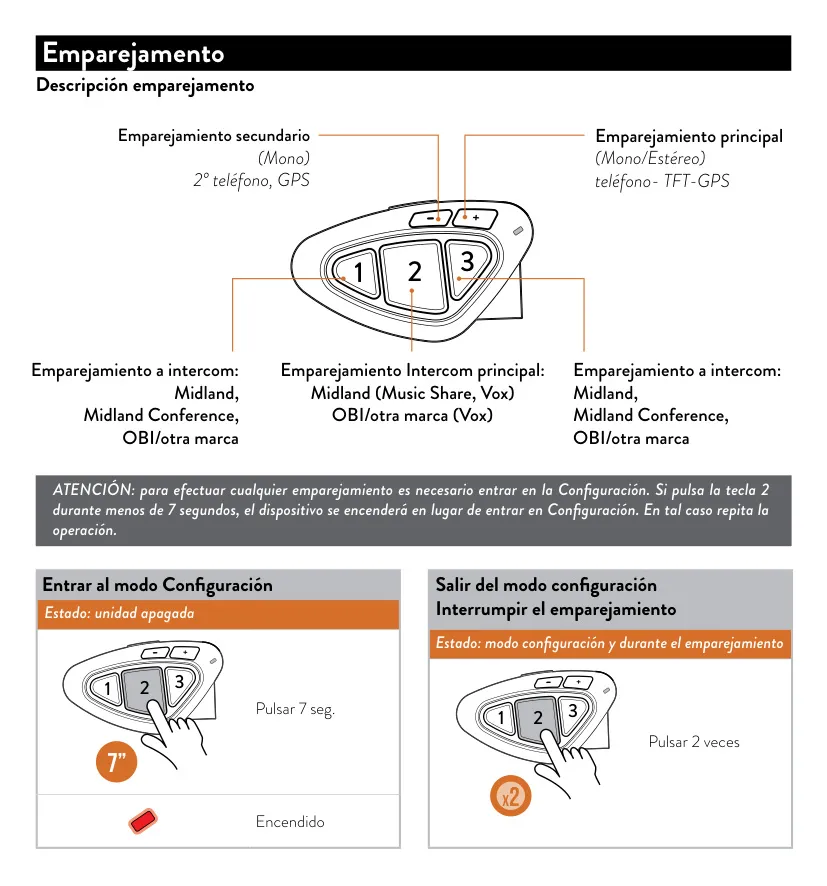
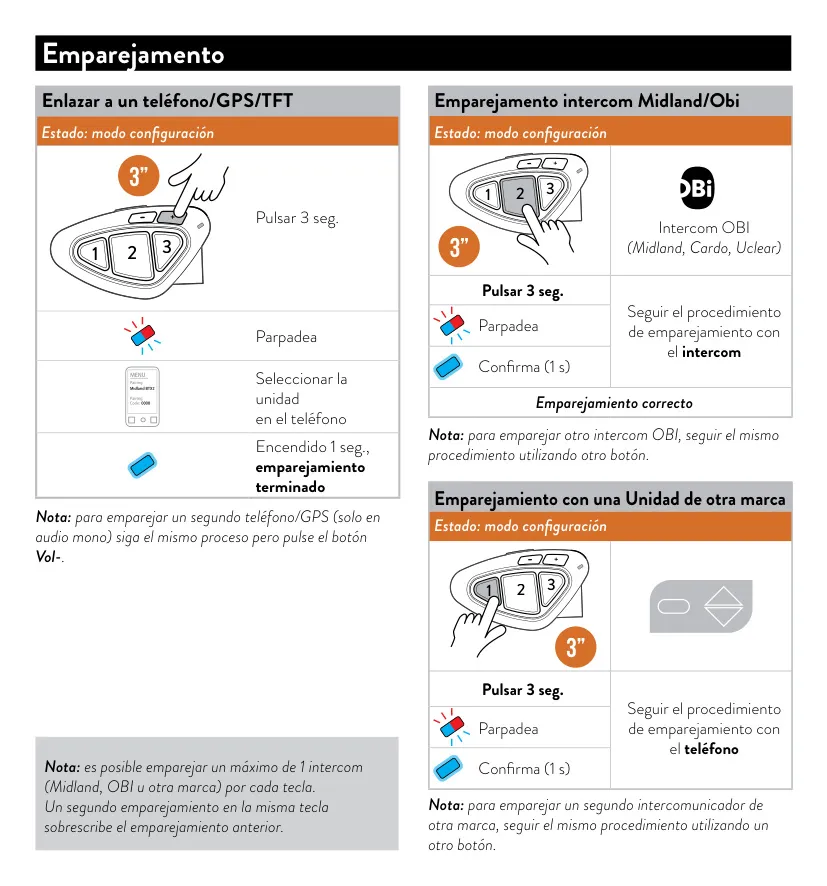
Una de las fortalezas del Midland BTX1 Pro S Pro es su versatilidad en el emparejamiento. Permite conectar un teléfono, GPS o TFT (pantalla a color del cuadro de instrumentos de la moto) de forma principal (estéreo) o secundaria (mono), ideal para un segundo dispositivo. Para ello, se accede al modo de configuración y se pulsa el botón '3' para iniciar el emparejamiento, lo que se indica con un LED rojo y azul intermitente, y se completa al seleccionar la unidad en el dispositivo móvil.
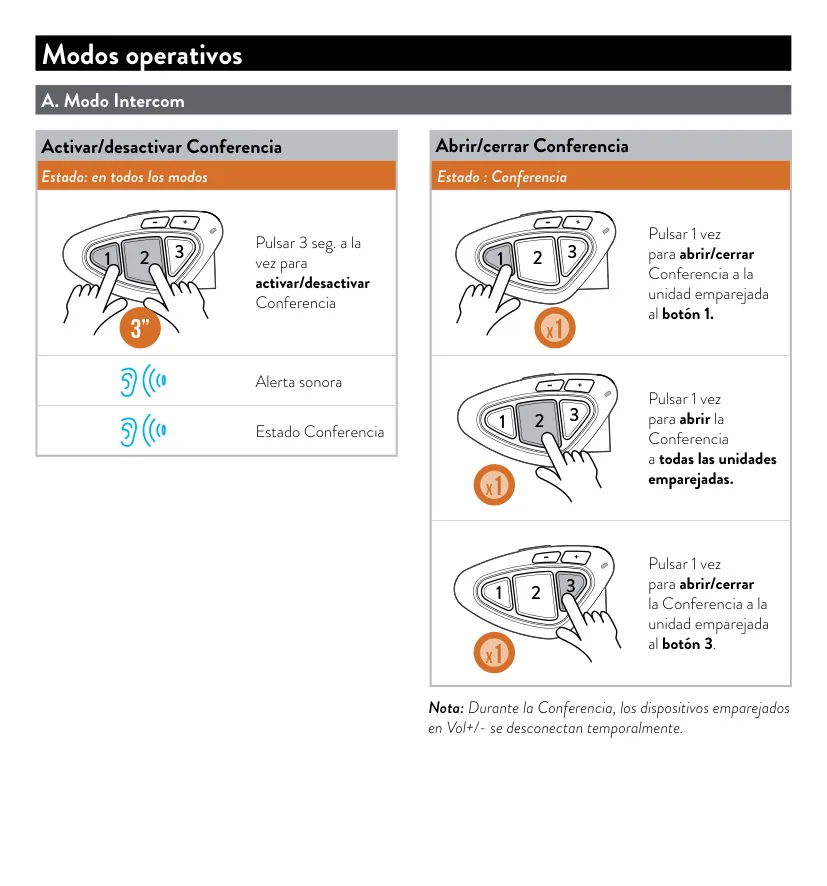
Además de la conectividad con dispositivos externos, el Midland BTX1 Pro S sobresale en la comunicación intercomunicador. Es compatible con otros intercomunicadores Midland, Midland Conference, así como con dispositivos OBI y de otras marcas. El proceso implica entrar al modo de configuración y usar las teclas '1', '2' o '3' según el tipo de intercomunicador. Un emparejamiento exitoso se confirma con una luz azul fija por un segundo.
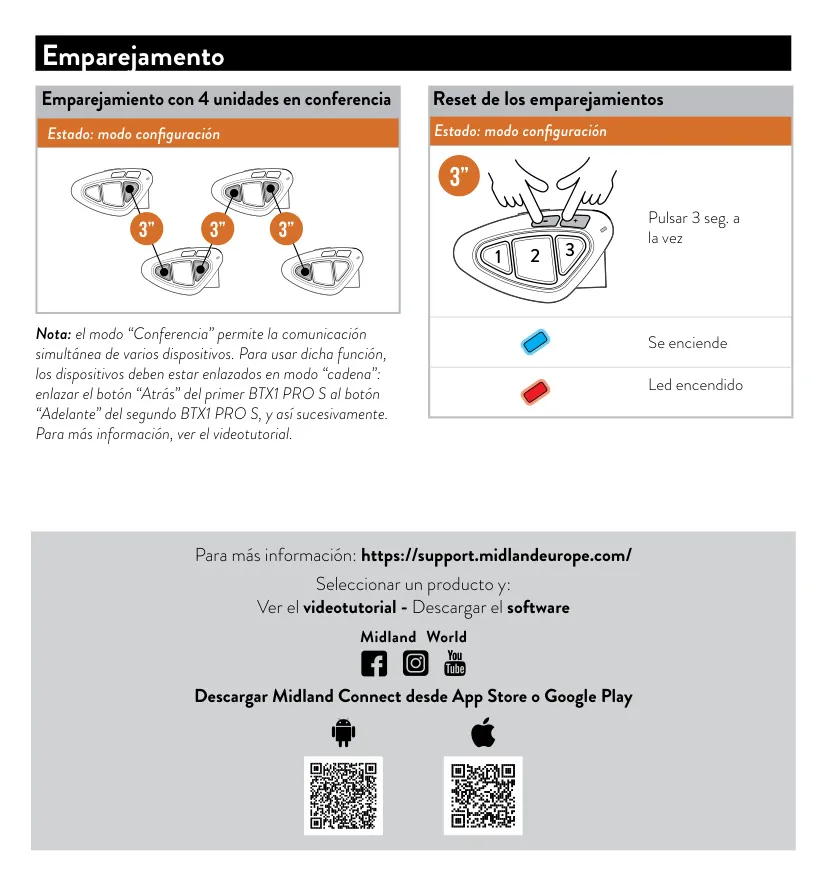
Para aquellos que viajan en grupo, el Midland BTX1 Pro S soporta el emparejamiento en conferencia para hasta cuatro unidades. Este modo se configura enlazando los dispositivos en "cadena" (botón “Atrás” de uno al botón “Adelante” del siguiente), lo que permite una comunicación simultánea fluida. En caso de ser necesario, el dispositivo ofrece una función de reseteo de todos los emparejamientos, presionando los botones ‘1’ y ‘3’ a la vez durante 3 segundos, lo que simplifica la gestión de múltiples conexiones.
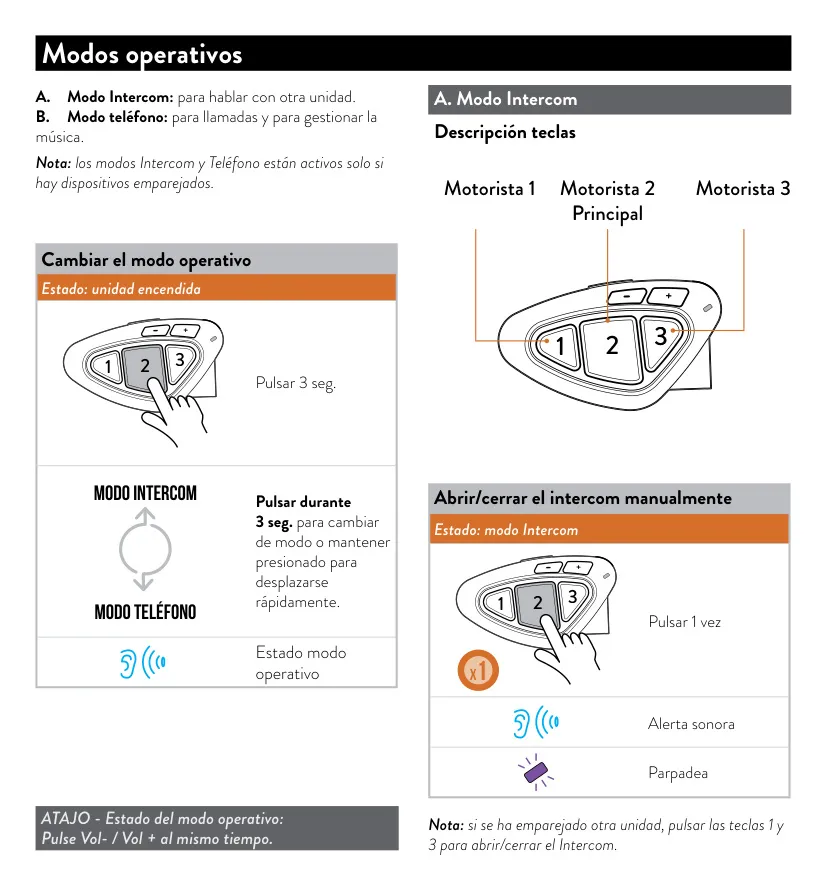
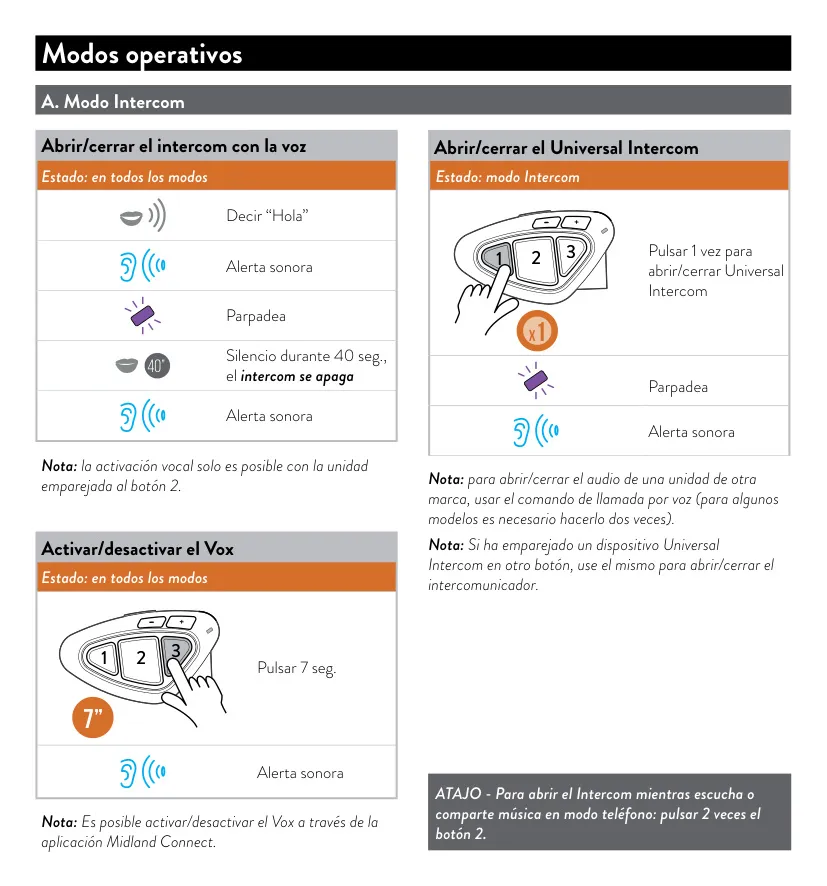
El Midland BTX1 Pro S opera en dos modos principales: Intercom y Teléfono, ambos activos solo si hay dispositivos emparejados. El cambio entre estos modos se realiza manteniendo pulsado el botón central (Tecla 2) durante 3 segundos, acompañado de una alerta sonora. En modo Intercom, la comunicación puede abrirse o cerrarse manualmente (con una pulsación simple de la Tecla 2) o mediante comandos de voz (diciendo “Hola”), con la opción de activar o desactivar el control Vox para una experiencia manos libres.
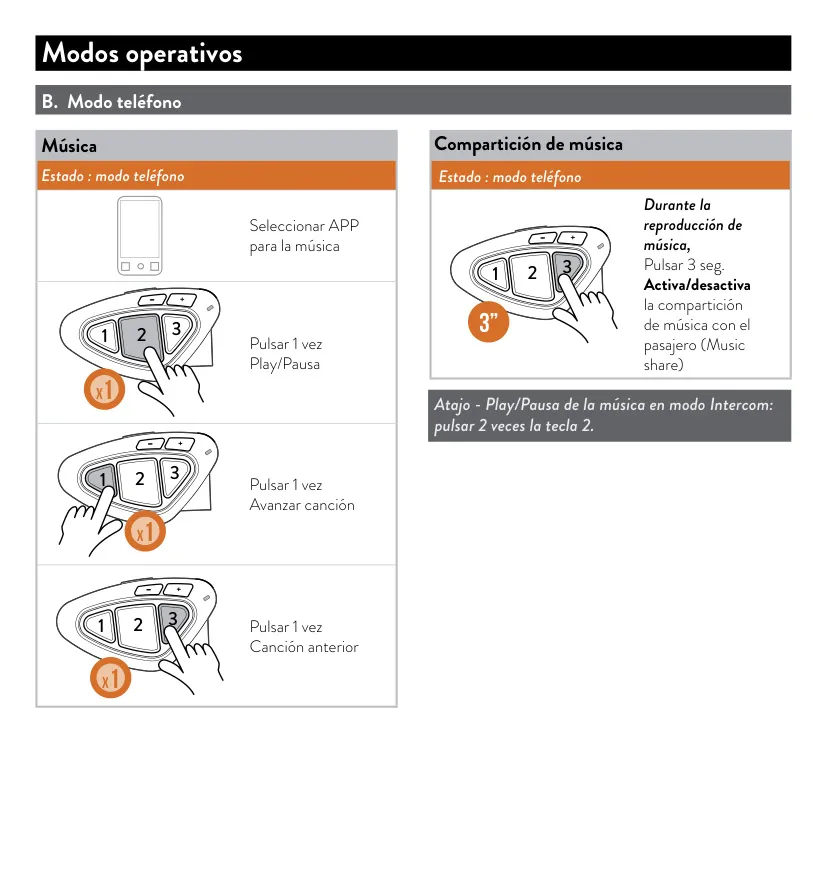
El modo Teléfono facilita la gestión de llamadas y música. Se pueden realizar, atender, terminar o rechazar llamadas, así como activar el asistente de voz del teléfono (Google Assistant, Siri). La reproducción de música es sencilla, con controles para Play/Pausa (Tecla 2), avanzar (Tecla 1) y retroceder (Tecla 3) canciones. Una característica destacada es la compartición de música (Music Share) con un pasajero, activable manteniendo pulsada la Tecla 3 durante 3 segundos, enriqueciendo la experiencia de viaje en pareja. La aplicación Midland Connect también ofrece control adicional.
Preguntas Frecuentes (FAQs)
¿No encuentras la respuesta que necesitas? Estas son algunas preguntas frecuentes que los usuario se hacen sobre el Midland BTX1 Pro y las respondemos a continuación.
Para encender, pulsa la Tecla 2 durante 3 segundos. Escucharás una alerta sonora musical y el LED parpadeará en azul. Para apagar, pulsa la Tecla 2 y la Tecla 3 a la vez durante 3 segundos; el LED parpadeará en rojo y se emitirá una alerta sonora.
Para entrar en el modo de configuración, asegúrate de que la unidad esté apagada y luego pulsa la Tecla 2 durante 7 segundos. Escucharás una alerta sonora y el dispositivo se encenderá en modo configuración. Si lo pulsas por menos tiempo, solo se encenderá normalmente.
Puedes emparejar un teléfono/GPS principal (en estéreo) pulsando la Tecla 3 en modo configuración. Para un segundo teléfono/GPS, que solo ofrecerá audio mono, debes seguir el mismo proceso pero pulsando el botón Vol-.
Sí, el BTX1 Pro S es compatible con intercomunicadores de otras marcas. Para emparejarlos, entra en modo configuración y pulsa la Tecla 1 durante 3 segundos. Luego sigue el procedimiento de emparejamiento con el intercom de la otra marca.
El modo “Conferencia” permite la comunicación simultánea de hasta 4 dispositivos. Debes enlazar los dispositivos en modo “cadena”: enlaza el botón “Atrás” del primer BTX1 PRO S al botón “Adelante” del segundo, y así sucesivamente, pulsando durante 3 segundos en cada conexión.
Para resetear todos los emparejamientos, entra en el modo configuración y pulsa simultáneamente los botones Tecla 1 y Tecla 3 durante 3 segundos. Los indicadores LED te confirmarán el reseteo.
Para cambiar el modo operativo (Intercom o Teléfono), pulsa el botón central (Tecla 2) de la unidad durante 3 segundos mientras la unidad está encendida. El sistema alternará entre los modos y una alerta sonora indicará el cambio.
Sí, puedes abrir y cerrar el intercomunicador con la voz. En cualquier modo, di “Hola”. Se emitirá una alerta sonora y el LED parpadeará. Si hay 40 segundos de silencio, el intercom se apagará automáticamente. Esta función solo es posible si la unidad está emparejada al botón 2.
Puedes activar o desactivar el Vox manteniendo pulsada la Tecla 3 durante 7 segundos. Escucharás una alerta sonora que confirmará la acción. También es posible gestionar el Vox a través de la aplicación Midland Connect.
En el modo teléfono, pulsa la Tecla 2 una vez para Play/Pausa. Para avanzar de canción, pulsa la Tecla 1 una vez. Para retroceder a la canción anterior, pulsa la Tecla 3 una vez.
Sí, el Midland BTX1 Pro S permite la compartición de música (Music Share) con un pasajero. Durante la reproducción de música en modo teléfono, mantén pulsada la Tecla 3 durante 3 segundos para activar o desactivar esta función.
El Universal Intercom permite conectar tu unidad a intercomunicadores de otras marcas. Para abrir o cerrar el Universal Intercom, pulsa una vez la Tecla 1. Si tienes un dispositivo Universal Intercom emparejado en otro botón, usa ese botón para abrir/cerrar.
Si necesitas más información o soporte, puedes visitar la página oficial de Midland: https://support.midlandeurope.com/. Allí podrás seleccionar el producto, ver videotutoriales o descargar software, además de usar la aplicación Midland Connect.