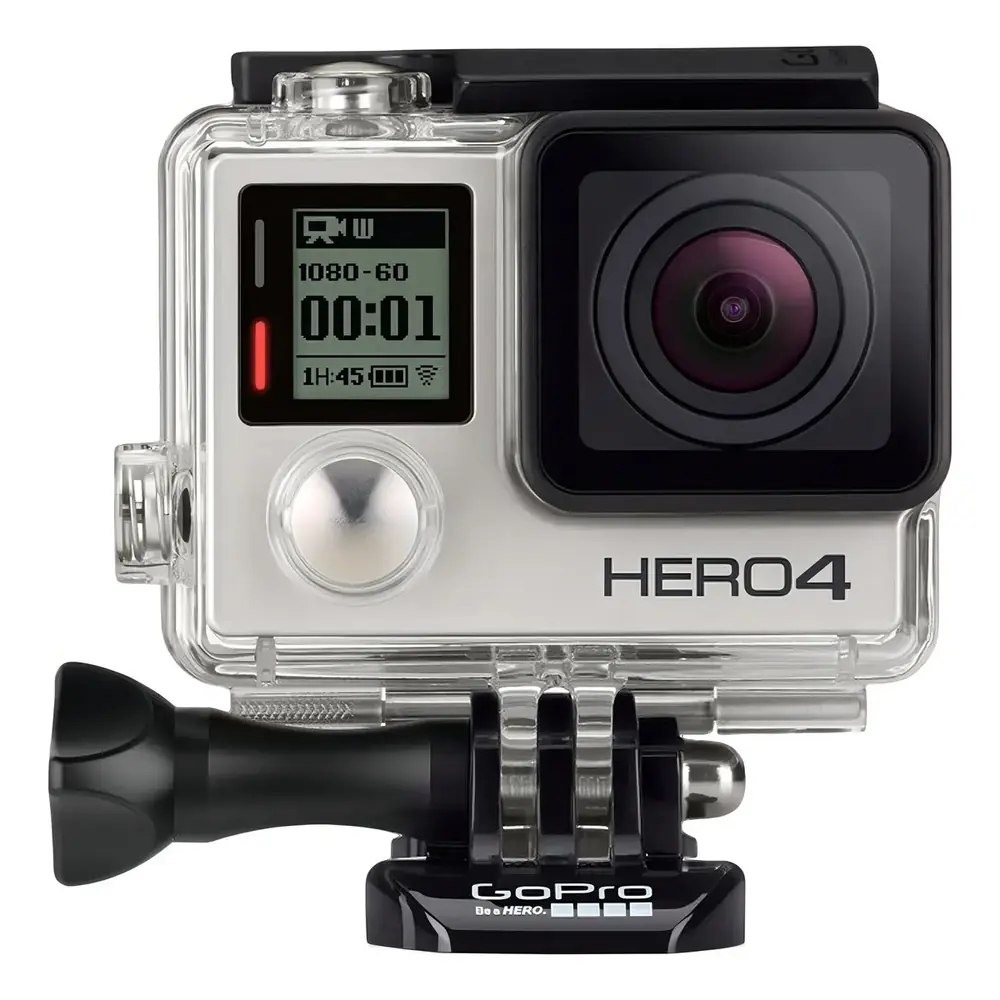
Manual de Cámara de Acción GoPro Hero 5 Session en Español
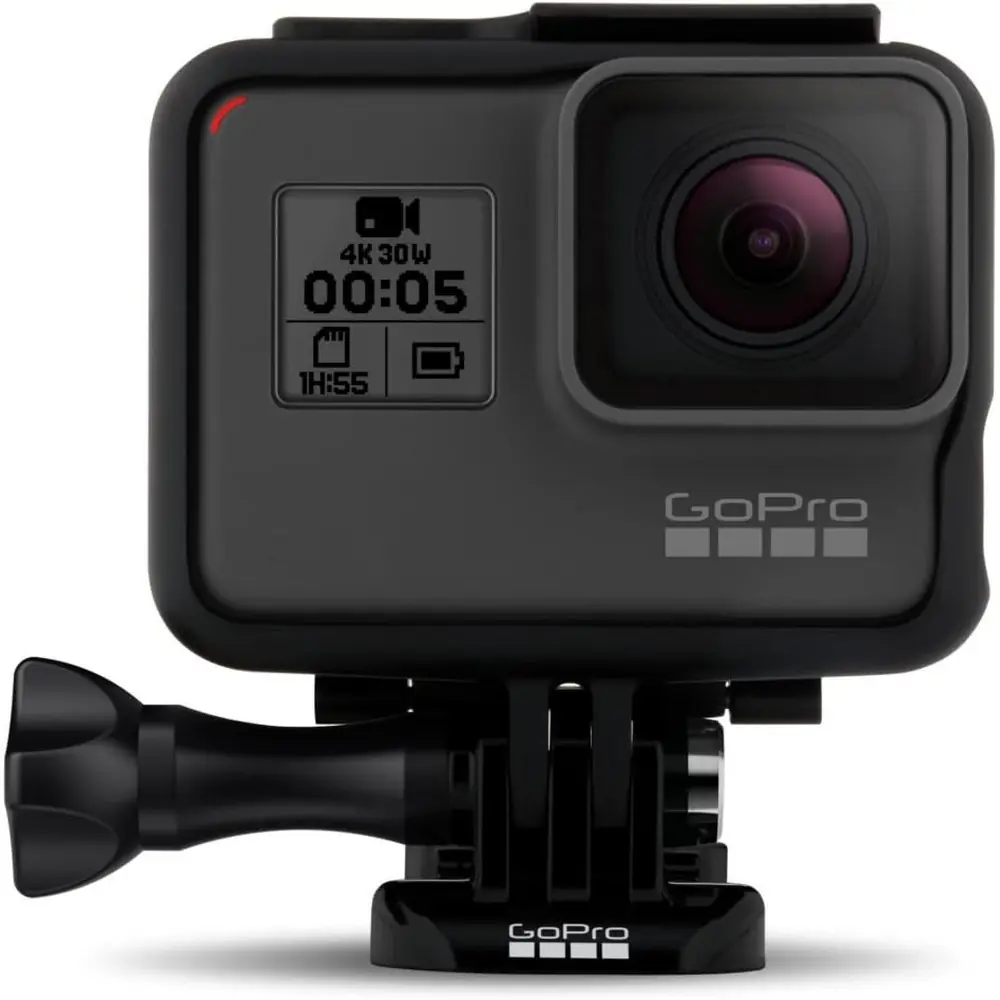
Cámara de Acción GoPro Hero 5 Session






























Instrucciones del GoPro Hero 5 Session
Aquí le ofrecemos el manual de Cámara de Acción GoPro Hero 5 Session completamente gratis y en español. Este manual lo hemos catalogado en la sección de Cámaras de Acción en Manualverse y ha sido calificado por 1 usuarios con una valoración media de 5. Si tiene alguna consulta específica acerca de Cámara de Acción GoPro Hero 5 Session, le sugerimos que revise la sección de Preguntas frecuentes (FAQs) de este manual.
Imágenes del Producto
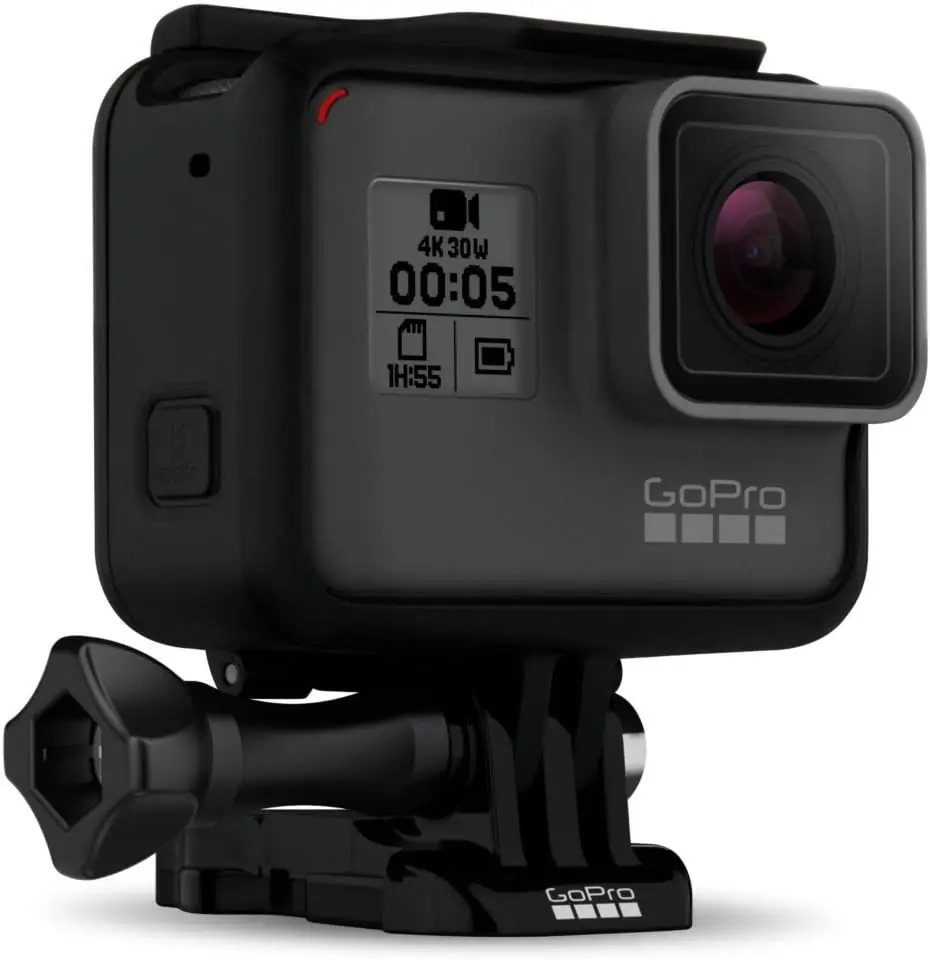
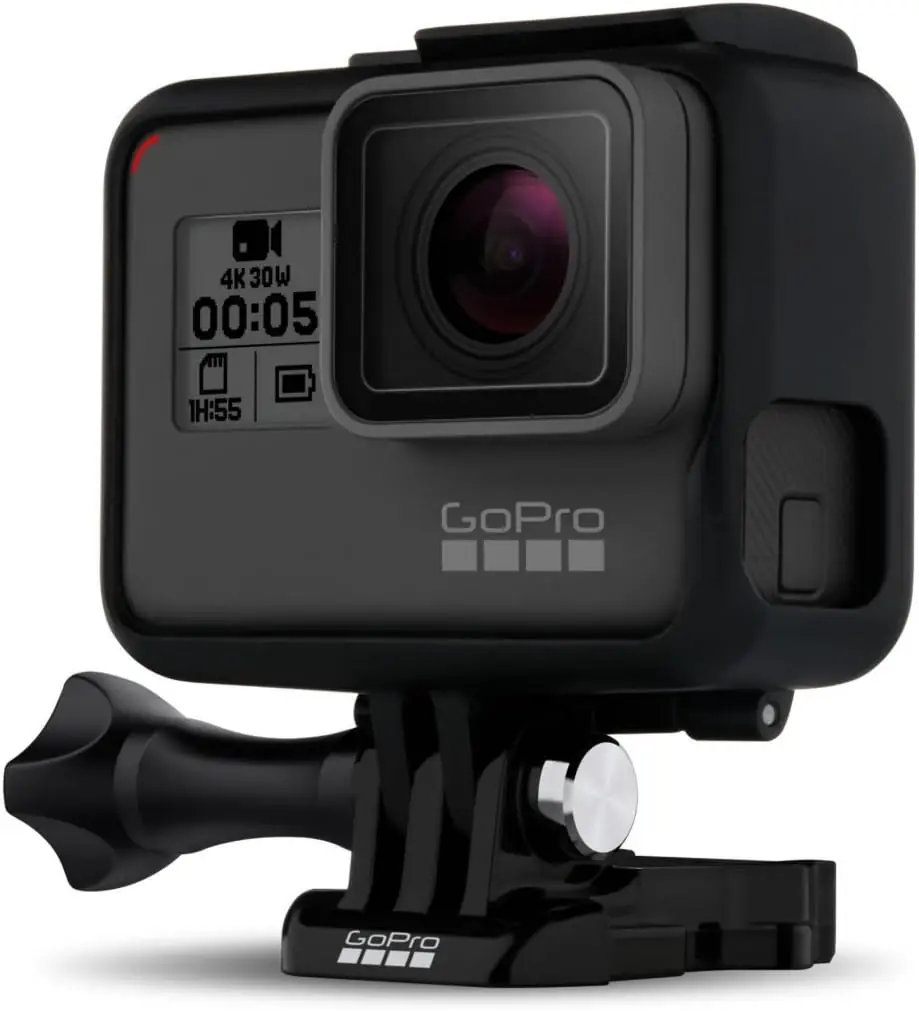
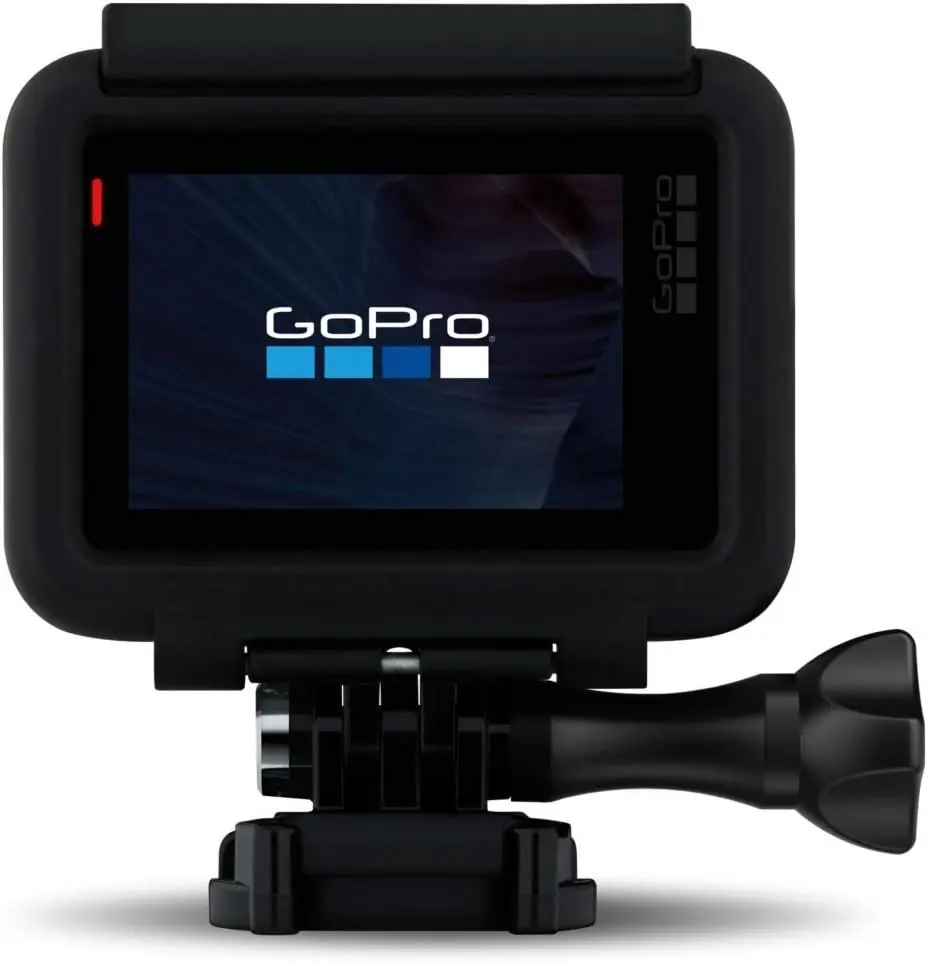
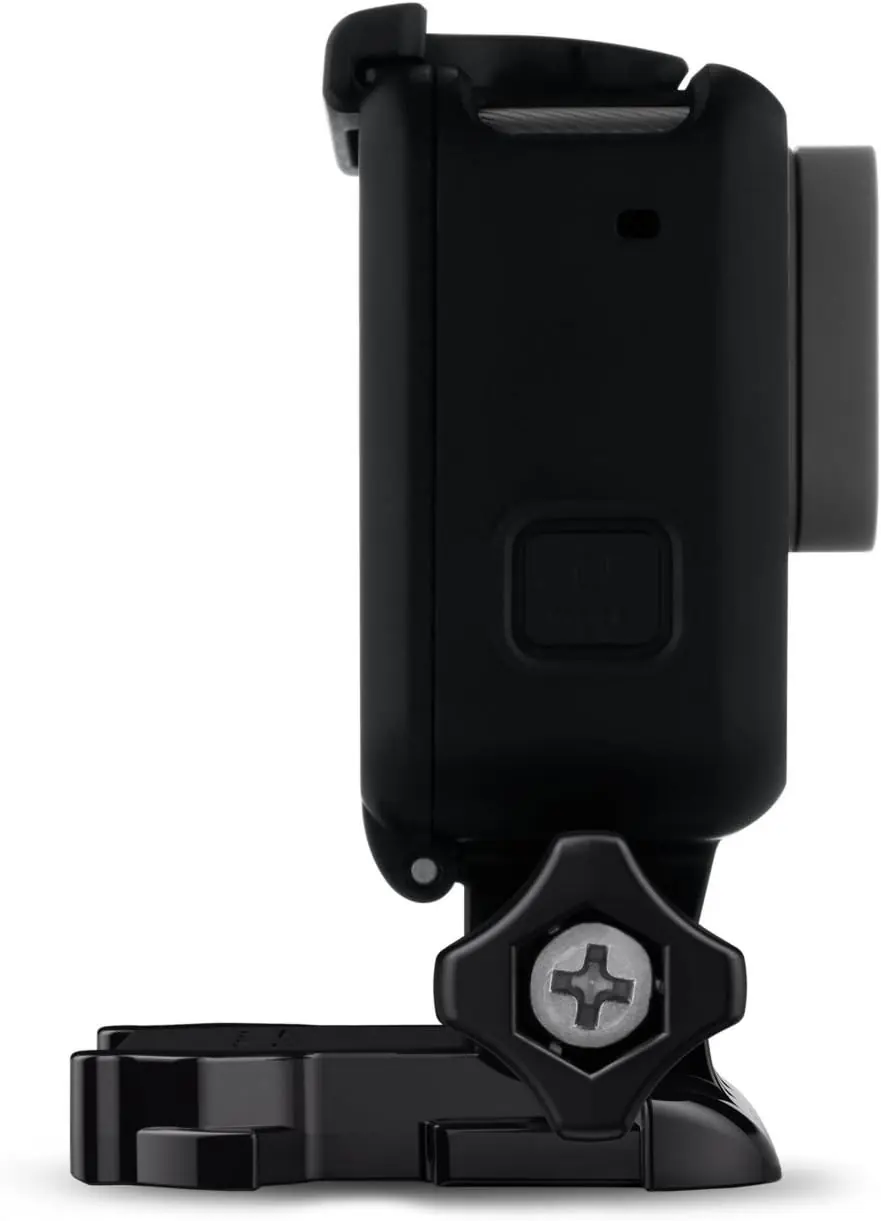
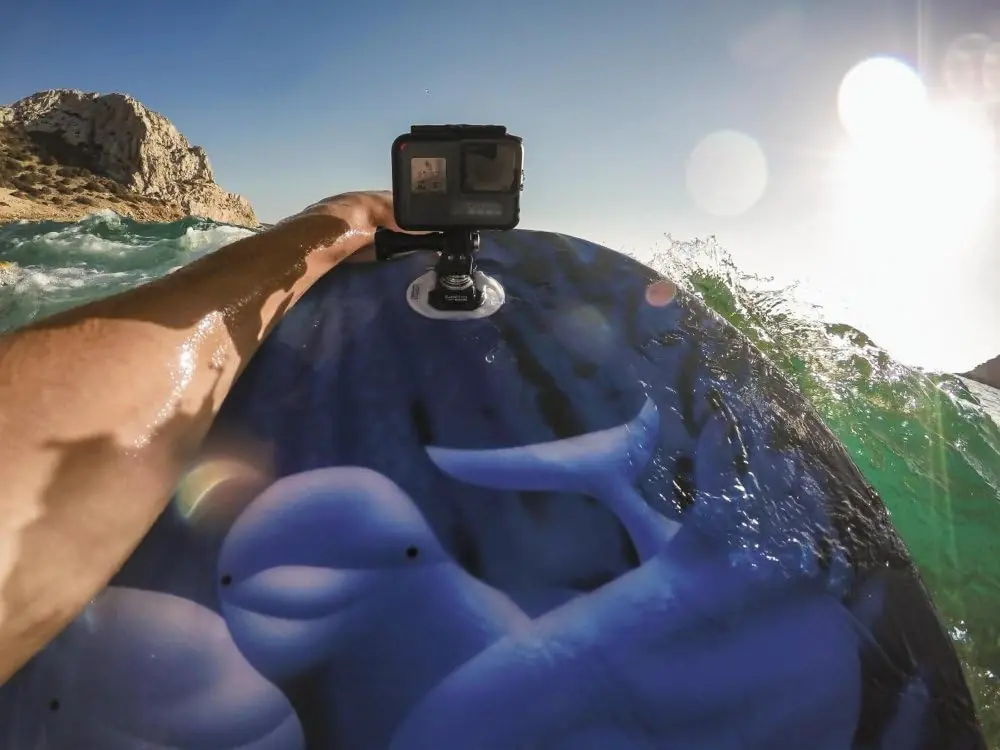
Especificaciones de la Cámara de Acción GoPro Hero 5 Session
| Característica | Especificación |
|---|---|
| Modelo | GoPro HERO5 Session |
| Resistencia al agua | 10 m (33 ft) con la puerta cerrada, sin necesidad de carcasa adicional |
| Resolución de foto | 10 MP (todos los modos de foto, ráfaga y foto time lapse) |
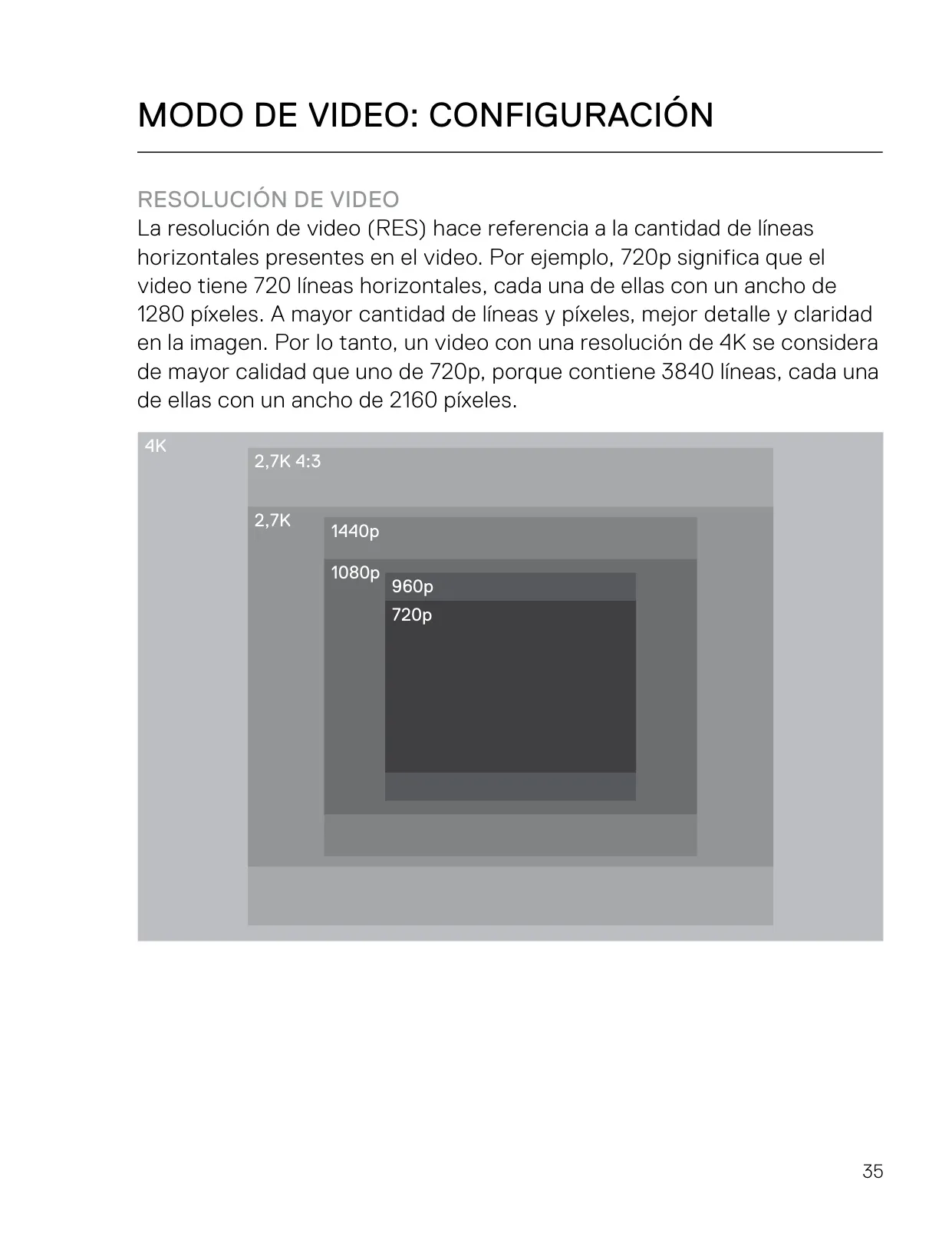
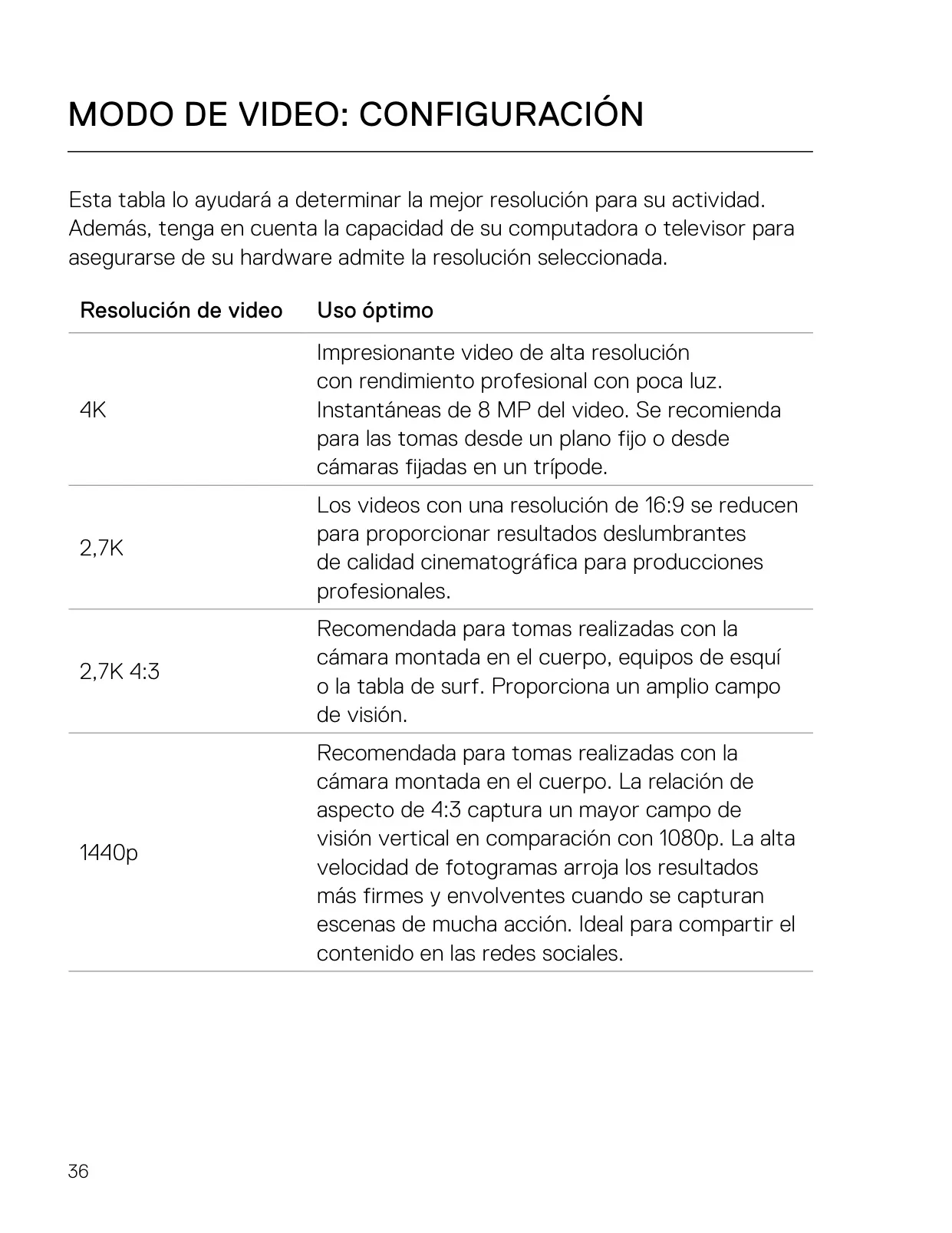
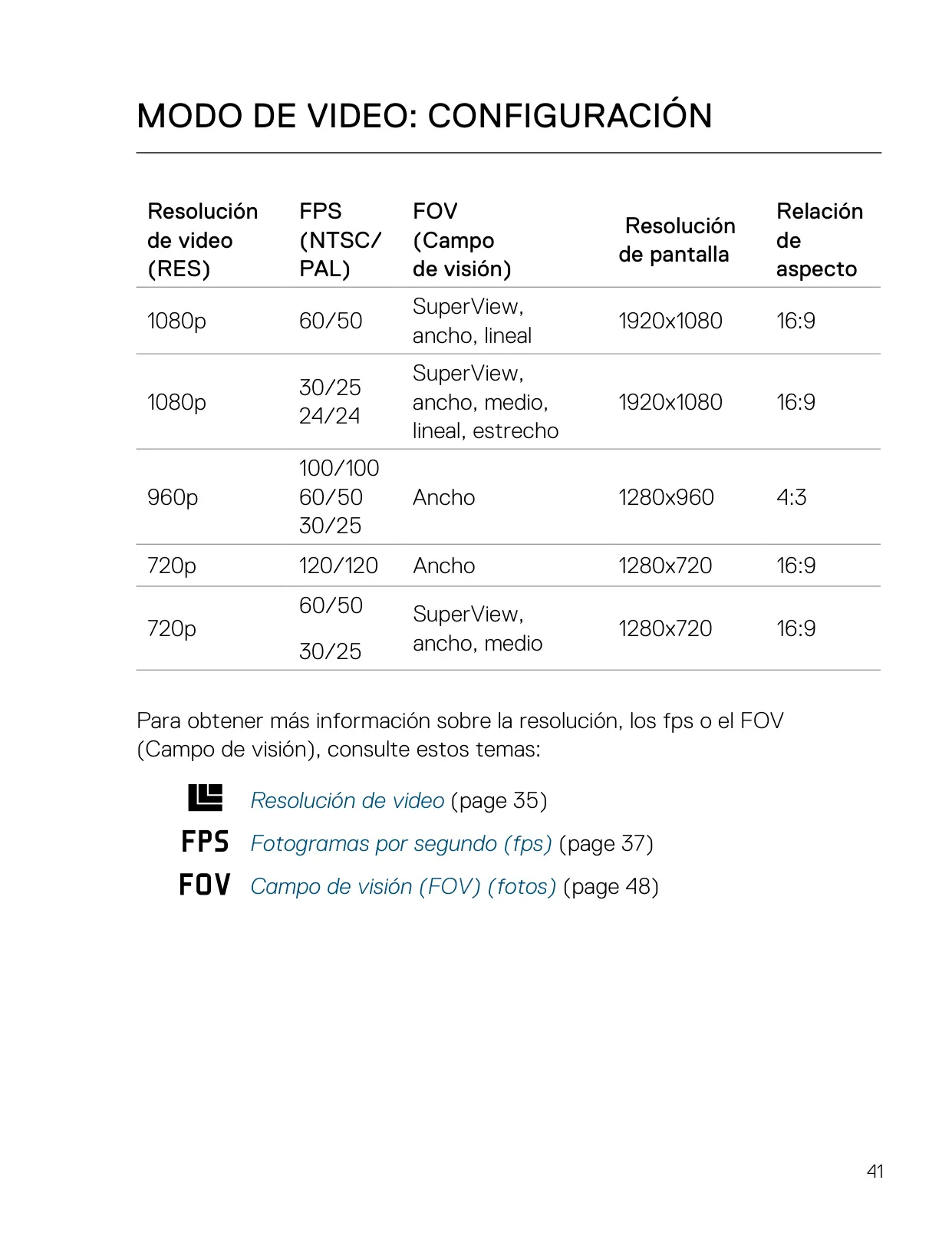
| Resolución máxima de video | 4K (3840x2160) a 30/25 fps, 16:9, FOV Gran angular |
| Video 2.7K | 2704x1520 a 48/48 fps (Mediano) y 30/25, 24/24 fps (SuperView, Gran angular, Mediano, Lineal), 16:9 |
| Video 2.7K 4:3 | 2704x2028 a 30/25 fps, FOV Gran angular |
| Video 1440p | 1920x1440 a 60/50, 48/48, 30/25, 24/24 fps, 4:3, FOV Gran angular |
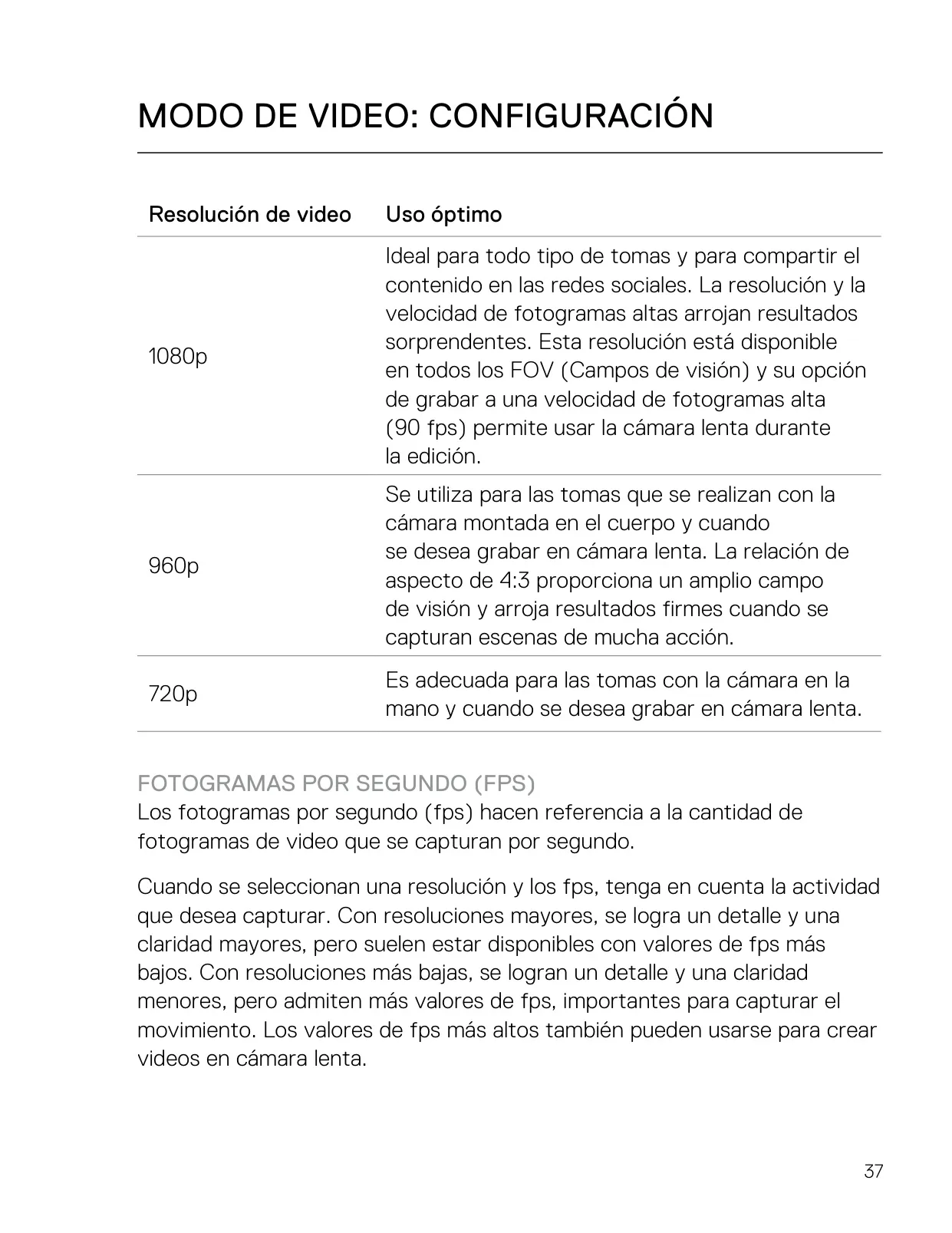
| Video 1080p | 1920x1080 a 90/90 fps (Gran angular), 60/50 fps (SuperView, Gran angular, Lineal), 30/25 y 24/24 fps (SuperView, Gran angular, Mediano, Lineal, Estrecho), 16:9 |
| Video 960p | 1280x960 a 100/100, 60/50, 30/25 fps, 4:3, FOV Gran angular |
| Video 720p | 1280x720 a 120/120 fps (Gran angular) y 60/50, 30/25 fps (SuperView, Gran angular, Mediano), 16:9 |
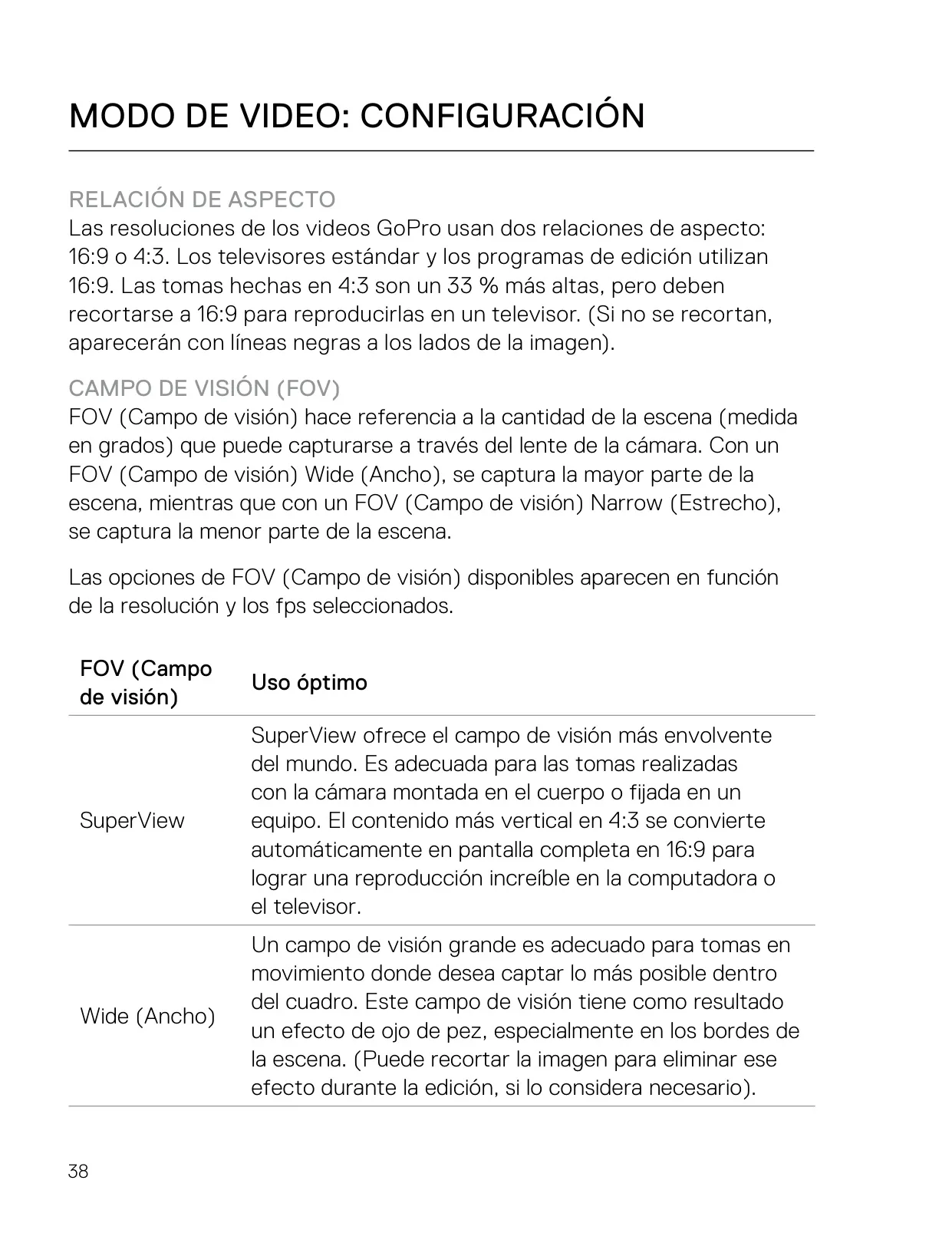
| Relaciones de aspecto | 16:9 y 4:3 |
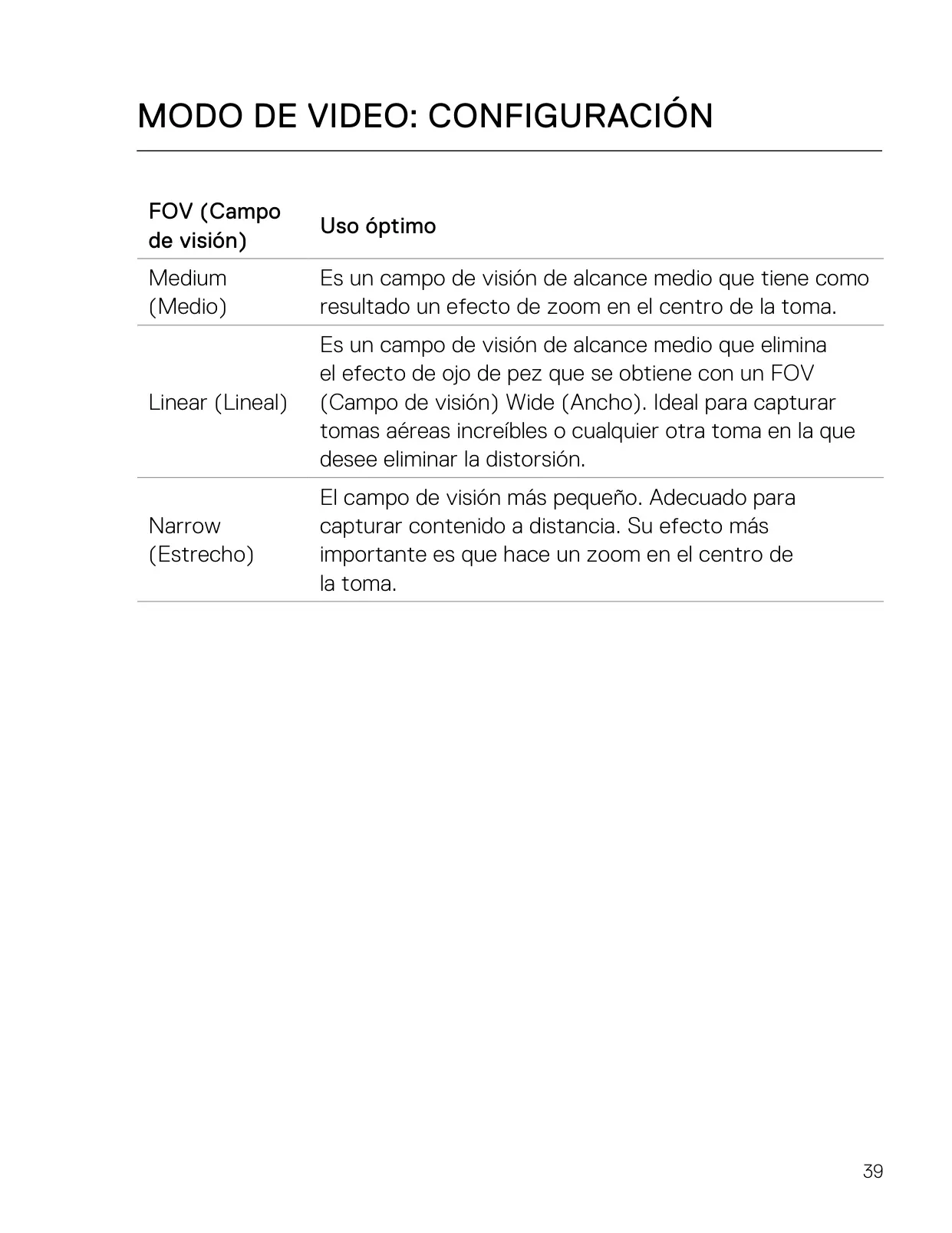
| Campos de visión de video | SuperView, Gran angular, Mediano, Lineal, Estrecho (según la resolución y los fps) |
| Campos de visión de foto | Gran angular, Lineal |
| Códec de video | H.264 |
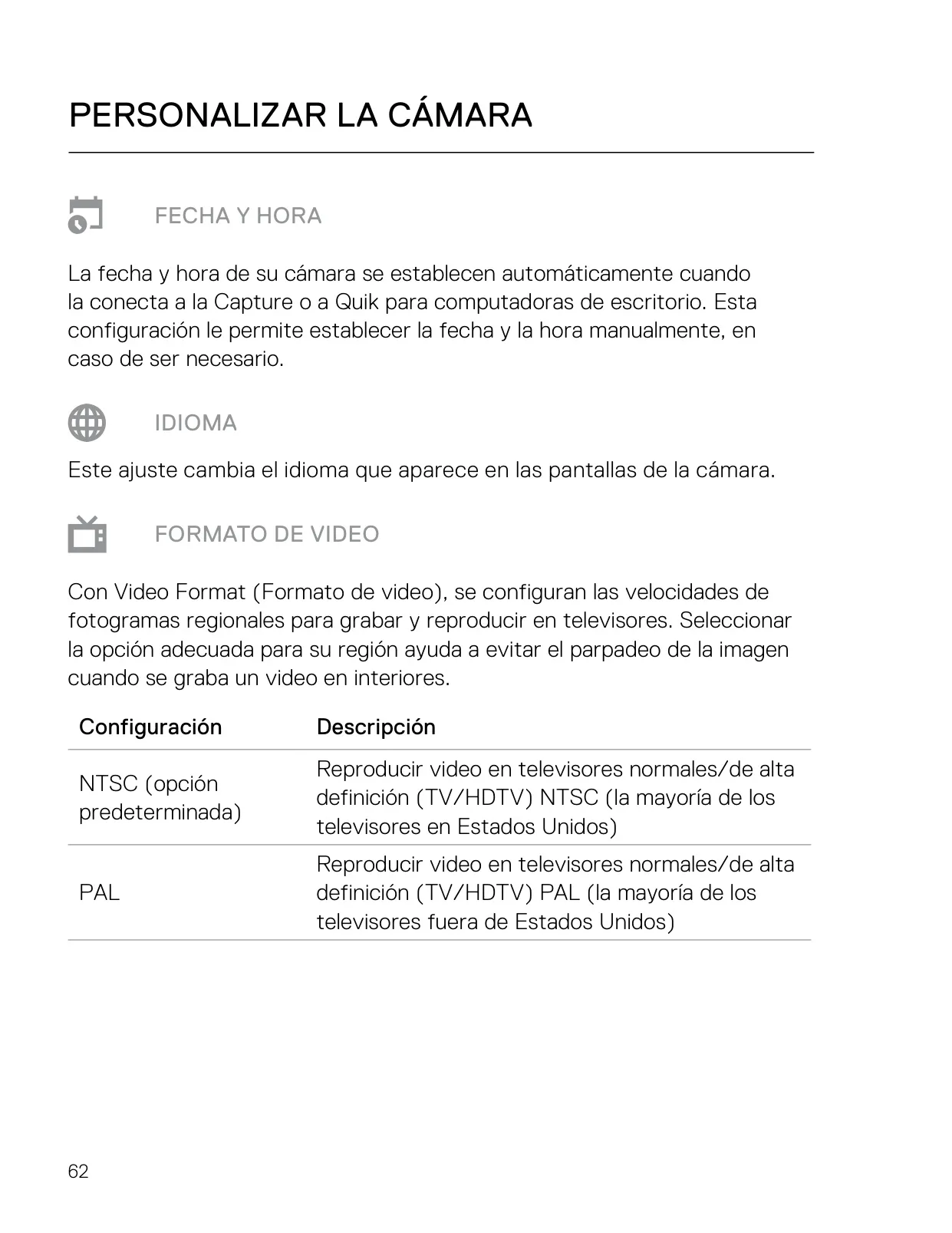
| Formato de video | NTSC (predeterminado) o PAL |
| Ajustes de video predeterminados | 1080p30, FOV Gran angular, estabilización de video activada |
| Estabilización de video | Activada (predeterminado) / Desactivada; no disponible en 4K ni por encima de 60 fps; recorte del 10 % en FOV Gran angular |
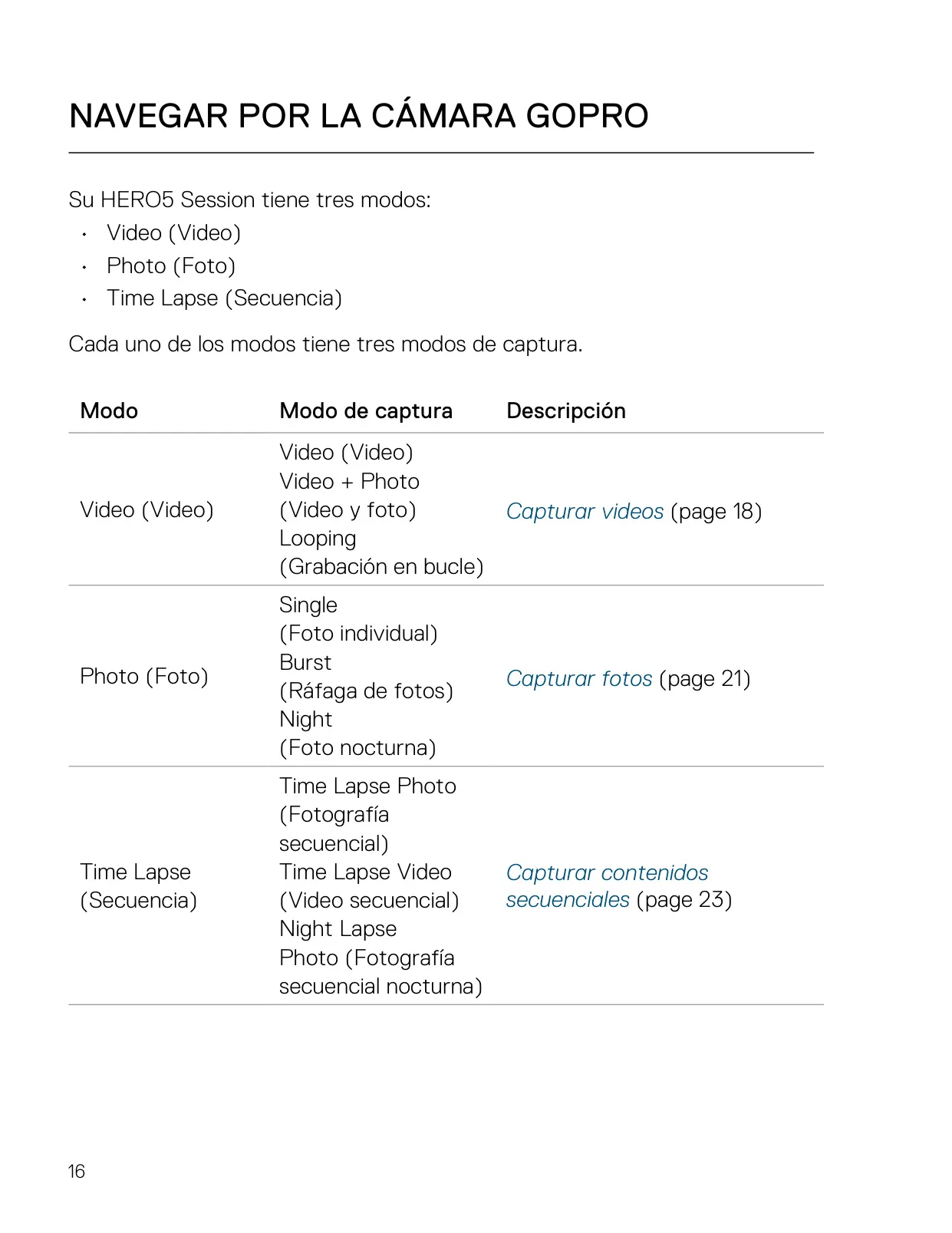
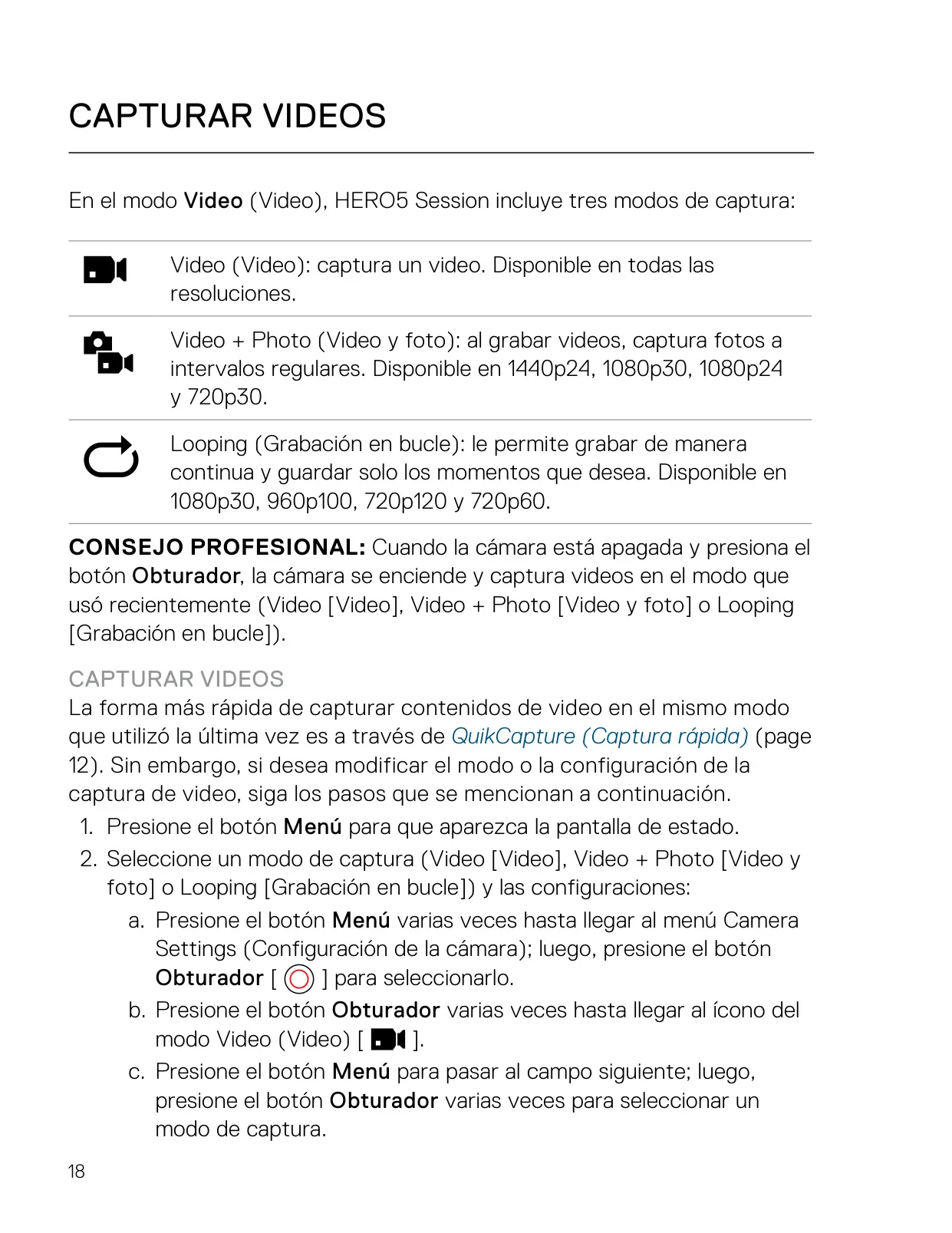
| Modos de captura de video | Video, Video + Foto, Grabación en bucle |
| Video + Foto | Disponible en 1440p24, 1080p30, 1080p24 y 720p30; intervalos de foto de 5 (predeterminado), 10, 30 y 60 segundos |
| Intervalos de grabación en bucle | 5 (predeterminado), 20, 60, 120 minutos o Máx.; disponible en 1080p30, 960p100, 720p120 y 720p60 |
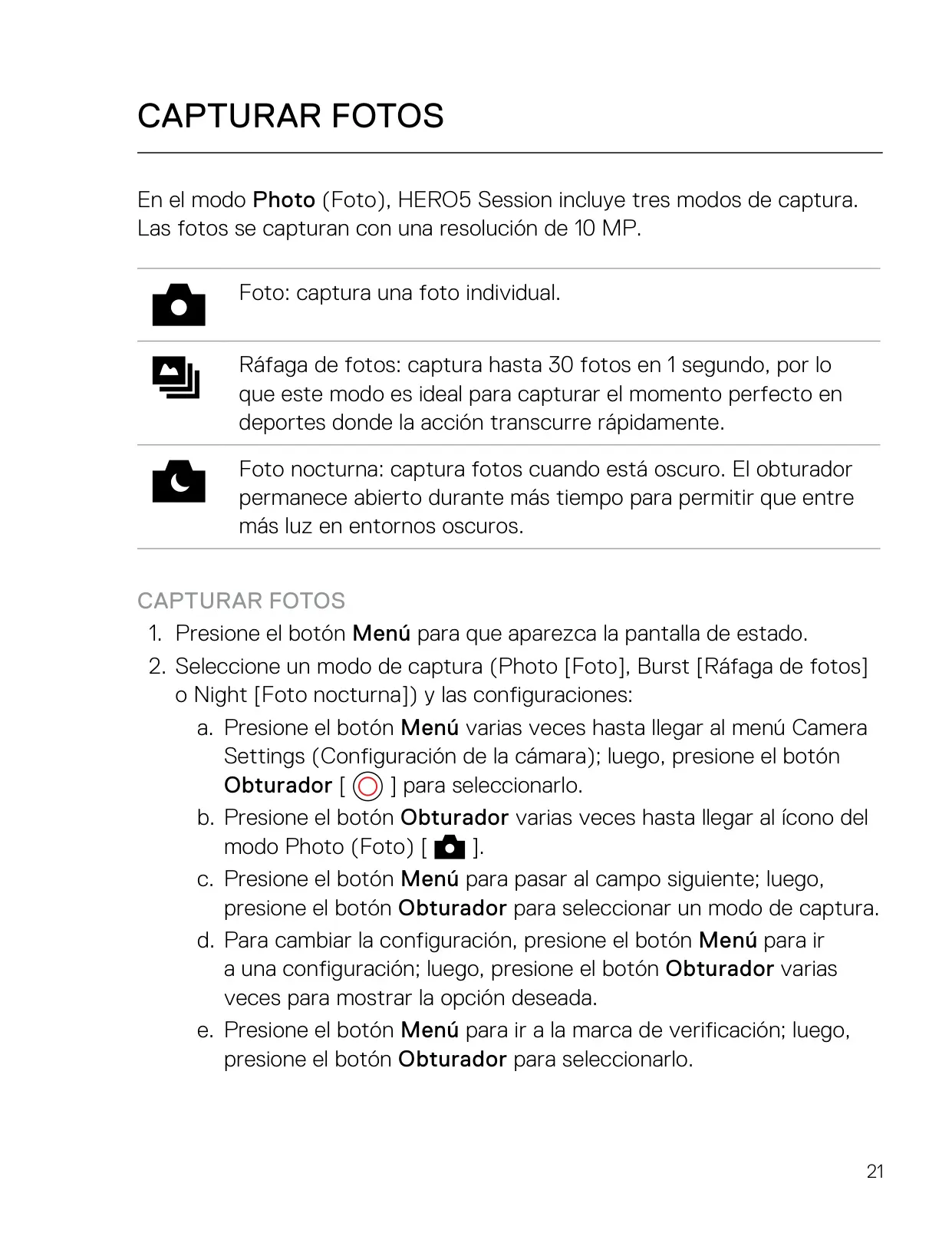
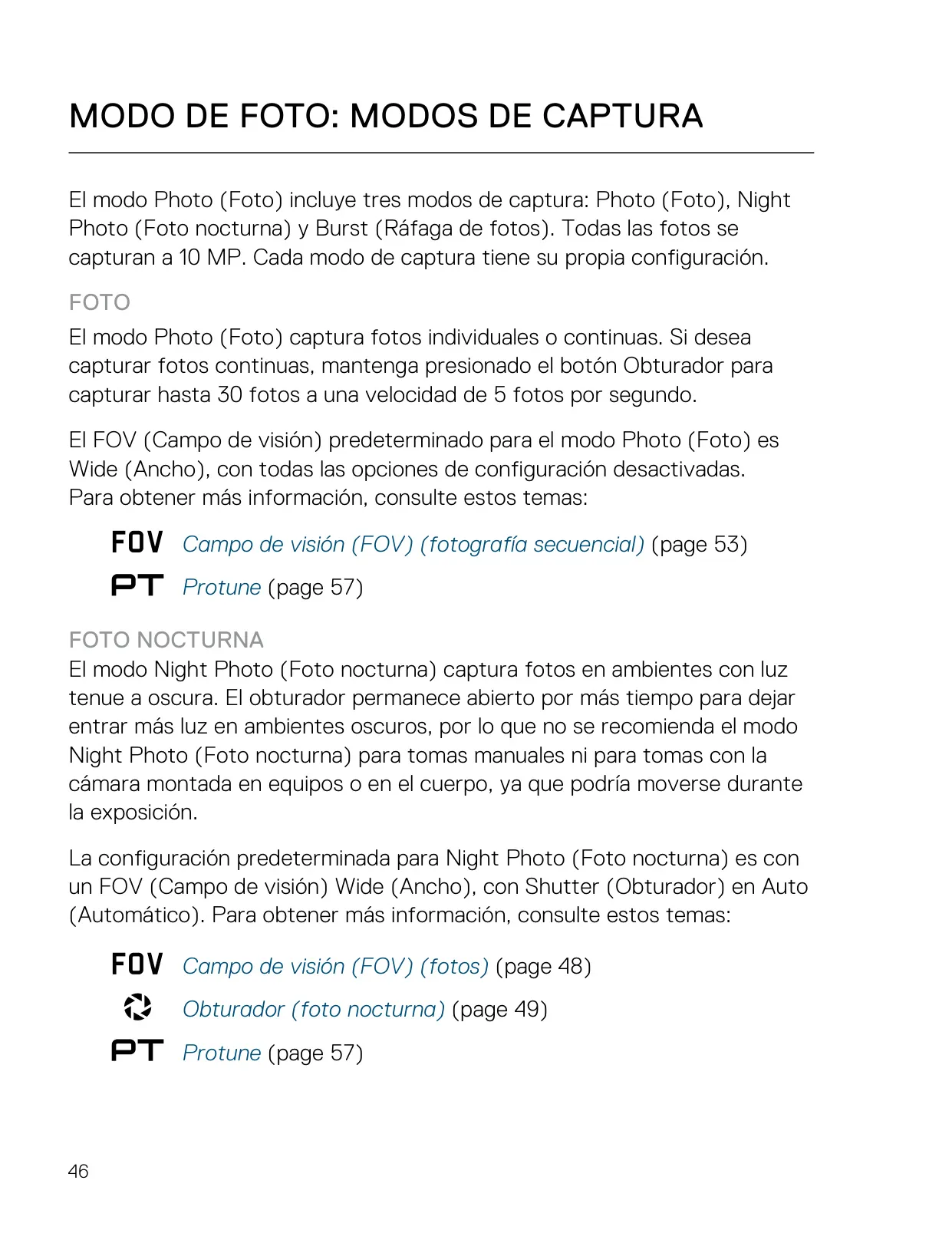
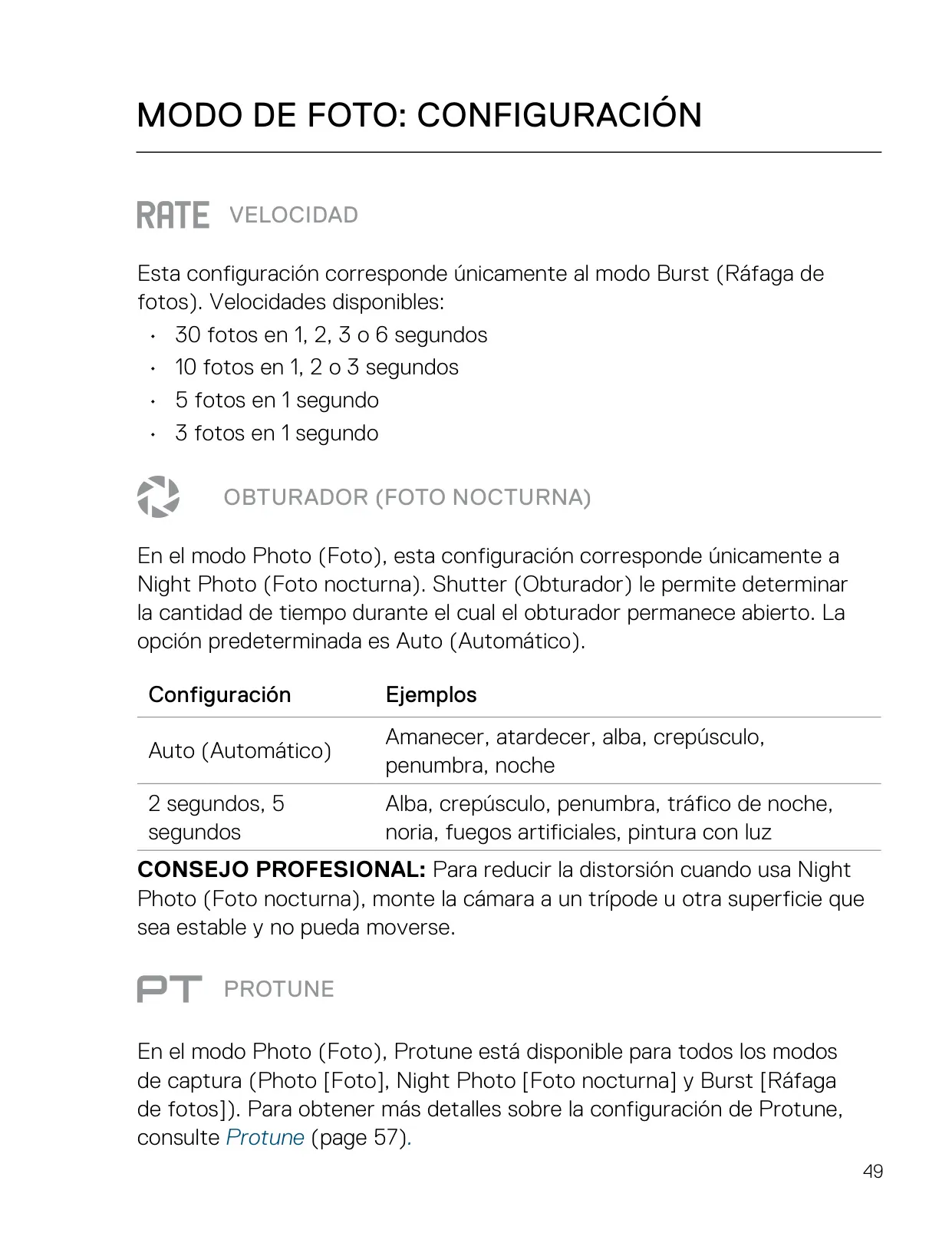
| Modos de captura de foto | Única, Ráfaga, Nocturna |
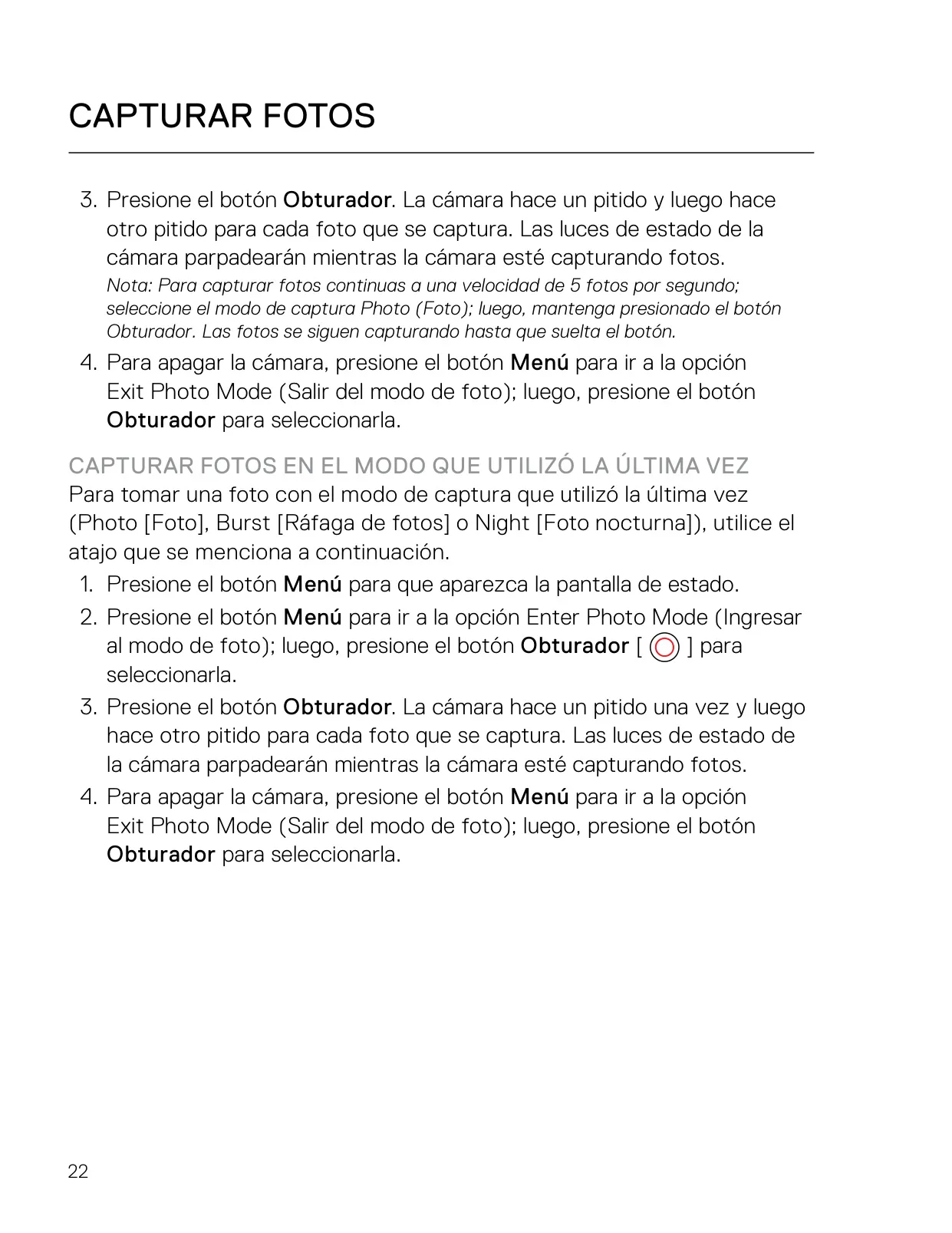
| Foto continua | 5 fotos por segundo, hasta 30 fotos |
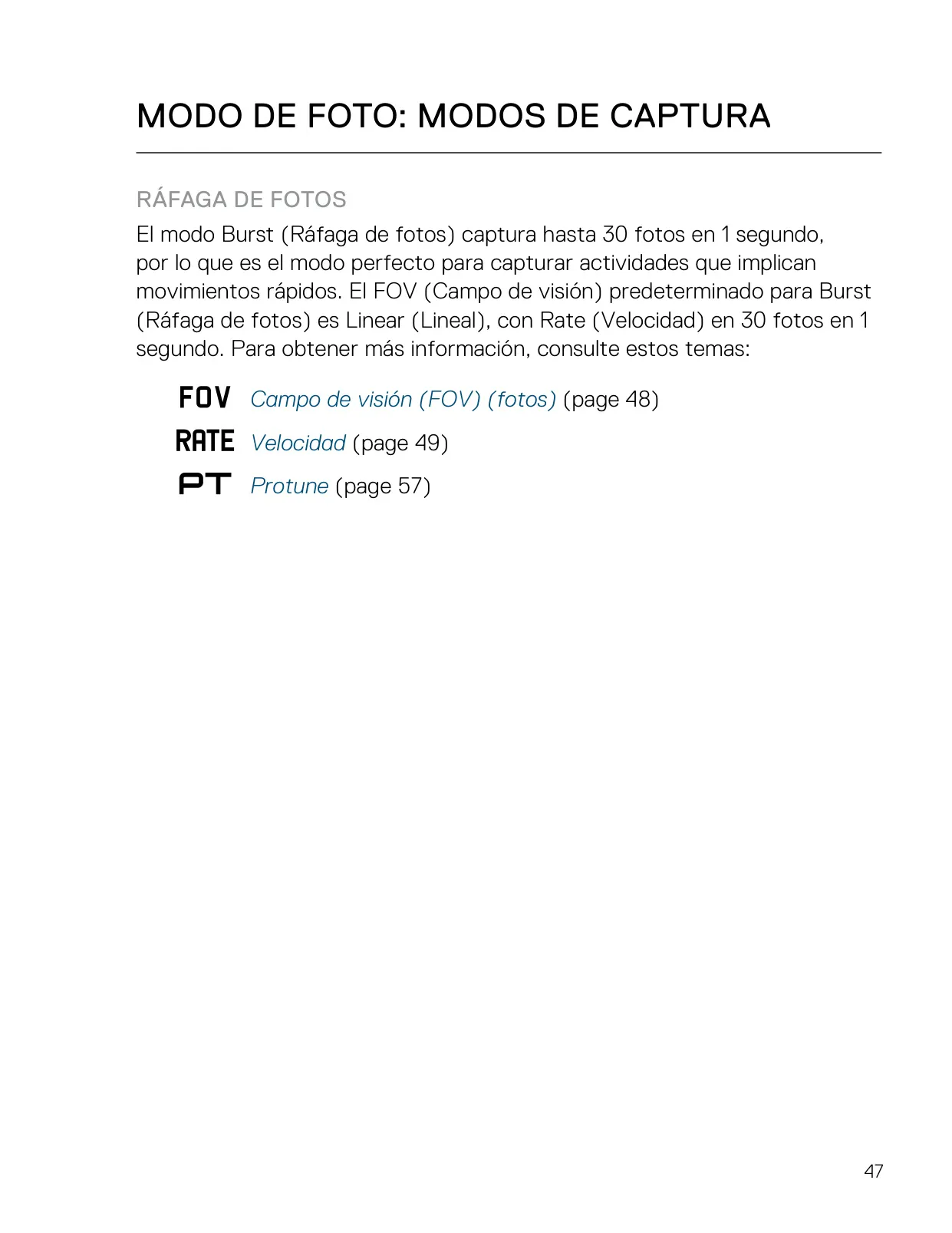
| Velocidades de ráfaga | 30 fotos en 1, 2, 3 o 6 s; 10 fotos en 1, 2 o 3 s; 5 fotos en 1 s; 3 fotos en 1 s (predeterminado 30/1 s, FOV Lineal) |
| Obturador de foto nocturna | Automático (predeterminado), 2 segundos, 5 segundos |
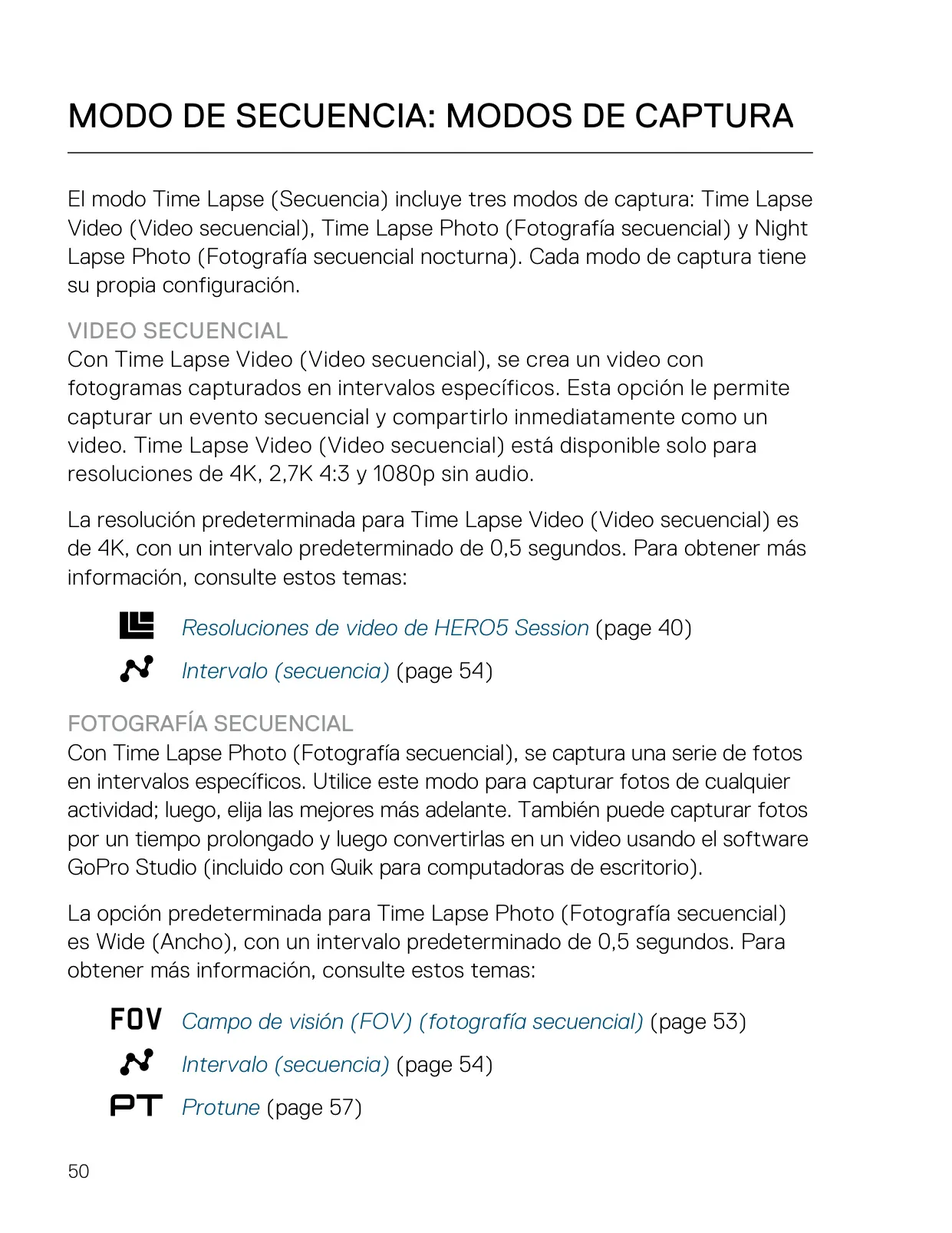
| Modos de captura time lapse | Video time lapse, Foto time lapse, Foto Night Lapse |
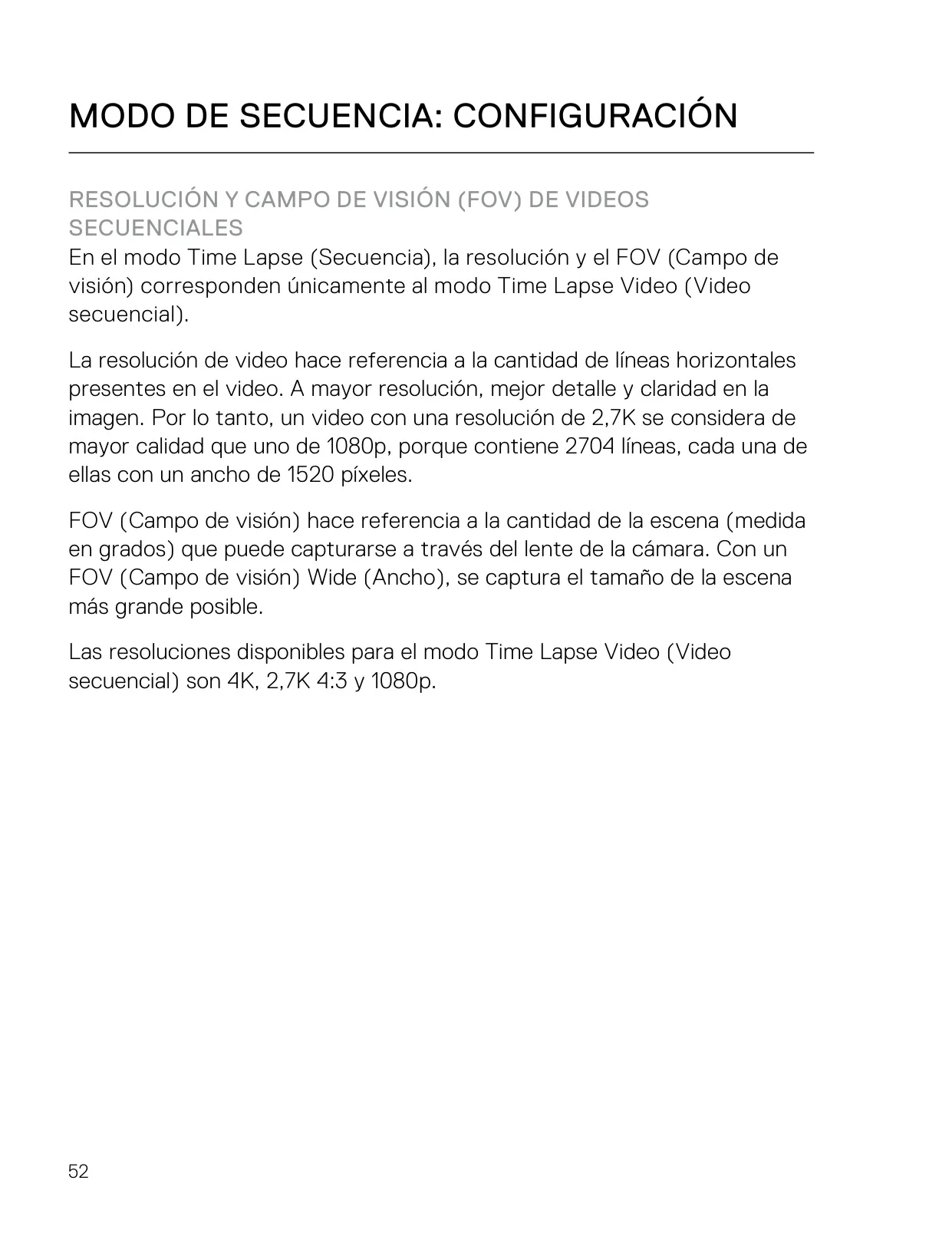
| Resoluciones de video time lapse | 4K (predeterminado), 2.7K 4:3, 1080p; se graba sin audio |
| Intervalos de time lapse | 0,5 (predeterminado), 1, 2, 5, 10, 30, 60 segundos |
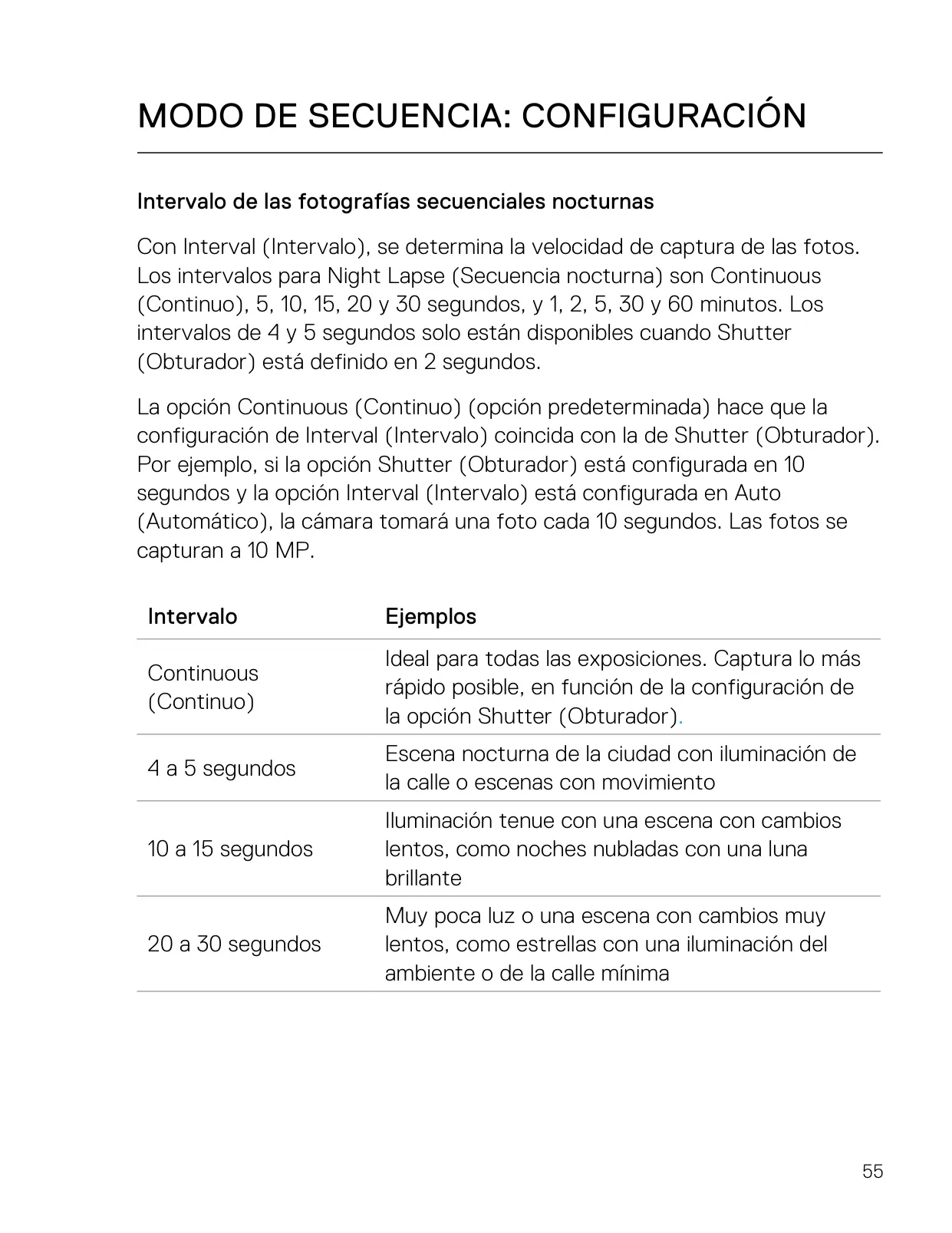
| Intervalos de Night Lapse | Continuo (predeterminado), 4, 5, 10, 15, 20, 30 segundos; 1, 2, 5, 30, 60 minutos |
| Obturador de Night Lapse | 2 segundos (predeterminado), 5 segundos |
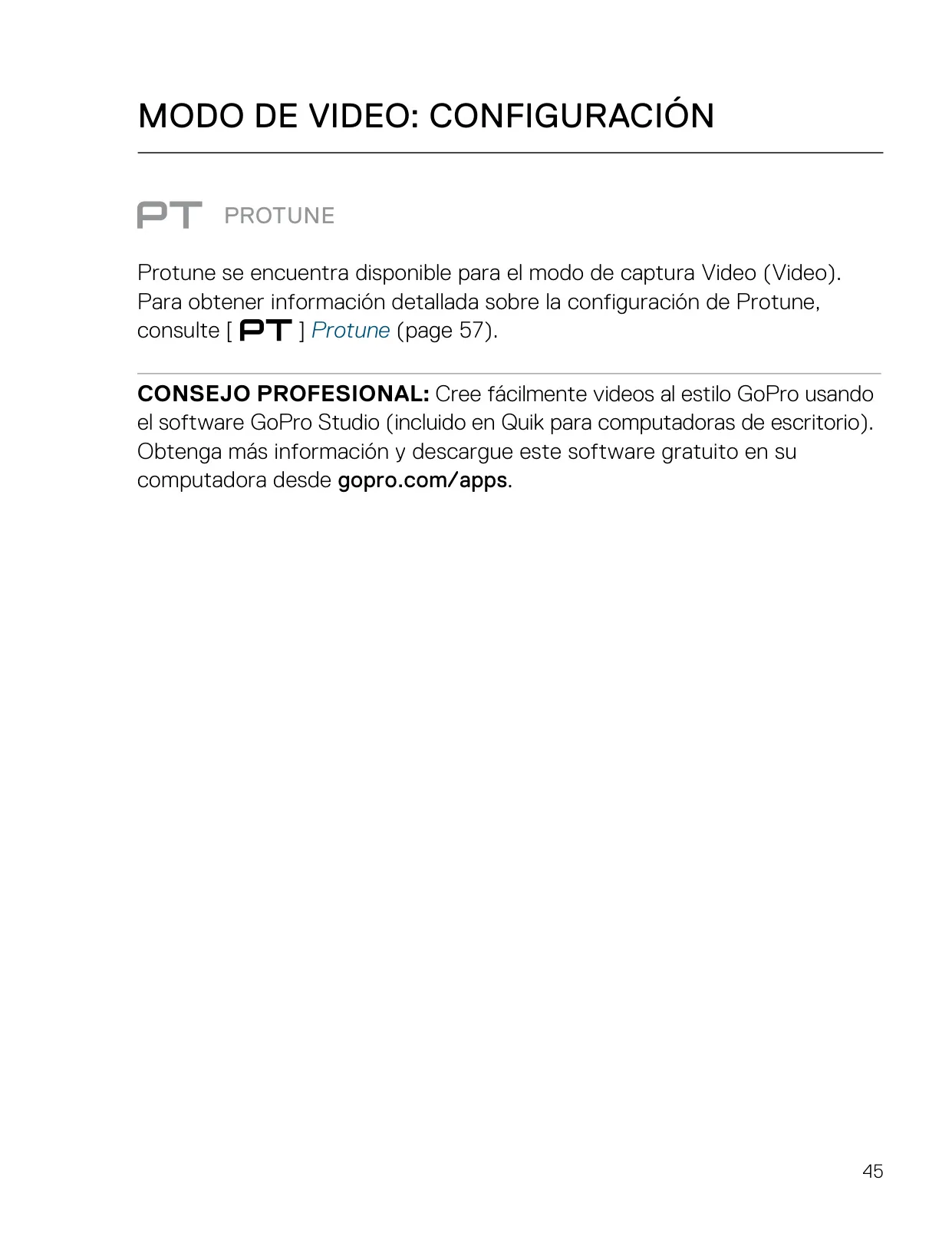
| Color Protune | GoPro Color (predeterminado), Plano |
| Balance de blancos Protune | Automático (predeterminado), 3000K, 4000K, 4800K, 5500K, 6000K, 6500K, Nativo |
| Límite ISO Protune | 400, 800, 1600 (modo Máx. o Bloqueo; solo video) |
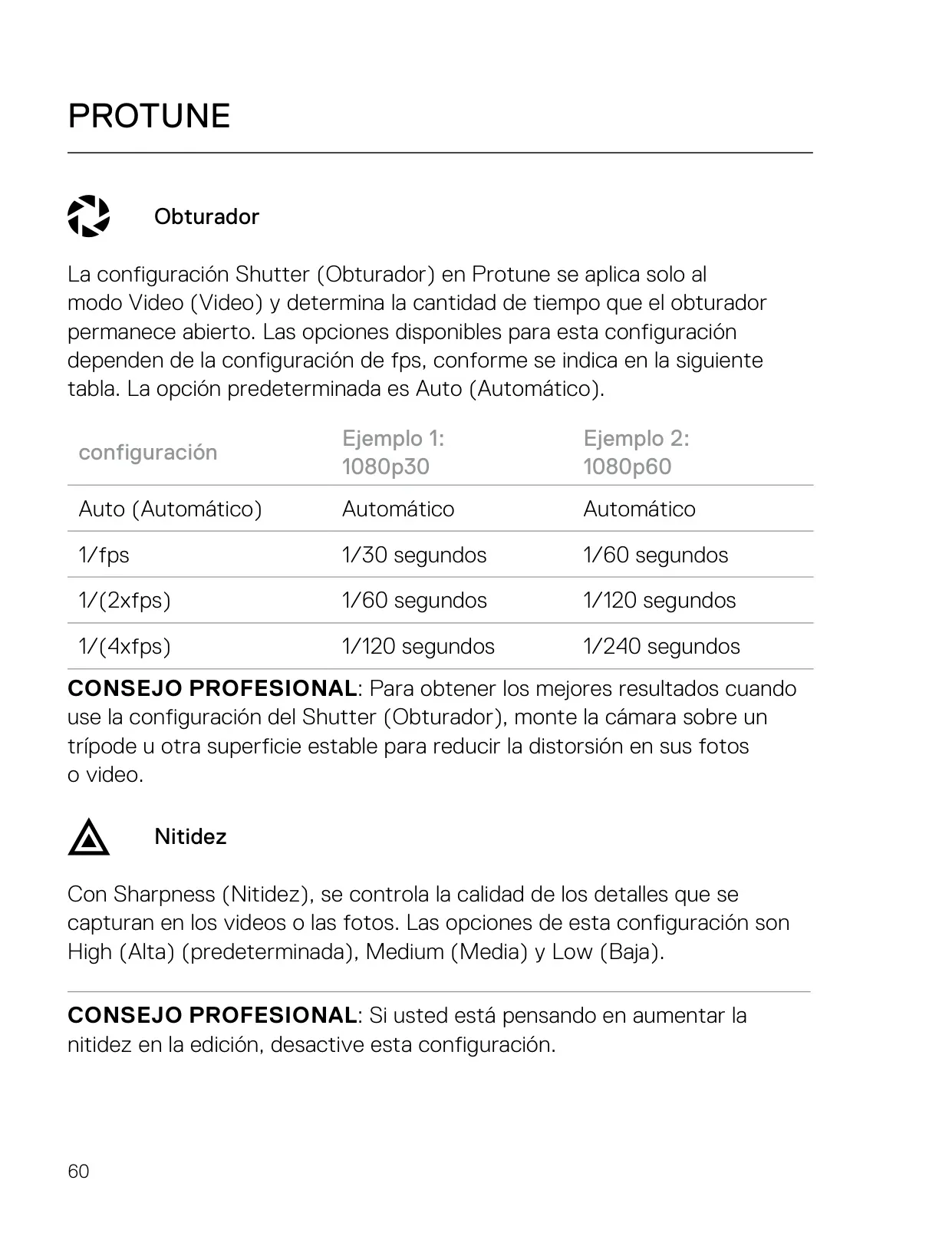
| Obturador de video Protune | Automático (predeterminado), 1/FPS, 1/(2xFPS), 1/(4xFPS) |
| Nitidez Protune | Alta (predeterminado), Media, Baja |
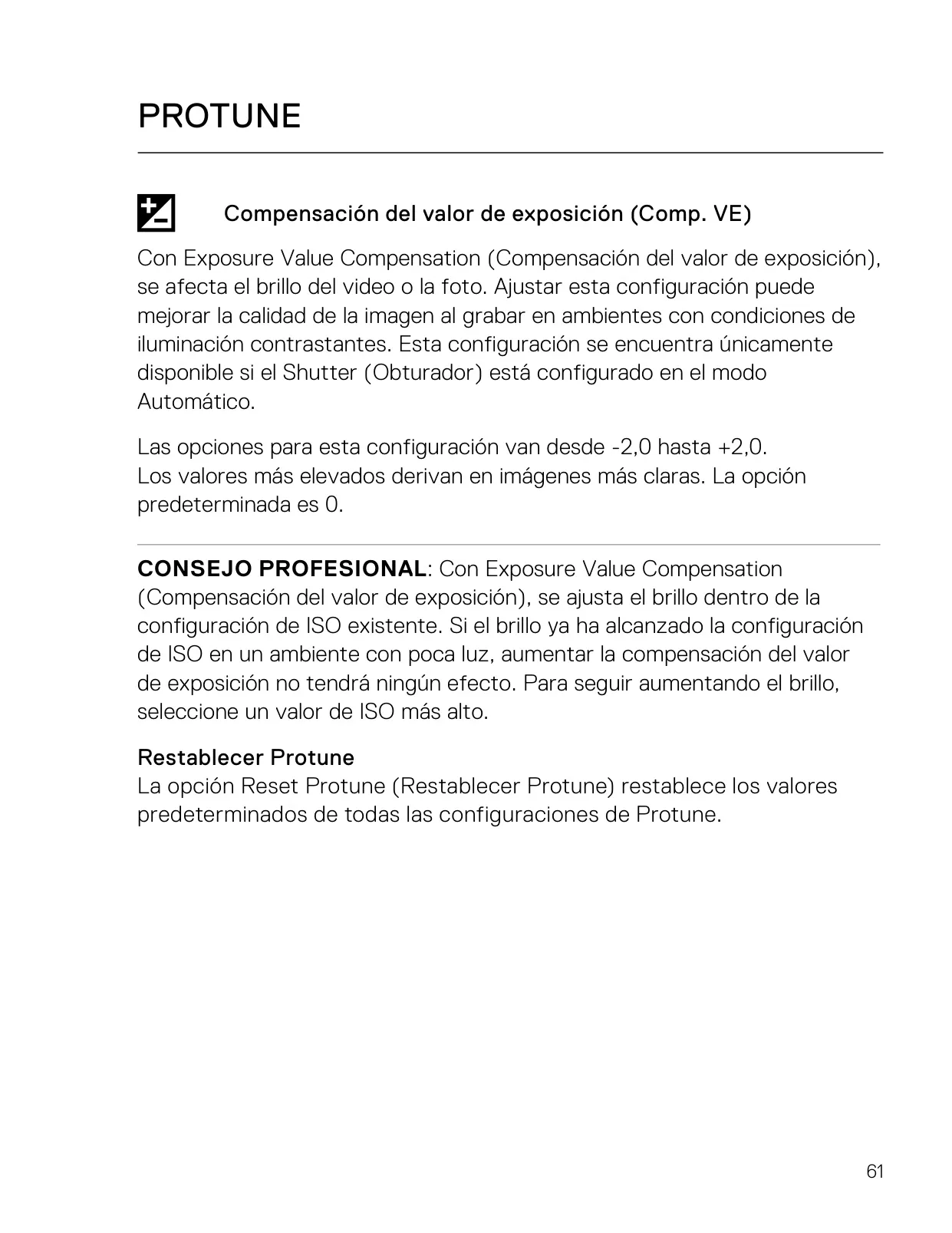
| Compensación del valor de exposición | De -2,0 a +2,0 (predeterminado 0), solo con el obturador en Automático |
| Poca luz automática | Disponible con velocidades de fotogramas superiores a 30 fps |
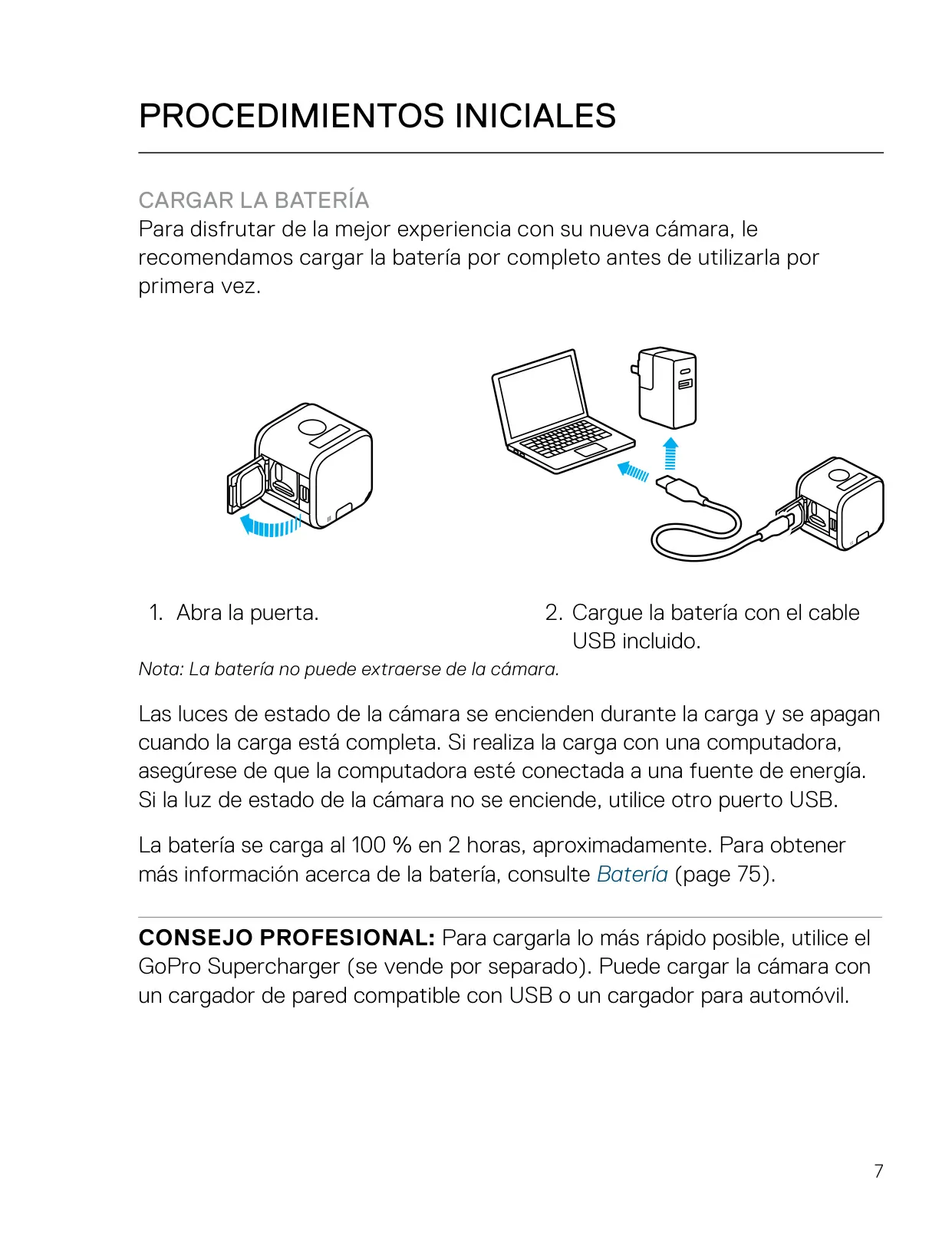
| Batería | Batería recargable integrada, no extraíble y no reemplazable |
| Tiempo de carga | Aproximadamente 2 horas hasta el 100 % |
| Requisitos del cargador | Salida de 5 V 1 A (o GoPro Supercharger) |
| Aviso de batería baja | Por debajo del 10 % |
| Puerto | USB-C |
| Almacenamiento | microSD, microSDHC o microSDXC, Clase 10 o UHS-I (se venden por separado) |
| Conexión inalámbrica | Conexión Wi-Fi con la app GoPro Capture |
| Controles remotos compatibles | Smart Remote, Wi-Fi Remote, Remo (control remoto sumergible activado por voz) |
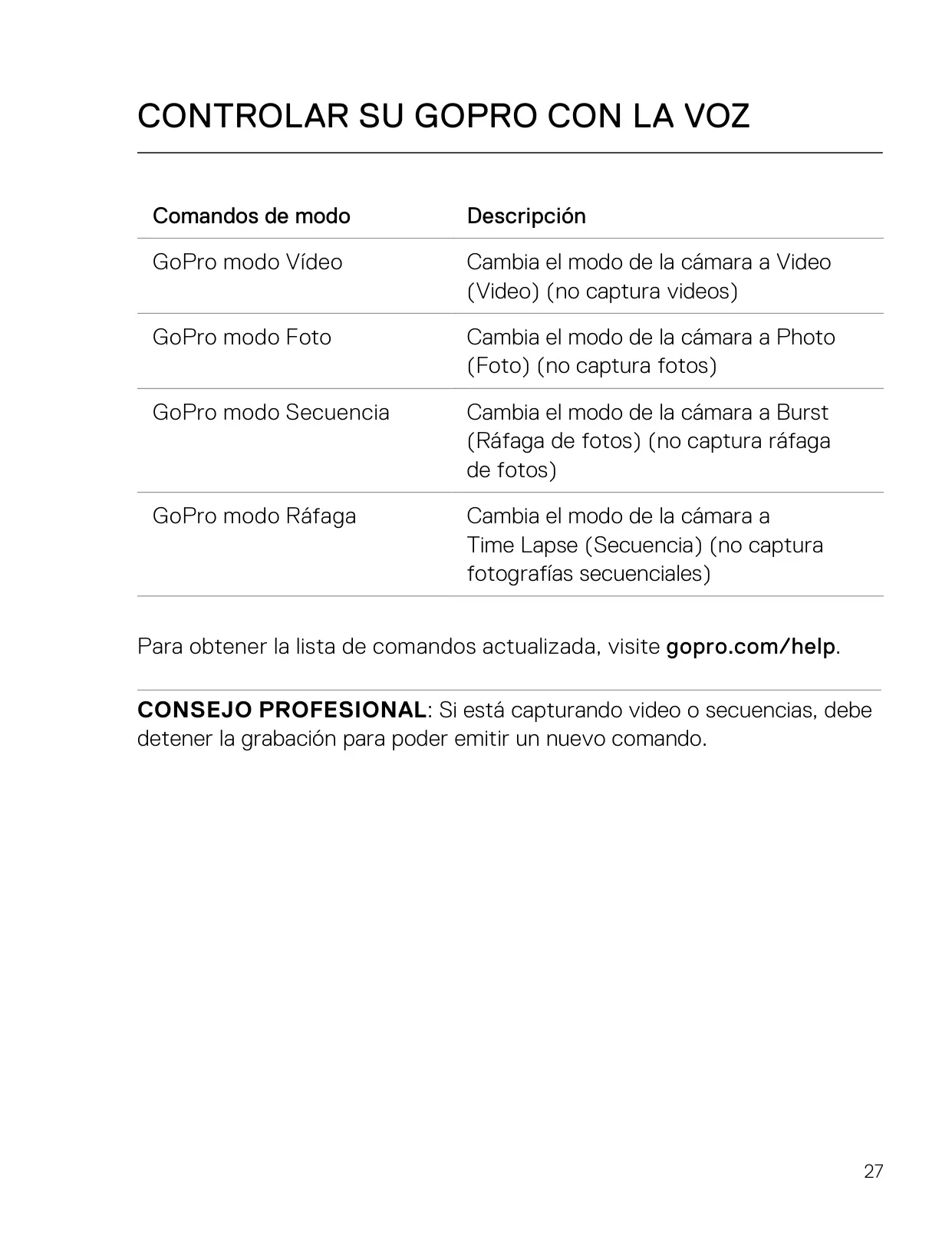
| Control por voz | Sí, con 9 comandos de acción y 4 comandos de modo |
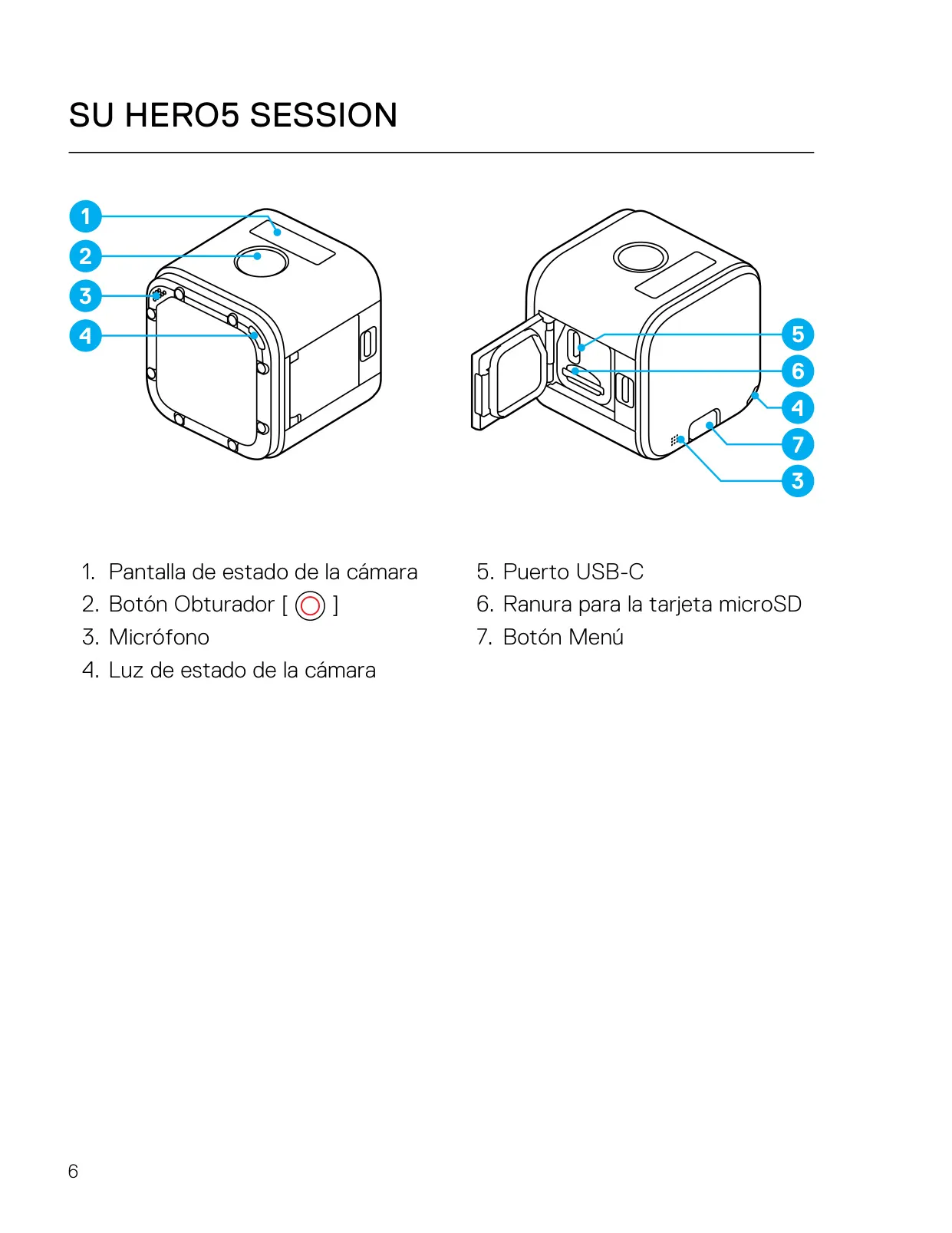
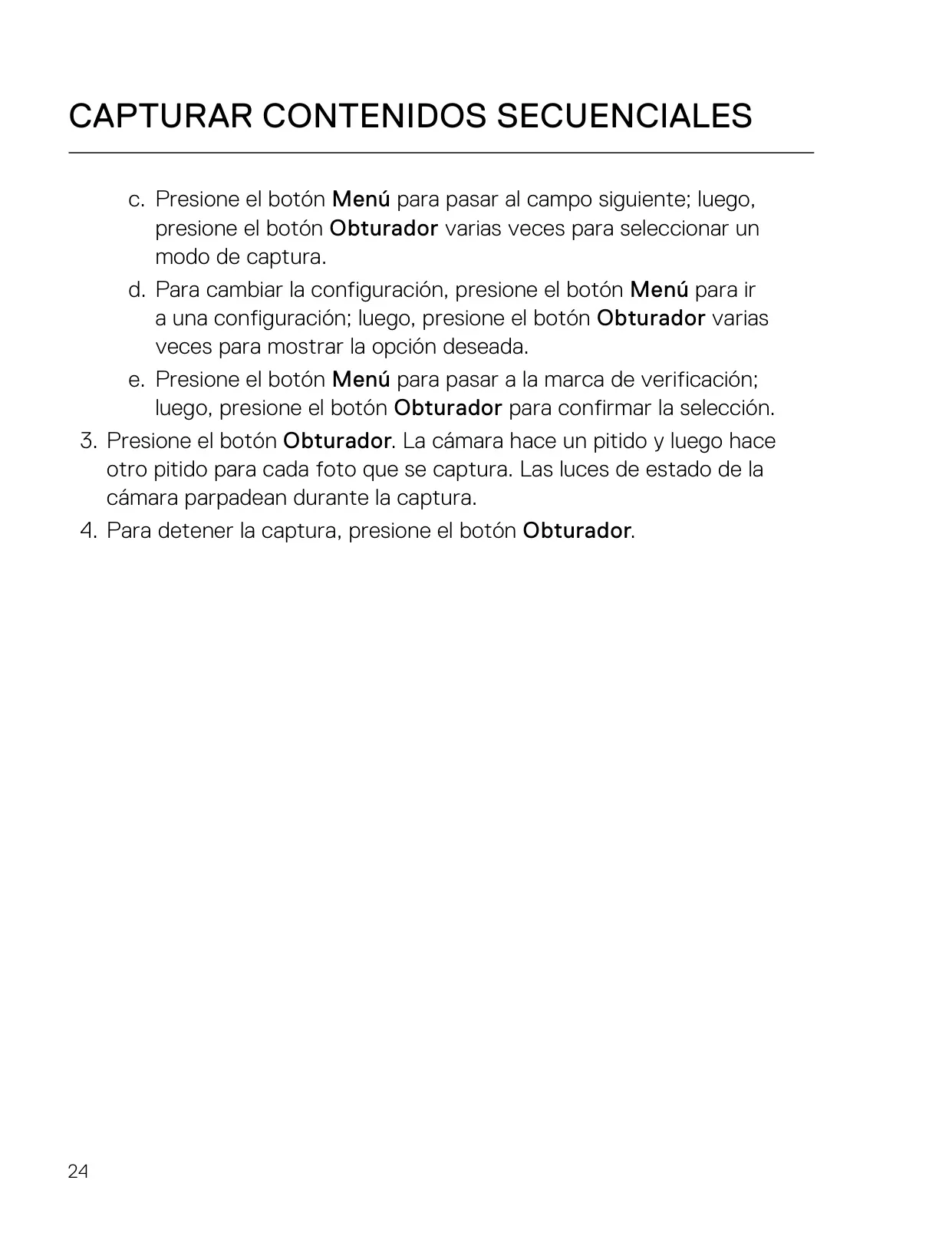
| Controles | Botón Obturador, botón Menú, pantalla de estado de la cámara |
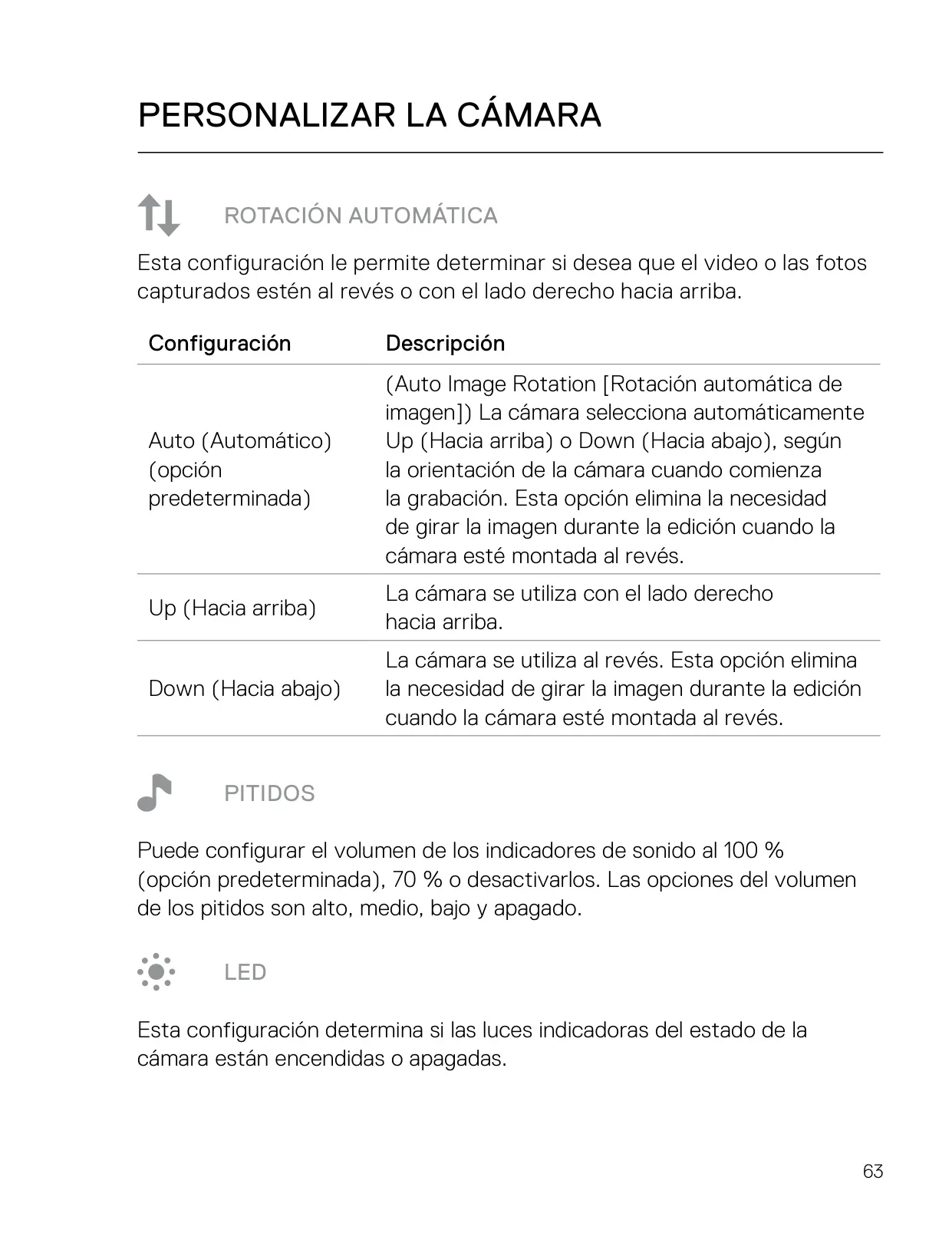
| Volumen del pitido | 100 % (predeterminado), 70 %, Desactivado |
| Rotación automática | Automática (predeterminado), Arriba, Abajo |
| Accesorios incluidos | Marco estándar, cable USB |
| Número de referencia del manual | 130-18524-000 REVD |
Detalles de la GoPro Hero 5 Session
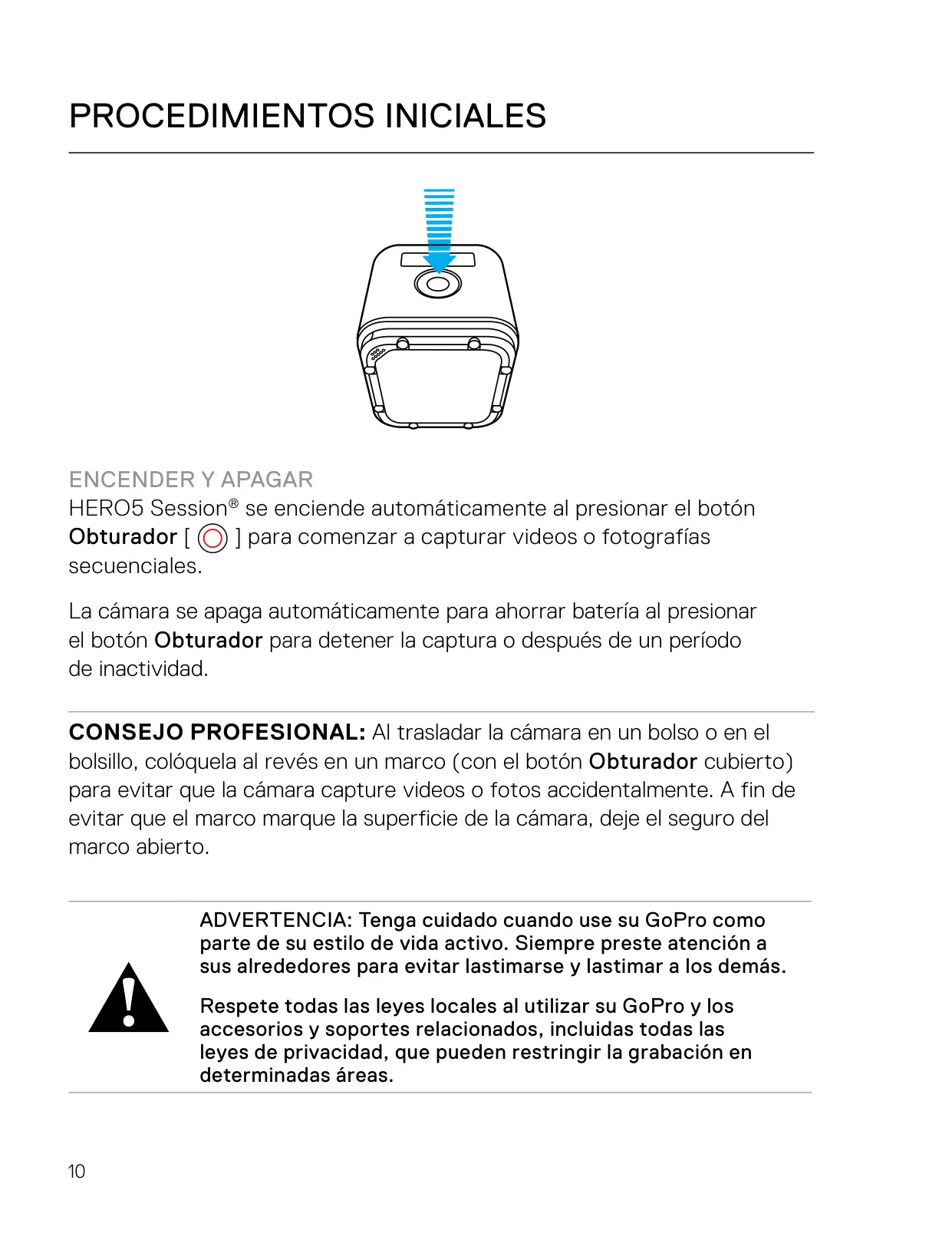
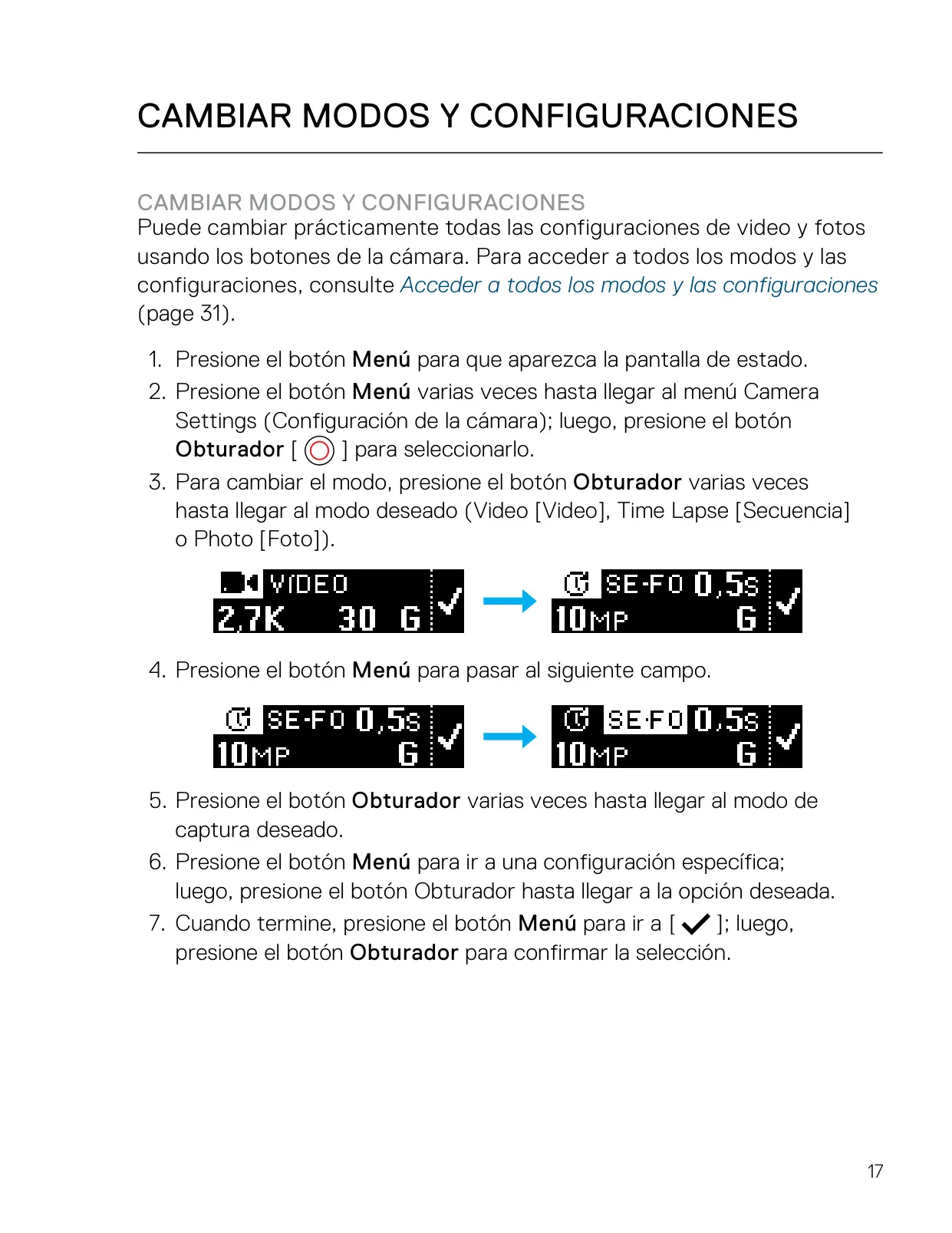
La GoPro HERO5 Session es una cámara de acción compacta con forma de cubo, pensada para ser sencilla de usar. Su función más destacada es QuikCapture: con la cámara apagada, basta con pulsar una vez el botón Obturador para encenderla y empezar a grabar video en el último modo de video utilizado. Si en cambio se mantiene pulsado el botón durante unos segundos, se inicia el último modo time lapse utilizado. Al detener la grabación, la cámara emite un pitido y se apaga sola. Como solo funciona mientras graba, se ahorra mucha batería.
El manejo manos libres es otro de sus puntos fuertes. El control por voz responde a comandos como "GoPro start recording", "GoPro take a photo", "GoPro shoot burst" y "GoPro turn off". Los comandos de acción capturan de inmediato desde cualquier modo, mientras que los comandos de modo solo cambian el modo de la cámara. El idioma de voz se elige la primera vez que se enciende la cámara y puede cambiarse después en la app Capture. El viento, la distancia y el ruido pueden reducir la precisión, por lo que en entornos ruidosos GoPro recomienda el control remoto opcional Remo.
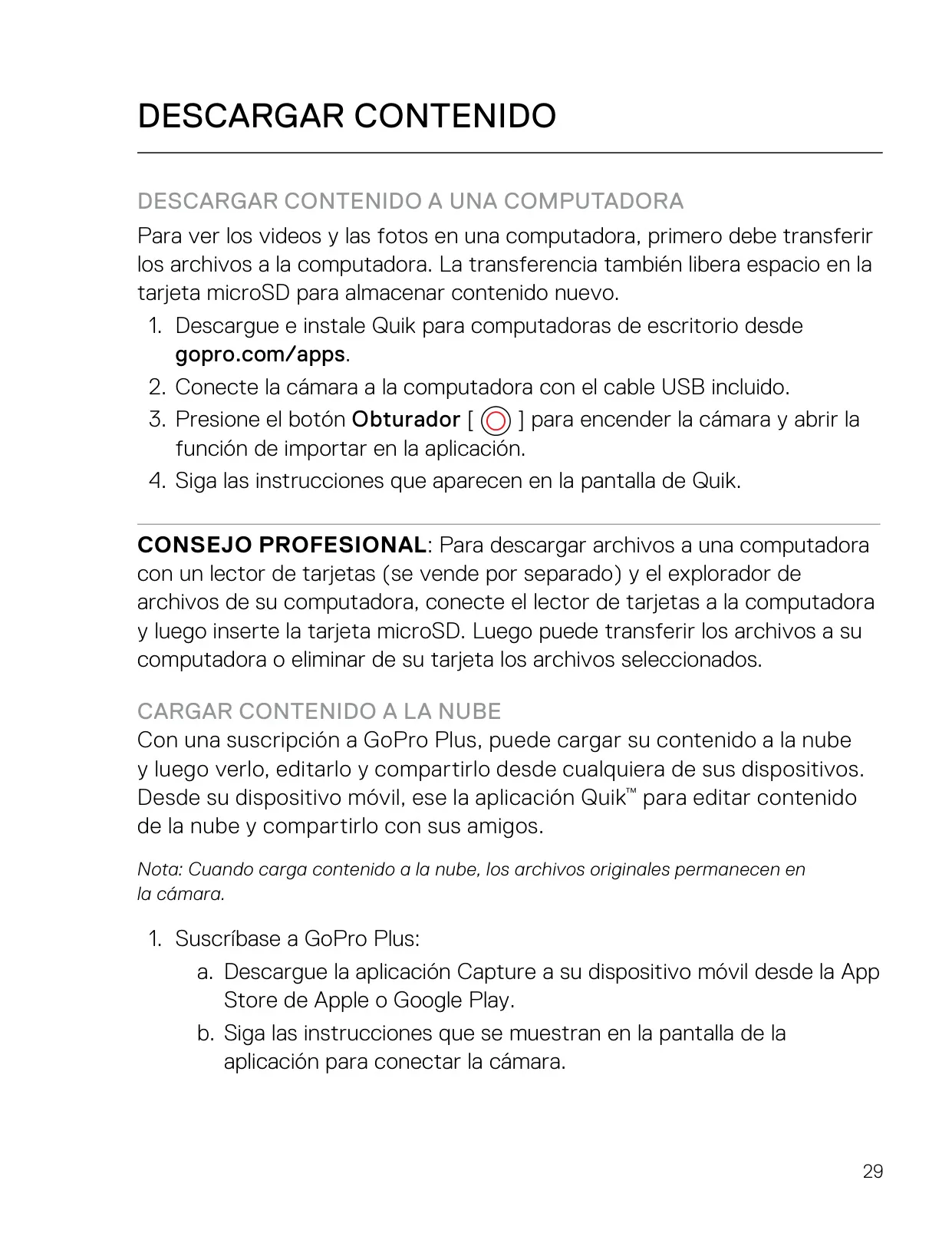
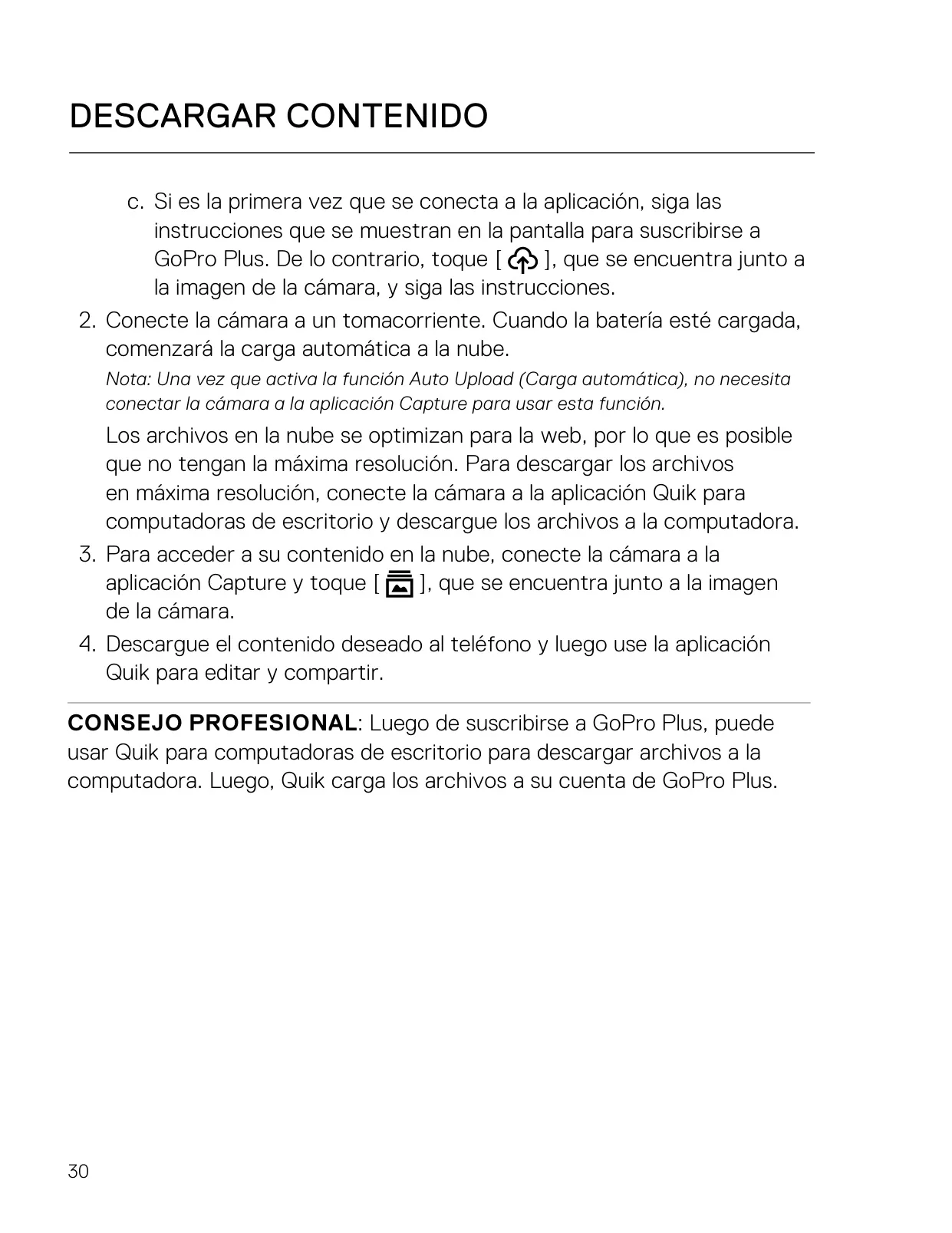
Las etiquetas HiLight permiten marcar los momentos clave durante la grabación. Se pueden añadir pulsando el botón Menú, diciendo "GoPro HiLight" o "That was sick", o desde la app Capture o el Smart Remote. También se pueden añadir etiquetas durante la reproducción en Capture o en Quik para escritorio. La app Capture ofrece control total de la cámara, vista previa en directo, reproducción, opciones para compartir y actualizaciones de software. Con una suscripción a GoPro Plus, el material se sube automáticamente a la nube mientras la cámara se carga.
Varias funciones automáticas facilitan la grabación. Poca luz automática ajusta la velocidad de fotogramas en escenas oscuras y desactiva temporalmente la estabilización para mantener la calidad de imagen. La rotación automática detecta cuando la cámara está montada boca abajo y gira el material, así que no hace falta corregirlo en la edición. Si la batería se agota o la tarjeta se llena en plena grabación, la cámara guarda el archivo antes de apagarse. También se puede grabar mientras se carga desde un cargador de pared o de coche, pero no mientras se carga desde una computadora.
Para el montaje, la cámara se desliza dentro del marco estándar incluido y se fija a las hebillas de montaje. Los soportes adhesivos curvos y planos deben colocarse sobre superficies limpias y lisas a temperatura ambiente, al menos 24 horas antes de usarlos. GoPro desaconseja usar una correa de sujeción en los soportes para casco. La puerta lateral se puede quitar para acceder a los puertos, por ejemplo al conectar la cámara al dron Karma. Con la puerta abierta o retirada, la cámara no es resistente al agua, y el marco no aporta ninguna protección contra el agua.
Un buen mantenimiento mantiene la cámara fiable. Enjuágala con agua dulce después de usarla en agua salada. Si se endurece arena alrededor de las puertas, sumérgela en agua tibia durante 15 minutos. Nunca uses aire comprimido en los orificios del micrófono, ya que puede dañar las membranas internas. Los mensajes de advertencia como CAMERA TOO HOT, REPAIRING FILE y SD ERROR avisan cuando algo requiere atención. Mantener pulsado el botón Menú durante unos ocho segundos fuerza el reinicio de una cámara bloqueada sin perder contenido ni ajustes.
Preguntas frecuentes (FAQ)
¿No encuentras la respuesta que necesitas? Estas son algunas preguntas frecuentes sobre la Cámara de Acción GoPro Hero 5 Session, y las respondemos a continuación.