
Manual del Aeotec Cam 360 en Español
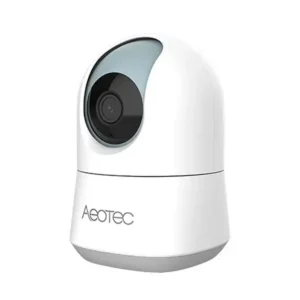
Manual del Aeotec Cam 360 en Español
Aeotec Cam 360
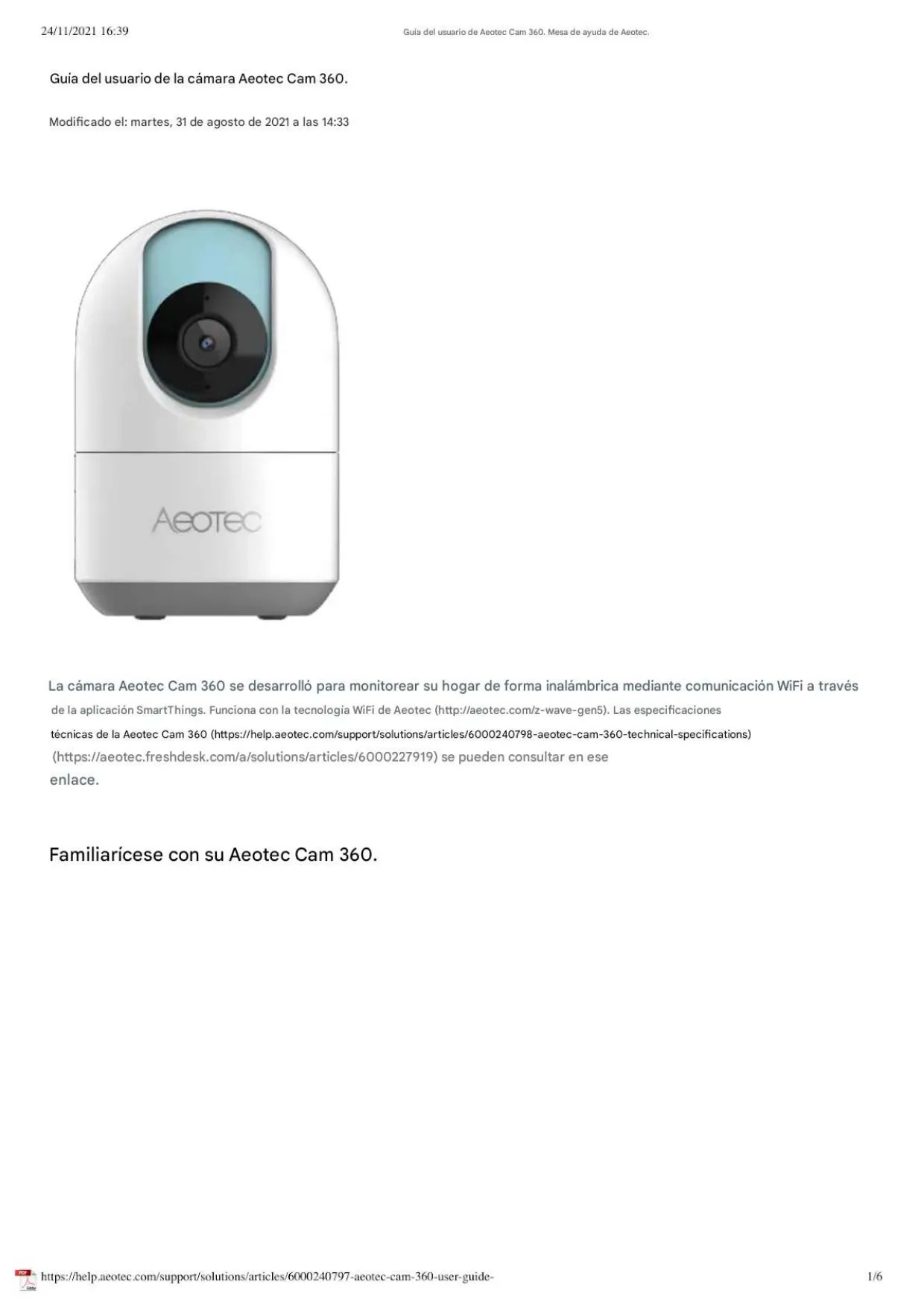

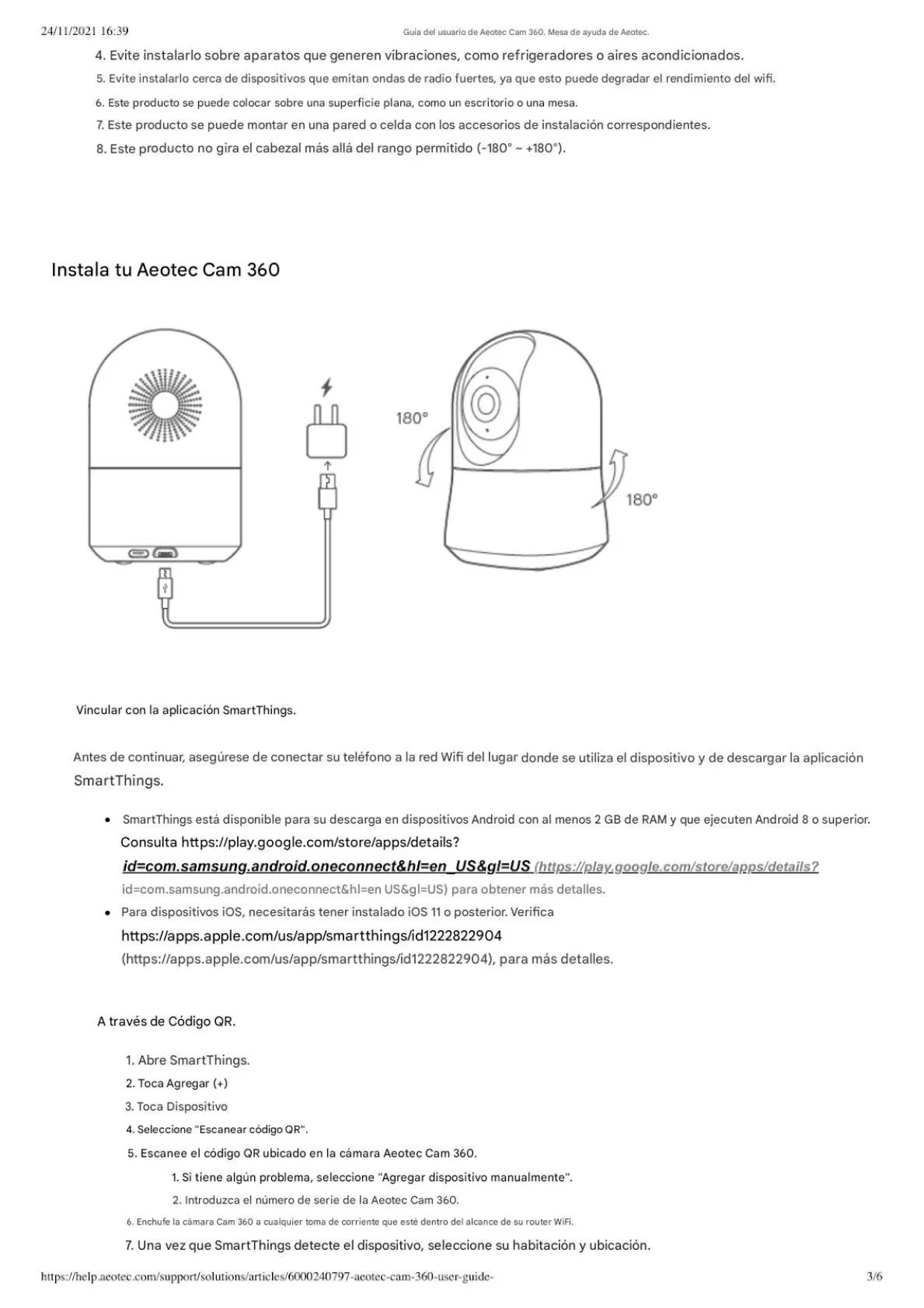
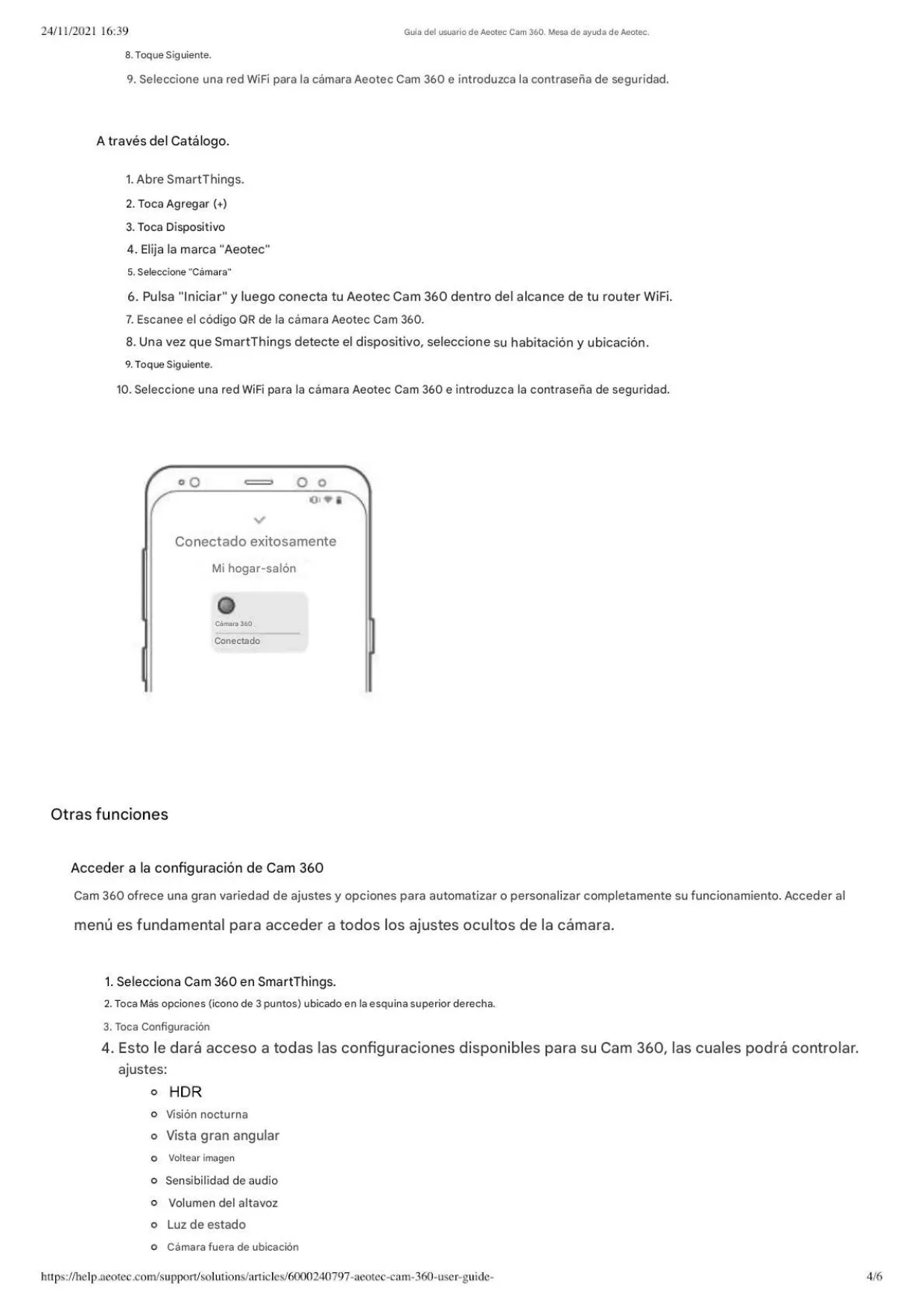



Instrucciones del Aeotec Cam 360
Aquí le ofrecemos el manual de Aeotec Cam 360 completamente gratis y en español. Este manual lo hemos catalogado en la sección de Cámaras de Seguridad en Manualverse y ha sido calificado por 1 usuarios con una valoración media de 5. Si tiene alguna consulta específica acerca de Aeotec Cam 360, le sugerimos que revise la sección de Preguntas frecuentes (FAQs) de este manual.
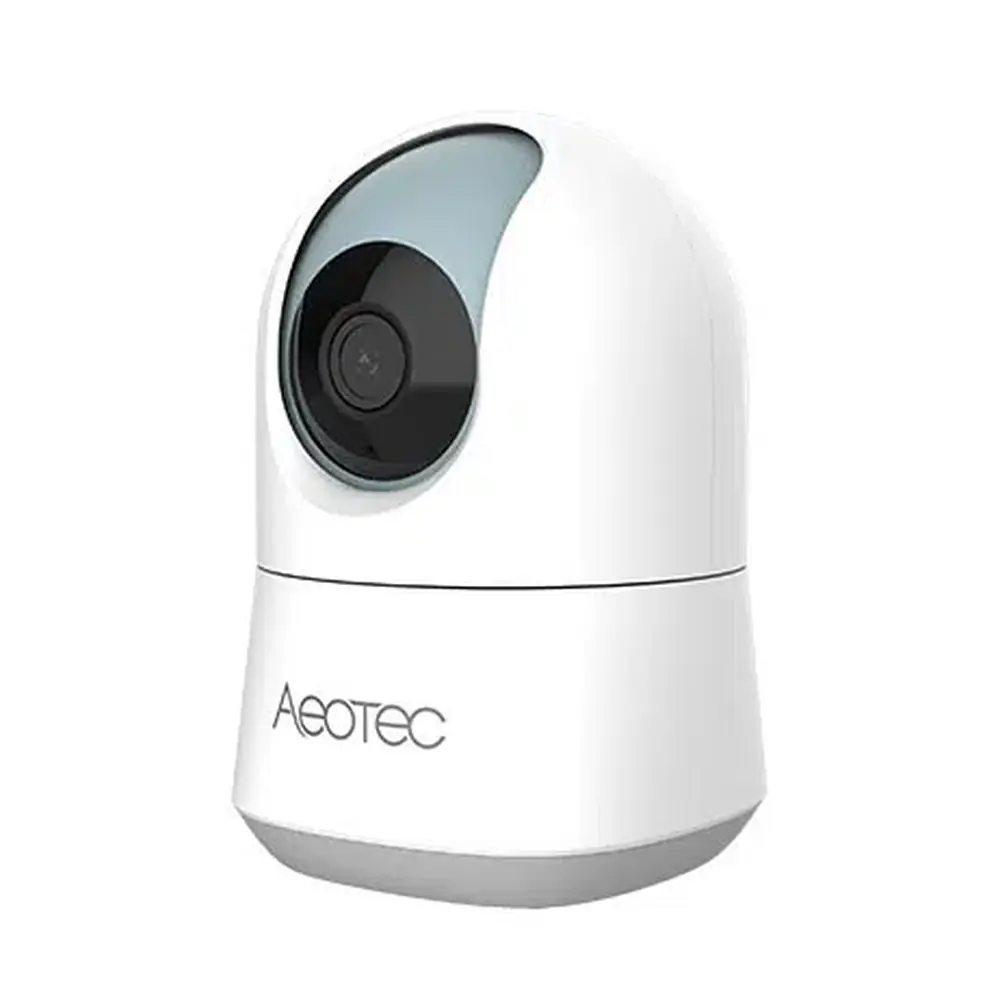
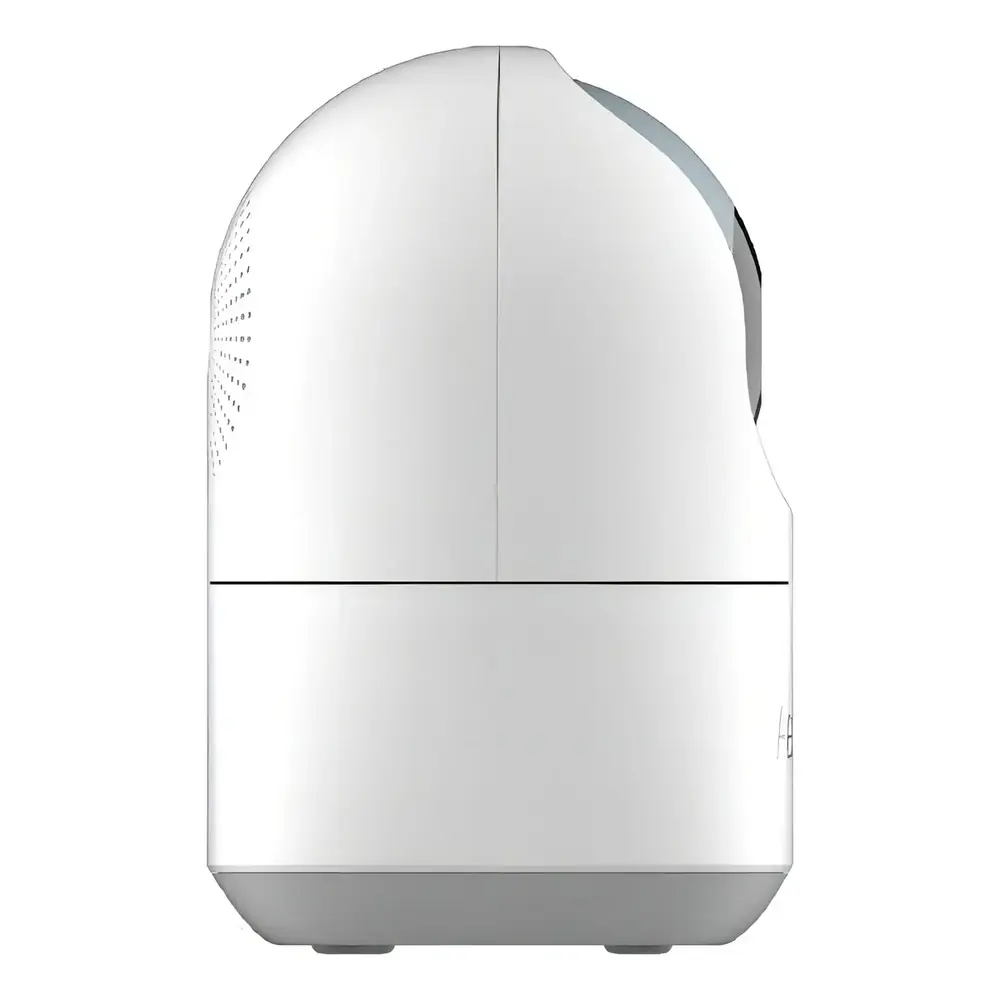
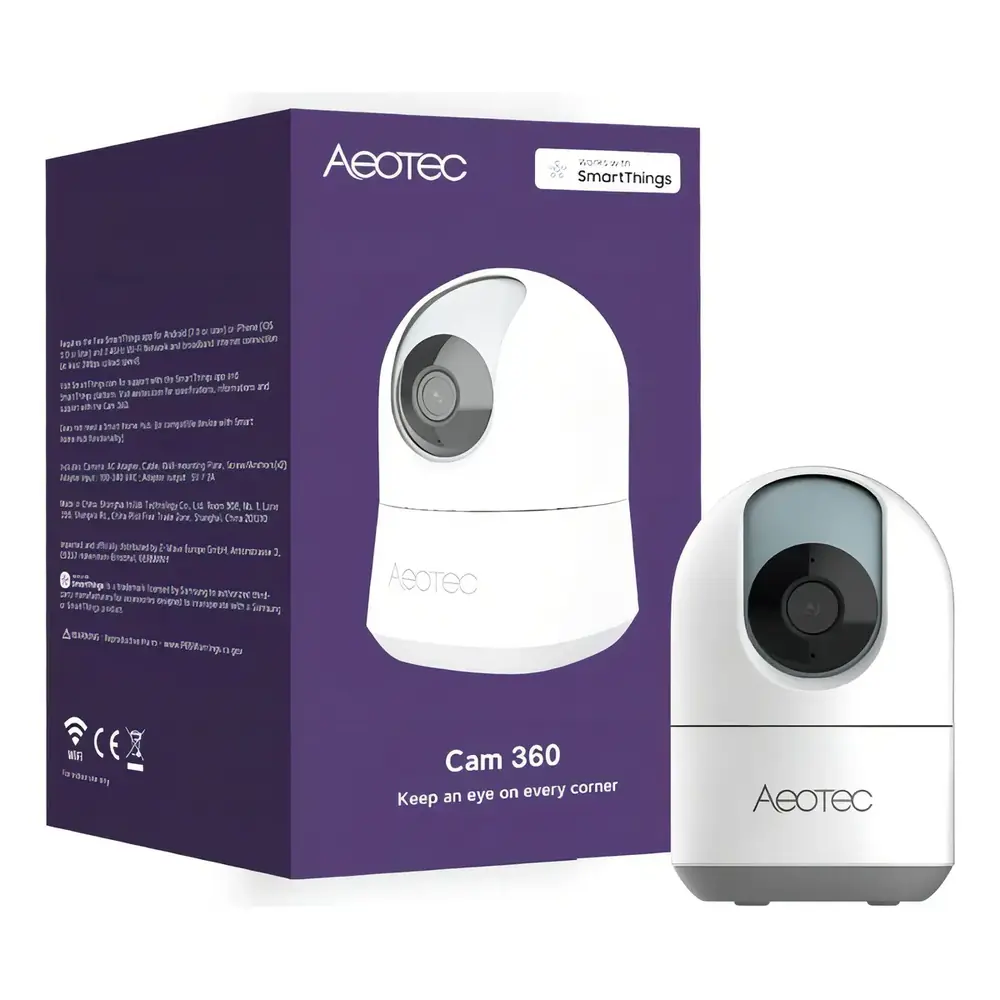
Imágenes del Producto
Especificaciones del Aeotec Cam 360
| Característica | Especificación |
|---|---|
| Modelo | Aeotec Cam 360 |
| Tipo de Producto | Cámara de seguridad inteligente inalámbrica |
| Conectividad Inalámbrica | WiFi |
| Control y Aplicación | Aplicación SmartThings |
| Compatibilidad SmartThings (Android) | Android 8 o superior, al menos 2 GB de RAM |
| Compatibilidad SmartThings (iOS) | iOS 11 o posterior |
| Rango de Rotación (Horizontal) | -180° a +180° (360° total) |
| Uso Recomendado | Solo para uso en interiores |
| Puerto de Alimentación | Micro USB |
| Componentes Físicos Clave | Indicador de estado LED, lente giratoria, micrófono, altavoz, botón de reinicio |
| Contenido del Paquete | Aeotec Cam 360, Cable USB, Adaptador de corriente |
Detalles del Aeotec Cam 360
La Aeotec Cam 360 es una solución integral diseñada para el monitoreo inalámbrico de su hogar, facilitando la vigilancia a través de la aplicación SmartThings. Su funcionamiento se basa en la tecnología WiFi de Aeotec, asegurando una conexión estable y una integración sencilla con su ecosistema de hogar inteligente. La cámara está concebida para ofrecer tranquilidad al usuario, permitiendo supervisar el entorno desde cualquier lugar con conexión a internet.
La instalación de la cámara es versátil. Puede colocarse sobre una superficie plana, como un escritorio o una mesa, o montarse en una pared o techo utilizando los accesorios de instalación adecuados. Es crucial seguir las directrices de seguridad, limitando su uso exclusivamente a interiores y evitando ambientes con alta humedad, temperaturas extremas, vibraciones constantes o fuentes de ondas de radio fuertes que puedan afectar el rendimiento del WiFi. Su diseño cilíndrico y estético se integra discretamente en cualquier decoración.
Para su funcionamiento, la Aeotec Cam 360 requiere la aplicación SmartThings, la cual es compatible con dispositivos Android que ejecuten la versión 8 o superior y tengan al menos 2 GB de RAM, así como con dispositivos iOS que utilicen iOS 11 o posterior. La vinculación de la cámara con la aplicación es un proceso sencillo que se puede realizar de dos maneras principales: mediante el escaneo de un código QR ubicado en la cámara, o de forma manual a través del catálogo de dispositivos de Aeotec en la aplicación.
Una vez conectada, la Cam 360 ofrece una amplia gama de configuraciones a través de la aplicación SmartThings para personalizar su funcionamiento. Esto incluye la activación de funciones como HDR para mejorar la calidad de imagen, la visión nocturna para entornos con poca luz, y la vista gran angular para una cobertura más amplia. También es posible ajustar la sensibilidad del audio del micrófono y el volumen del altavoz, así como voltear la imagen si la cámara se instala invertida.
Entre sus características avanzadas se encuentra el monitoreo de puntos de referencia (Waypoint Monitoring), que permite a la cámara revisar ubicaciones específicas de forma periódica en busca de movimiento, en lugar de mantener una dirección fija. Esto optimiza la vigilancia y asegura que áreas clave del hogar sean supervisadas activamente. Los usuarios pueden también controlar la luz de estado LED y acceder a un modo "cámara fuera de ubicación" para mayor privacidad.
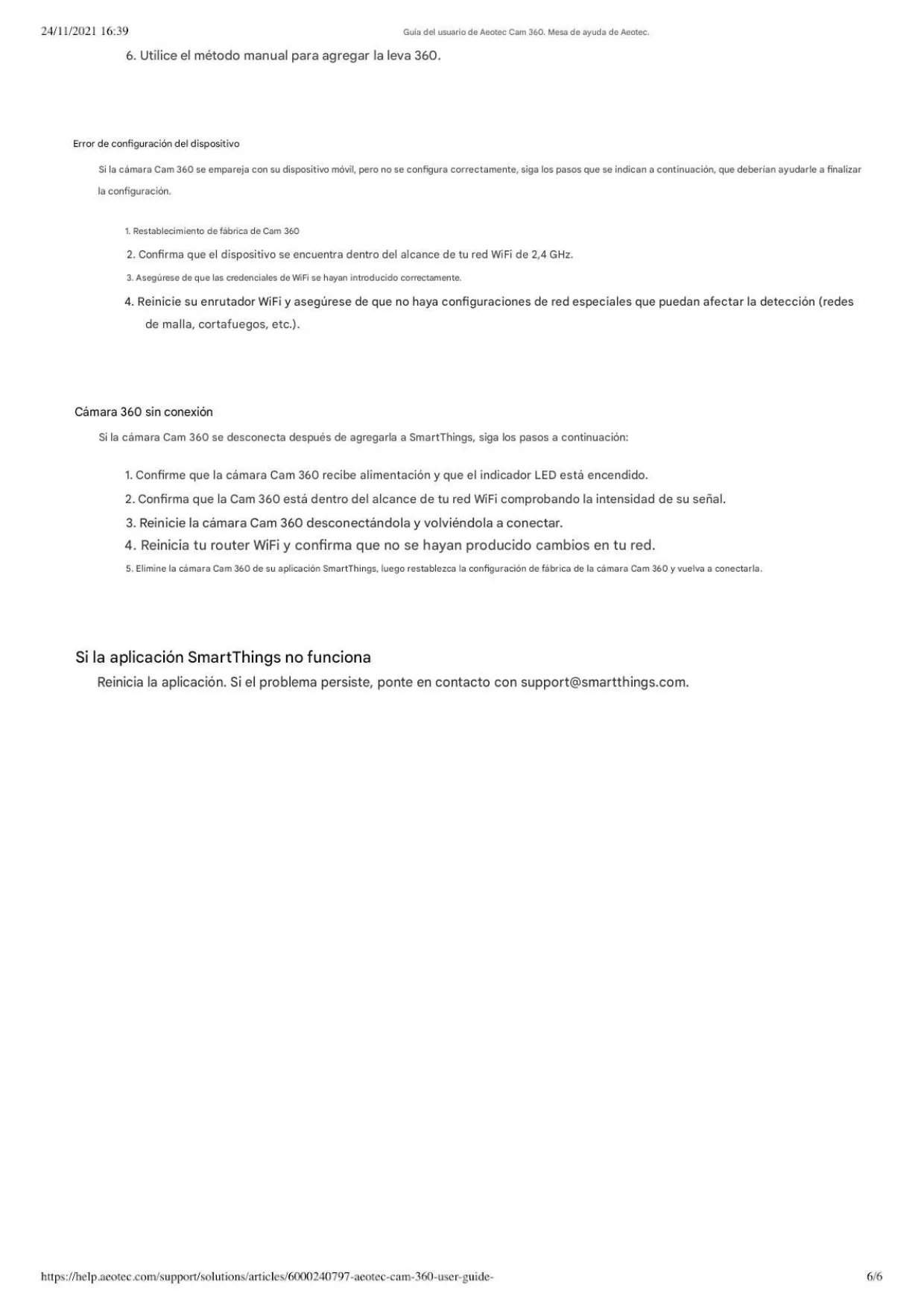
En caso de experimentar problemas de conectividad o funcionamiento, la cámara incluye una función de restablecimiento de fábrica. Este proceso se inicia manteniendo pulsado el botón de reinicio durante 3 segundos y es útil para resolver errores de emparejamiento o configuración. La aplicación SmartThings también proporciona una herramienta para verificar la intensidad de la señal WiFi, lo cual es fundamental para diagnosticar y solucionar problemas de desconexión.
El manual detalla además una sección de solución de problemas que aborda escenarios comunes, como el indicador LED que no parpadea en ámbar al encenderse, errores durante el descubrimiento móvil, fallos en la configuración del dispositivo o la desconexión de la cámara una vez configurada. Estas guías paso a paso permiten a los usuarios resolver la mayoría de los inconvenientes sin necesidad de asistencia técnica, asegurando una experiencia de uso fluida y confiable.
Preguntas Frecuentes (FAQs)
¿No encuentras la respuesta que necesitas? Estas son algunas preguntas frecuentes que los usuario se hacen sobre el Aeotec Cam 360 y las respondemos a continuación.