
Manual de Impresora Epson L3150 en Español

Manual de Impresora Epson L3150 en Español
Impresora Epson L3150


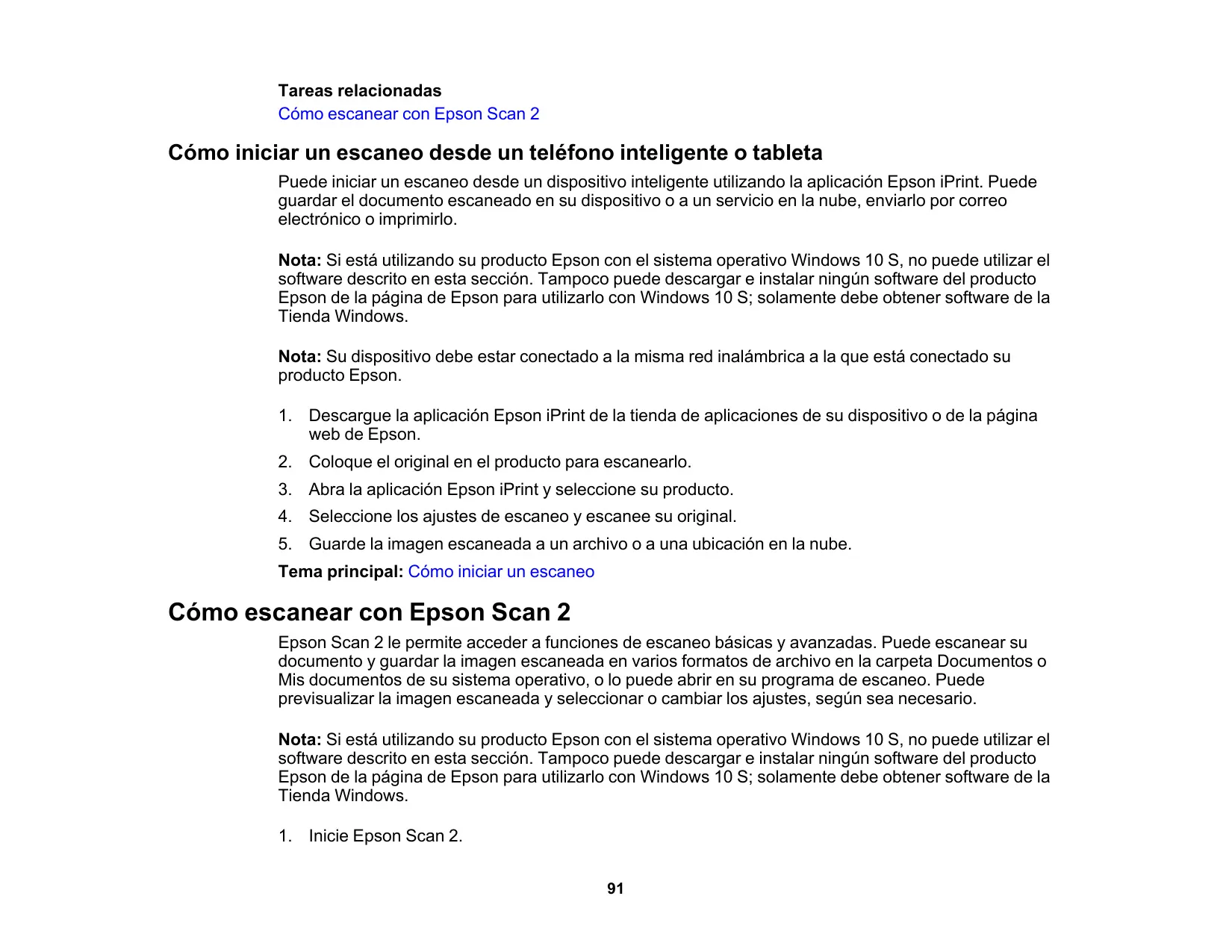
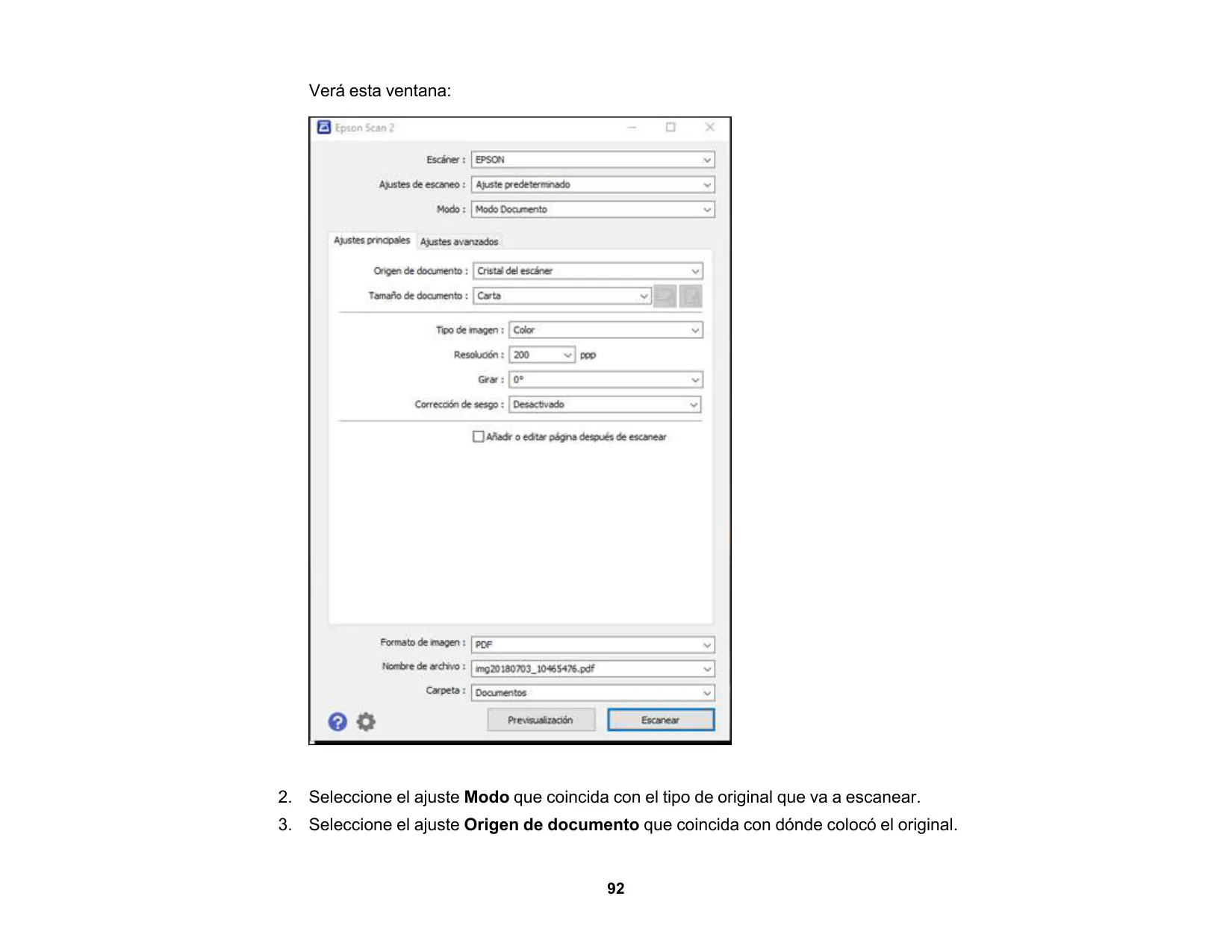
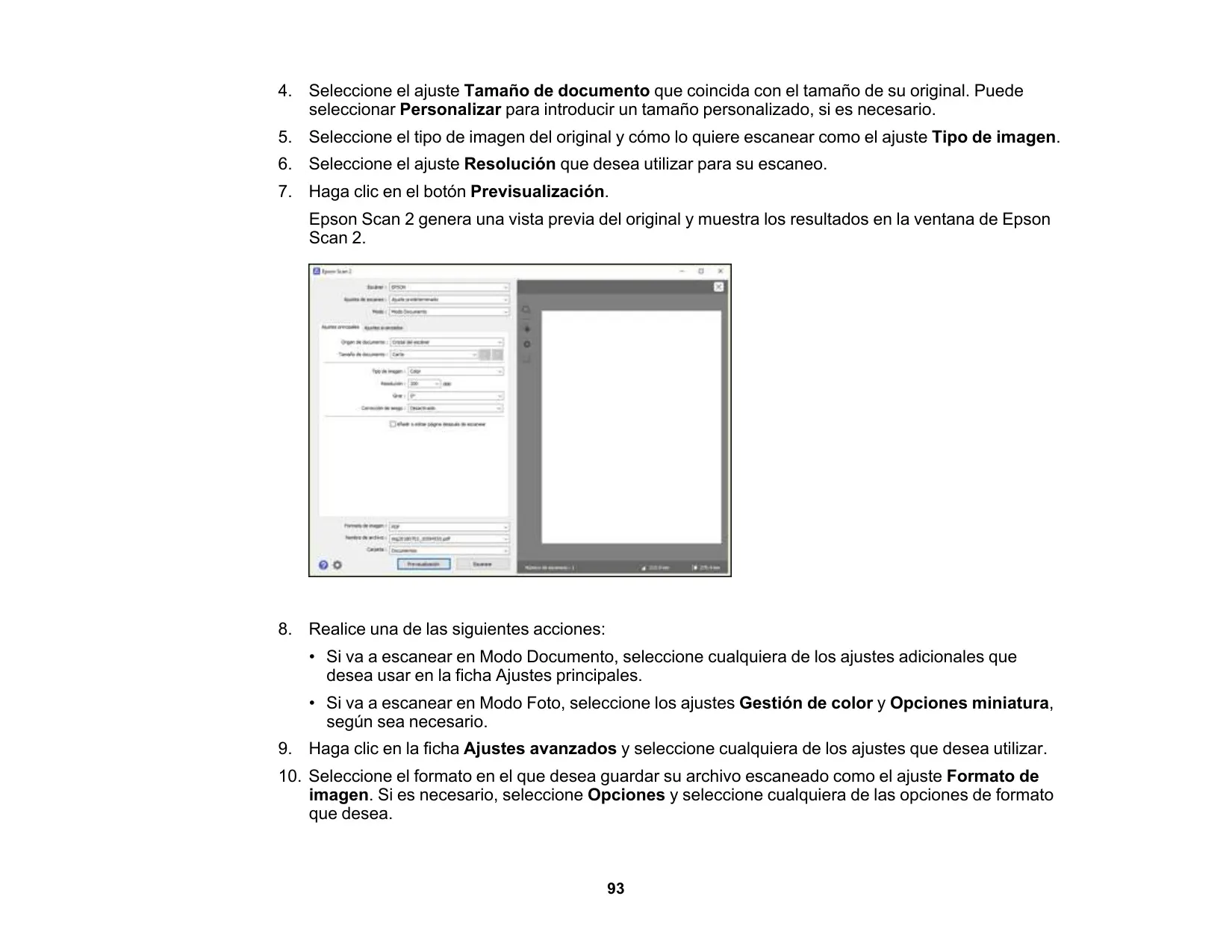
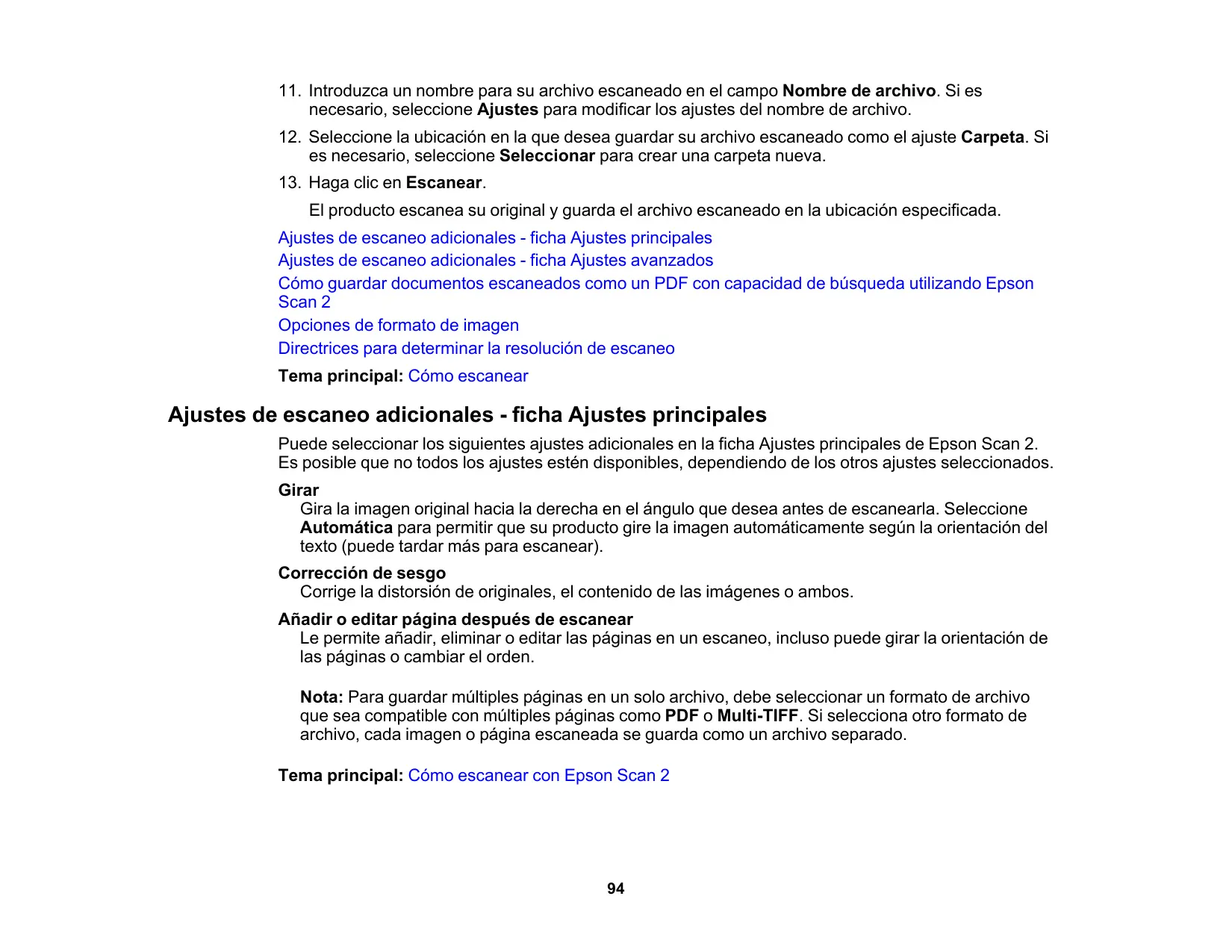


Instrucciones de la Impresora Epson L3150
Aquí le ofrecemos el manual de Impresora Epson L3150 completamente gratis y en español. Este manual lo hemos catalogado en la sección de Impresoras en Manualverse y ha sido calificado por 1 usuarios con una valoración media de 5. Si tiene alguna consulta específica acerca de Impresora Epson L3150, le sugerimos que revise la sección de Preguntas frecuentes (FAQs) de este manual.
Imágenes del Producto
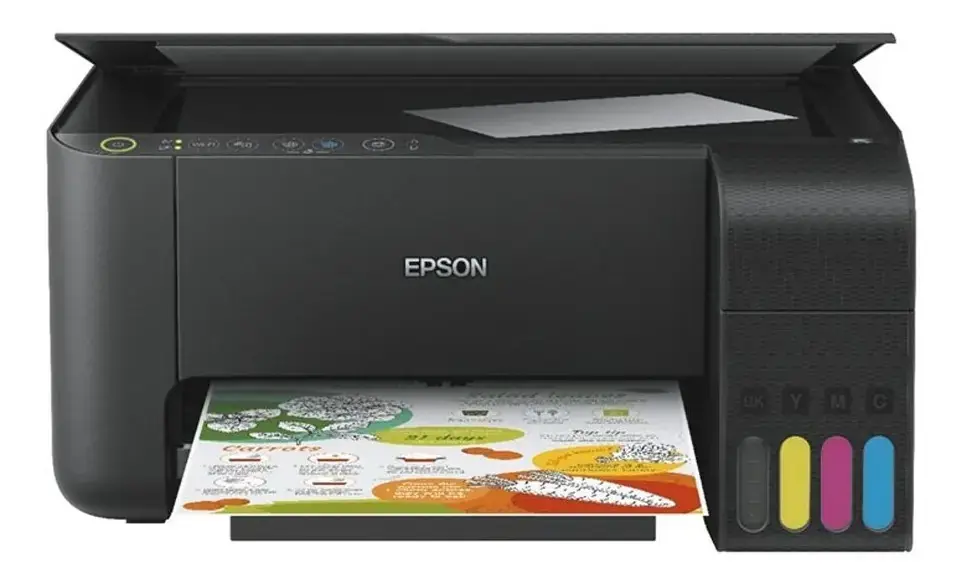
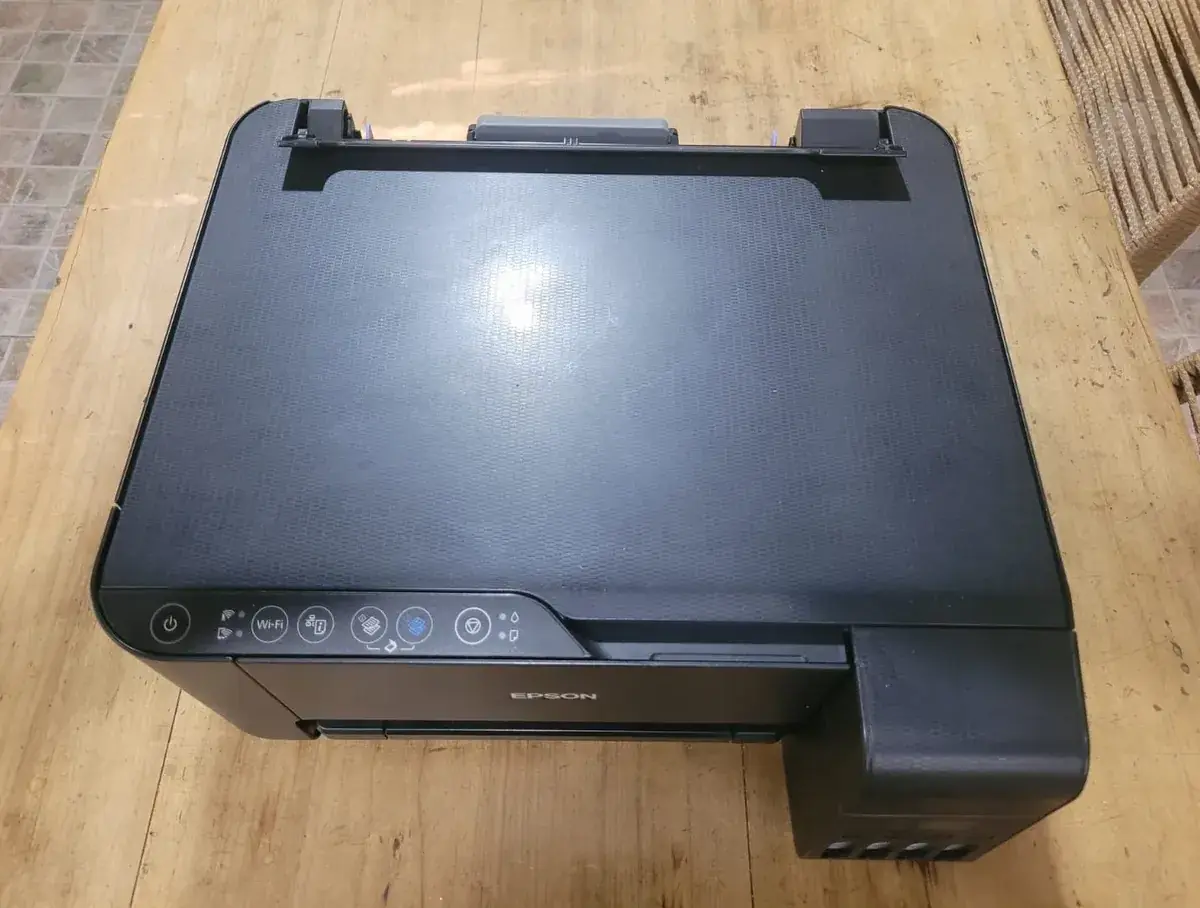
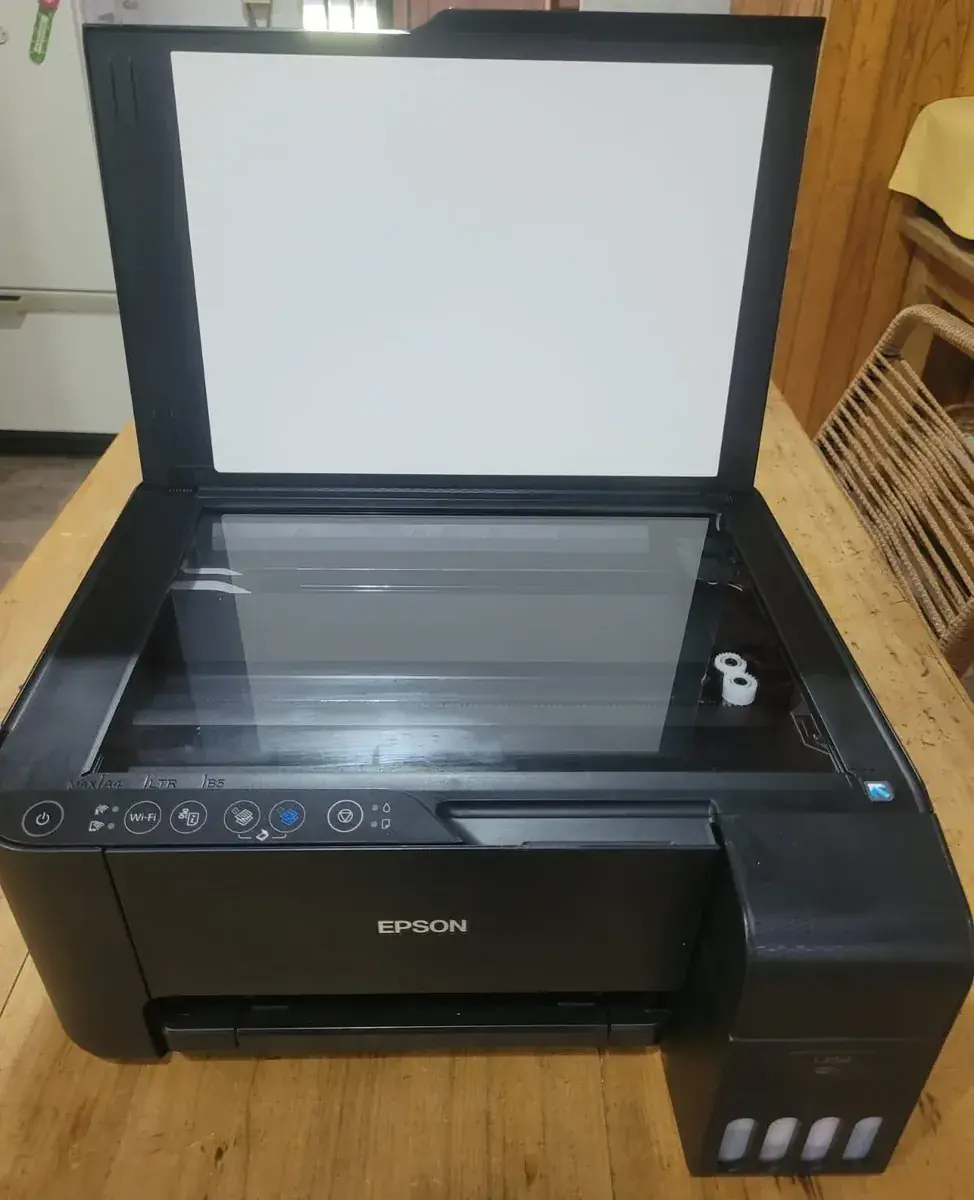
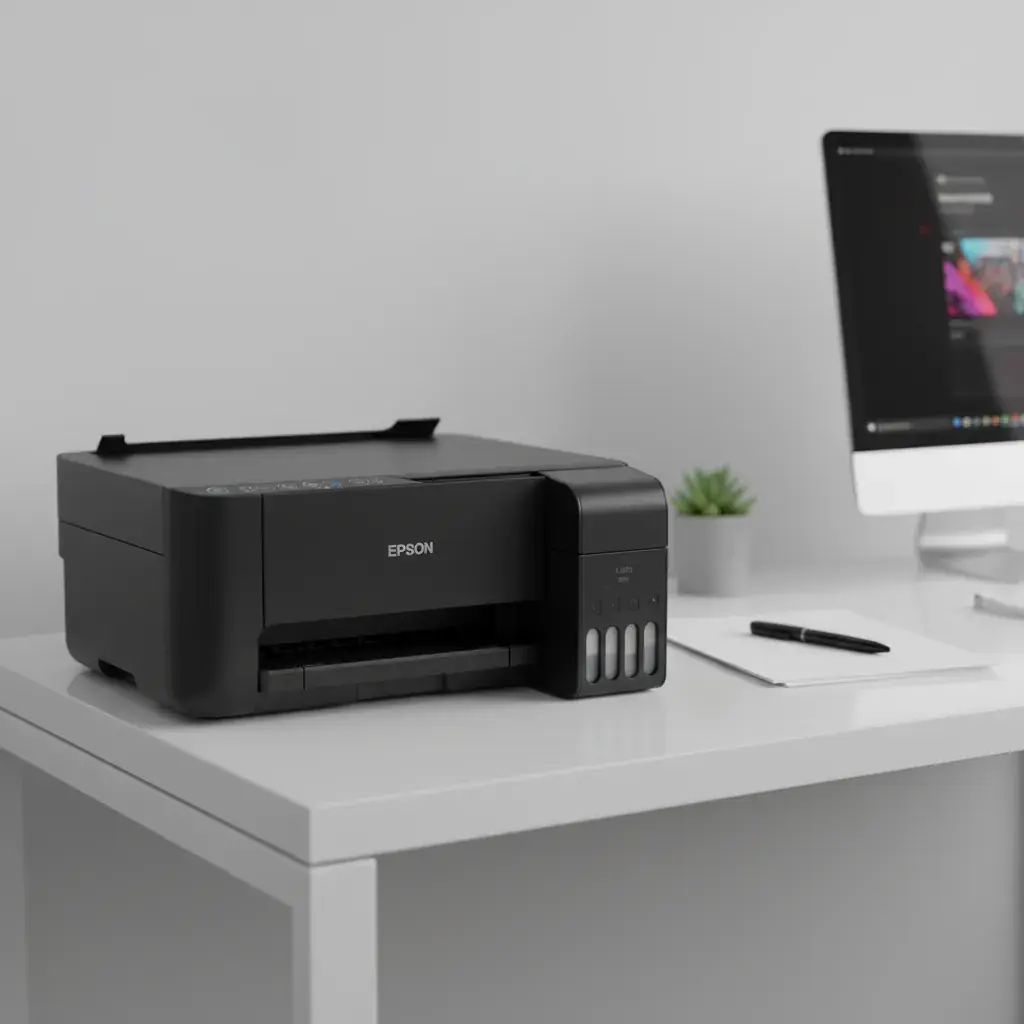
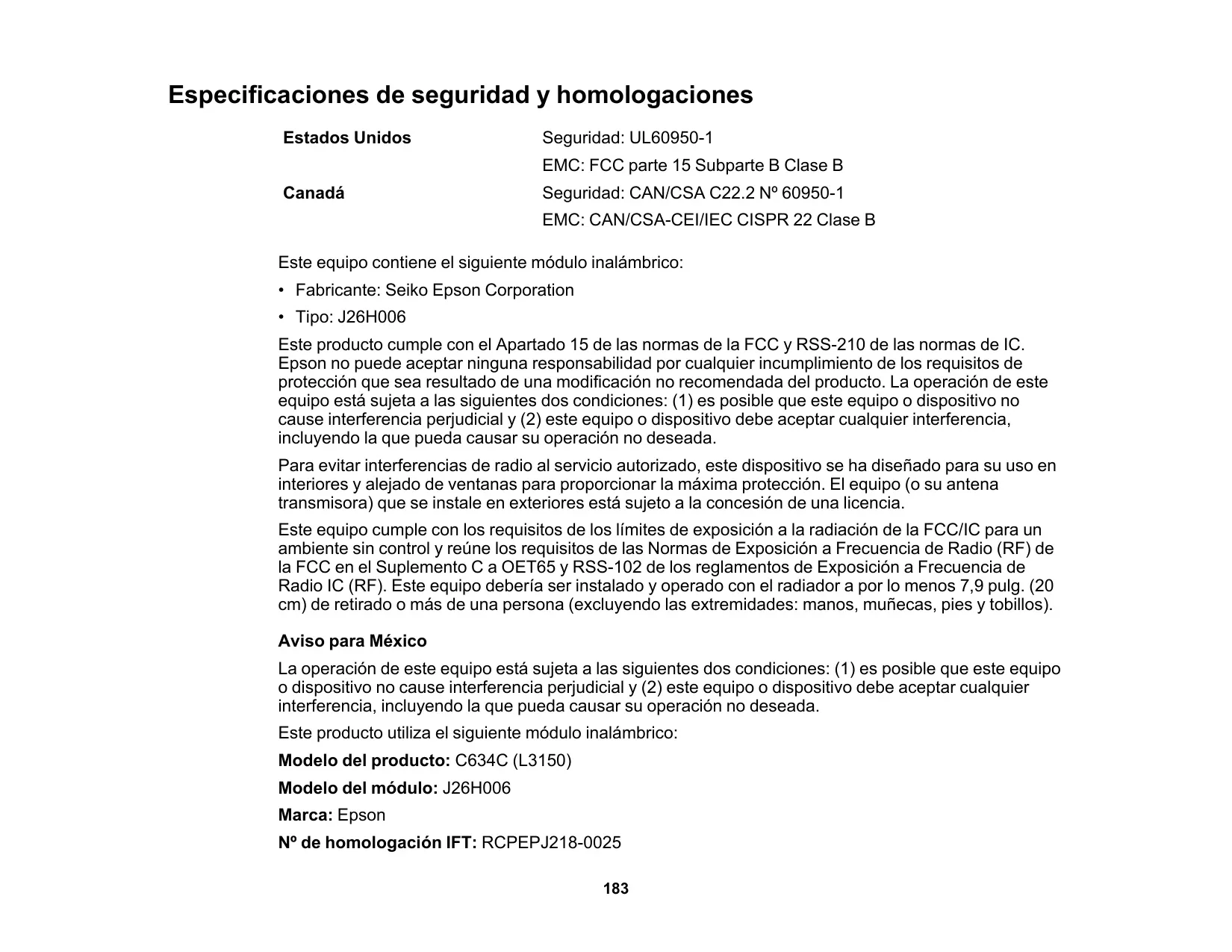
Especificaciones del Epson L3150
| Característica | Especificación |
|---|---|
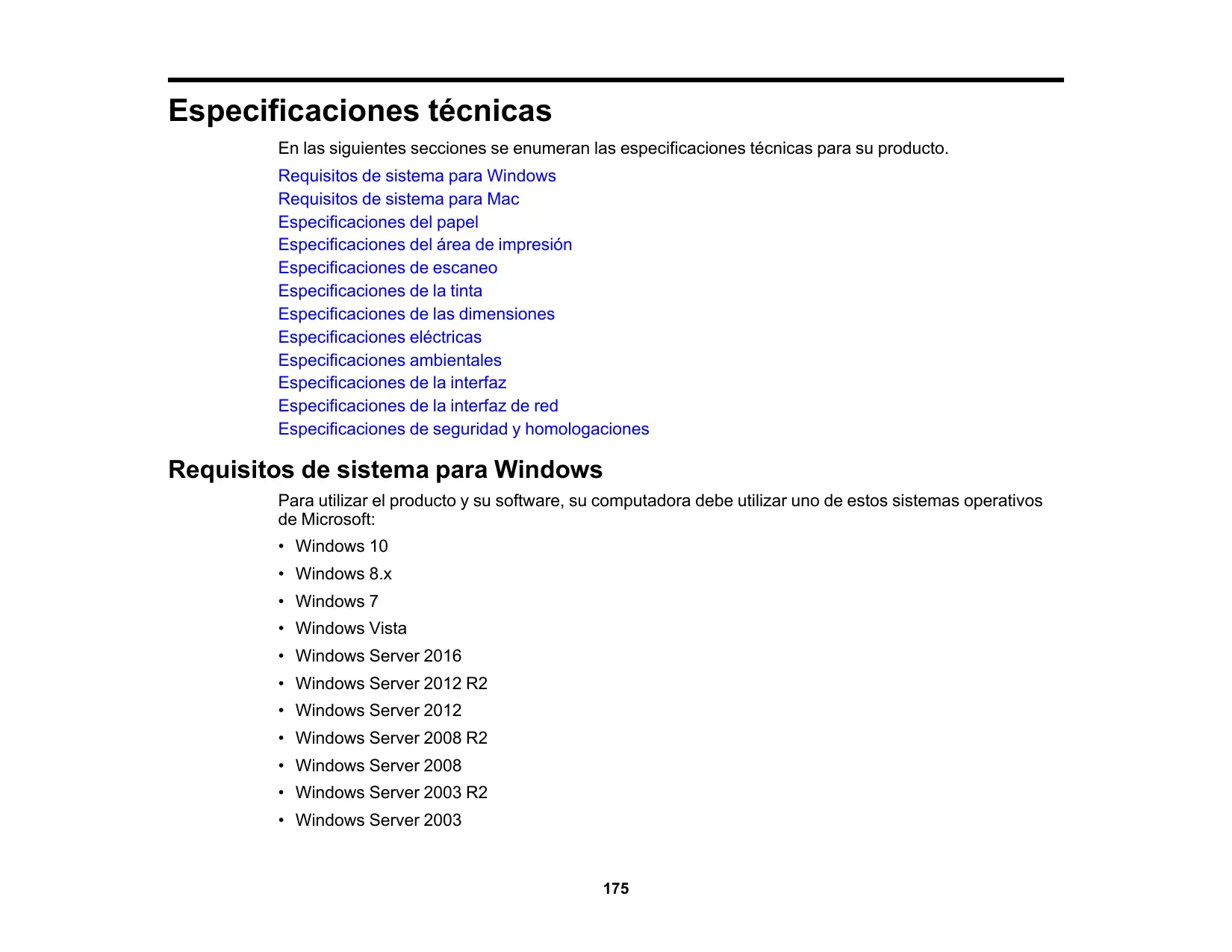
| Sistemas Operativos Compatibles (Windows) | Windows 10, 8.x, 7, Vista, Server 2016, 2012 R2, 2012, 2008 R2, 2008, 2003 R2, 2003 SP2 o posterior (Server solo driver y Epson Scan 2). |
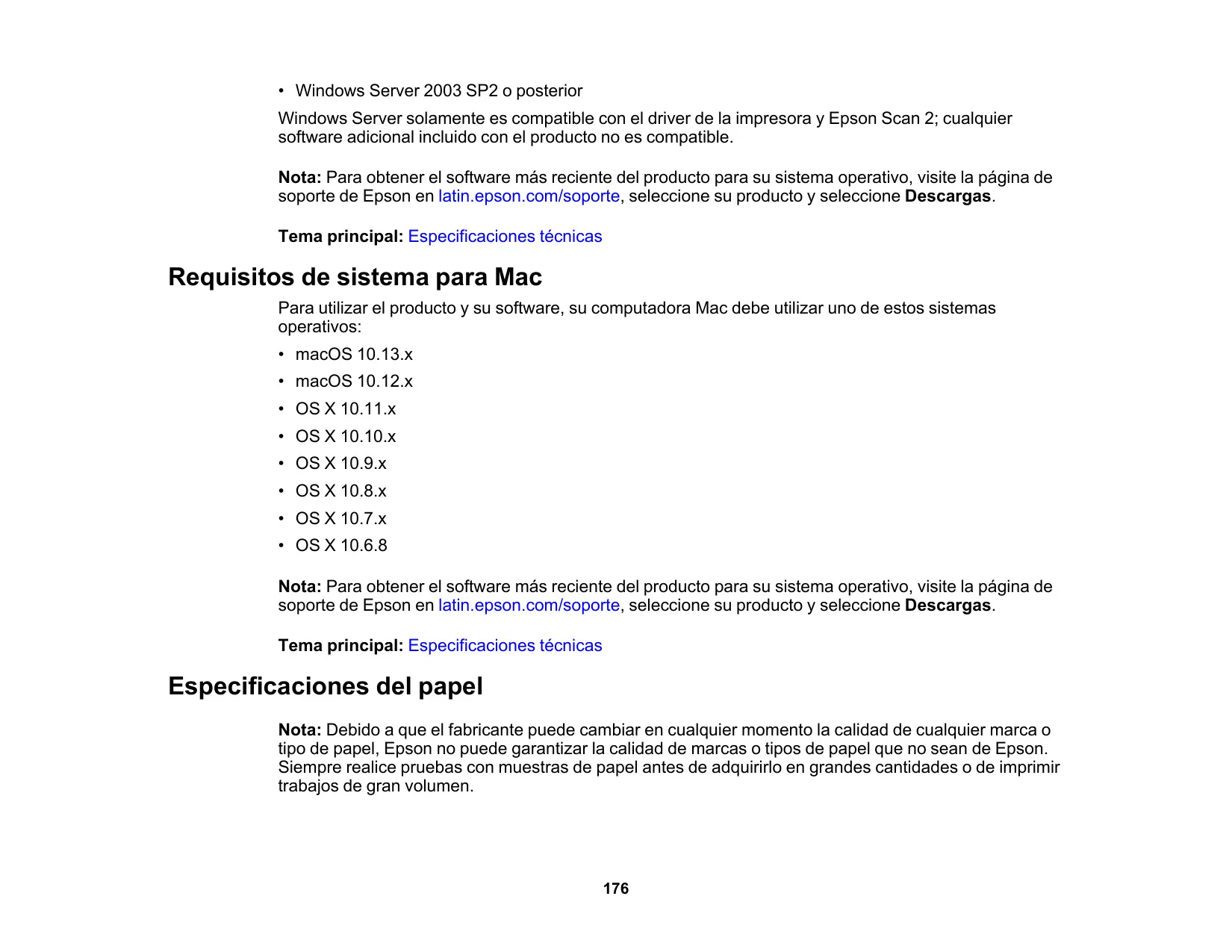
| Sistemas Operativos Compatibles (Mac) | macOS 10.13.x, 10.12.x, OS X 10.11.x, 10.10.x, 10.9.x, 10.8.x, 10.7.x, 10.6.8. |
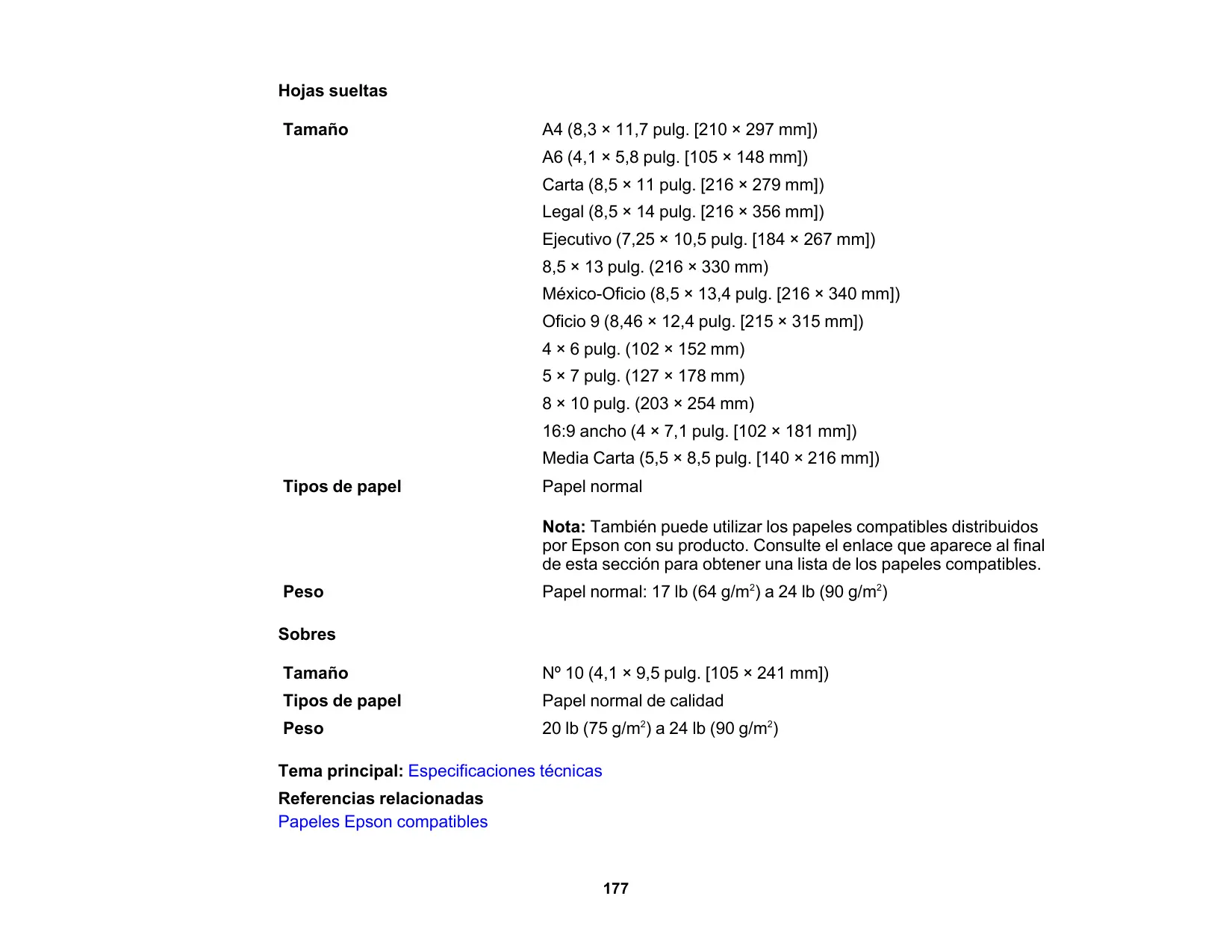
| Tamaños de Papel Soportados (Hojas Sueltas) | A4, A6, Carta, Legal, Ejecutivo, 8.5 × 13 pulg., México-Oficio, Oficio 9, 4 × 6 pulg., 5 × 7 pulg., 8 × 10 pulg., 16:9 ancho, Media Carta. |
| Peso de Papel Soportado (Hojas Sueltas - Normal) | 17 lb (64 g/m²) a 24 lb (90 g/m²). |
| Tamaños de Sobres Soportados | Nº 10 (4.1 × 9.5 pulg. [105 × 241 mm]). |
| Peso de Sobres Soportado | 20 lb (75 g/m²) a 24 lb (90 g/m²). |
| Tipo de Escáner | Plano a color. |
| Dispositivo Fotoeléctrico del Escáner | CIS (Contact Image Sensor). |
| Tamaño Máximo de Documento del Escáner | 8.5 x 11.7 pulg. (216 × 297 mm) en cristal (Carta EE.UU. o A4). |
| Resolución de Escaneo | 1200 ppp (óptica principal), 2400 ppp (óptica subdigitalización). |
| Profundidad de Color de Escaneo | 48 bits (interno) / 24 bits (externo). |
| Fuente de Luz del Escáner | LED. |
| Colores de Tinta | Negro, Cian, Magenta, Amarillo (código 544 para todos los colores). |
| Temperatura de Almacenamiento de Tinta | -4 a 104 °F (-20 a 40 °C). |
| Dimensiones (Almacenado) | Altura: 7.0 pulg. (179 mm), Anchura: 14.8 pulg. (375 mm), Profundidad: 13.7 pulg. (347 mm). |
| Dimensiones (Modo Impresión) | Altura: 10.0 pulg. (253 mm), Anchura: 14.8 pulg. (375 mm), Profundidad: 22.8 pulg. (578 mm). |
| Peso (sin tinta/cable) | 8.6 lb (3.9 kg). |
| Voltaje Nominal | 100 a 240 V. |
| Frecuencia Nominal | 50/60 Hz. |
| Consumo de Energía (Copia autónoma) | Aprox. 12 W. |
| Consumo de Energía (Reposo) | Aprox. 0.7 W. |
| Temperatura de Funcionamiento | 50 a 95 °F (10 a 35 °C). |
| Humedad de Funcionamiento | 20 a 80% HR (sin condensación). |
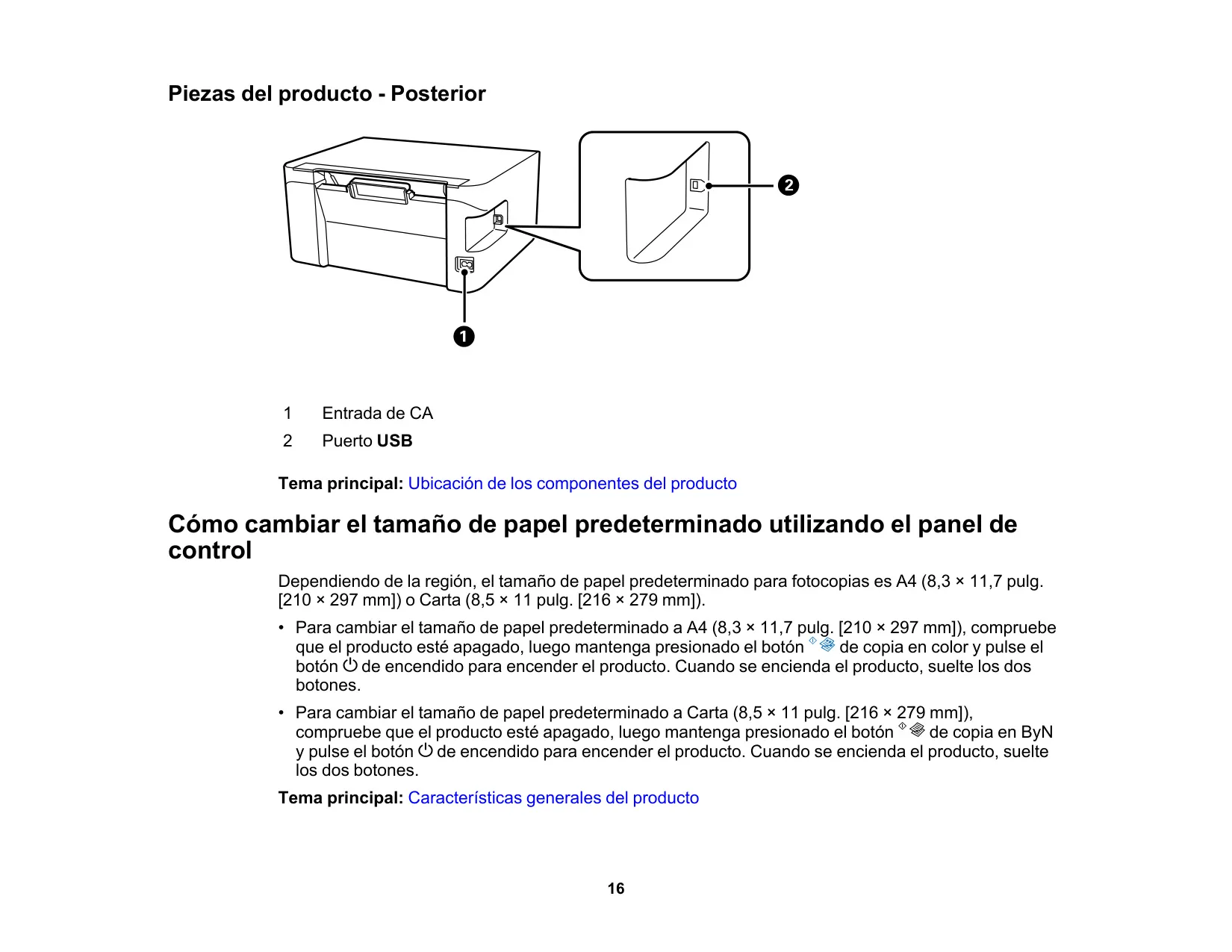
| Tipo de Interfaz | USB de alta velocidad. |
| Estándar de Red Inalámbrica | IEEE 802.11 b/g/n (2.4 GHz). |
| Seguridad de Red Inalámbrica | WEP (64/128 bits), WPA2-PSK (AES), WPA/WPA2 Personal. |
| Modo de Comunicación de Red | Modo infraestructura, Wi-Fi Direct (Simple AP). |
Detalles de la Impresora Epson L3150
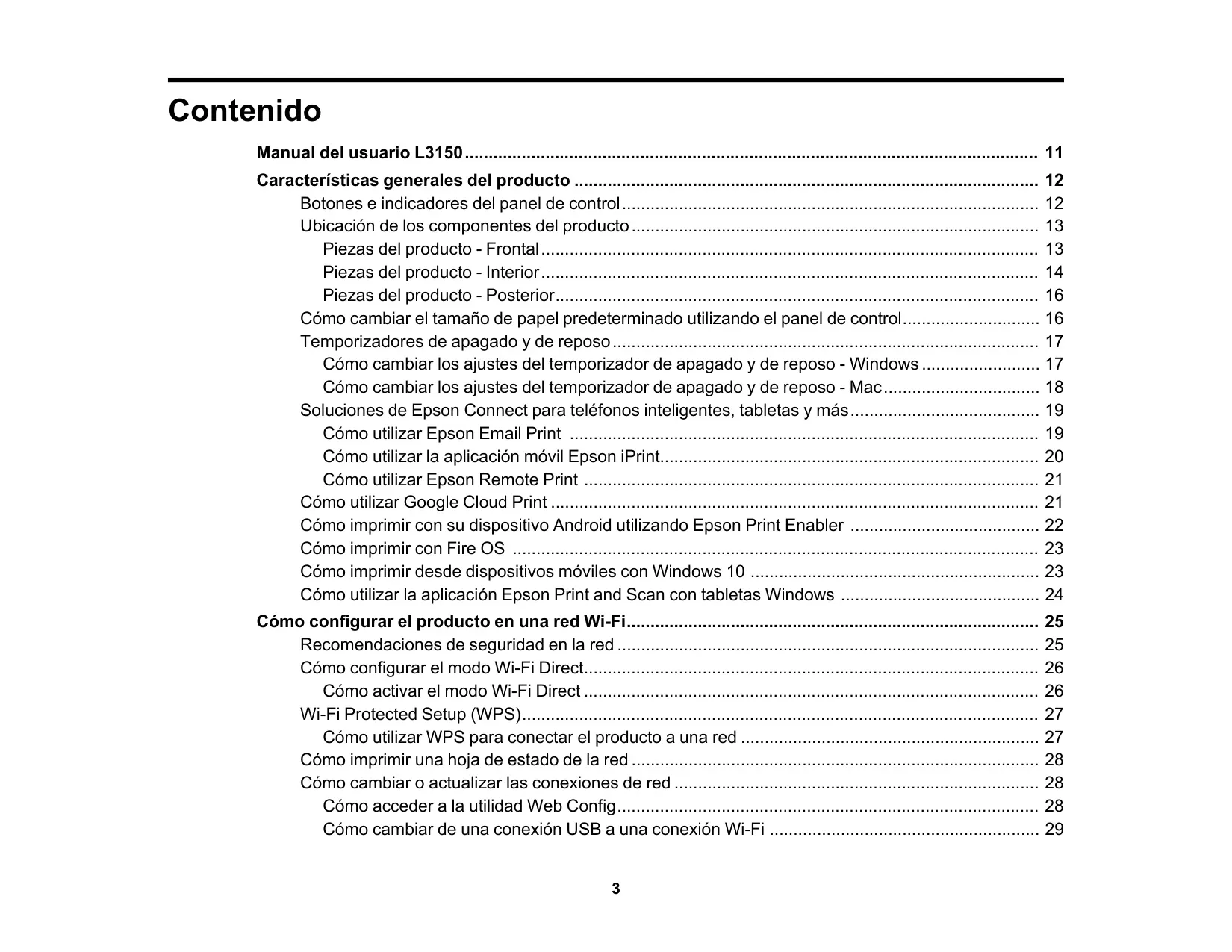
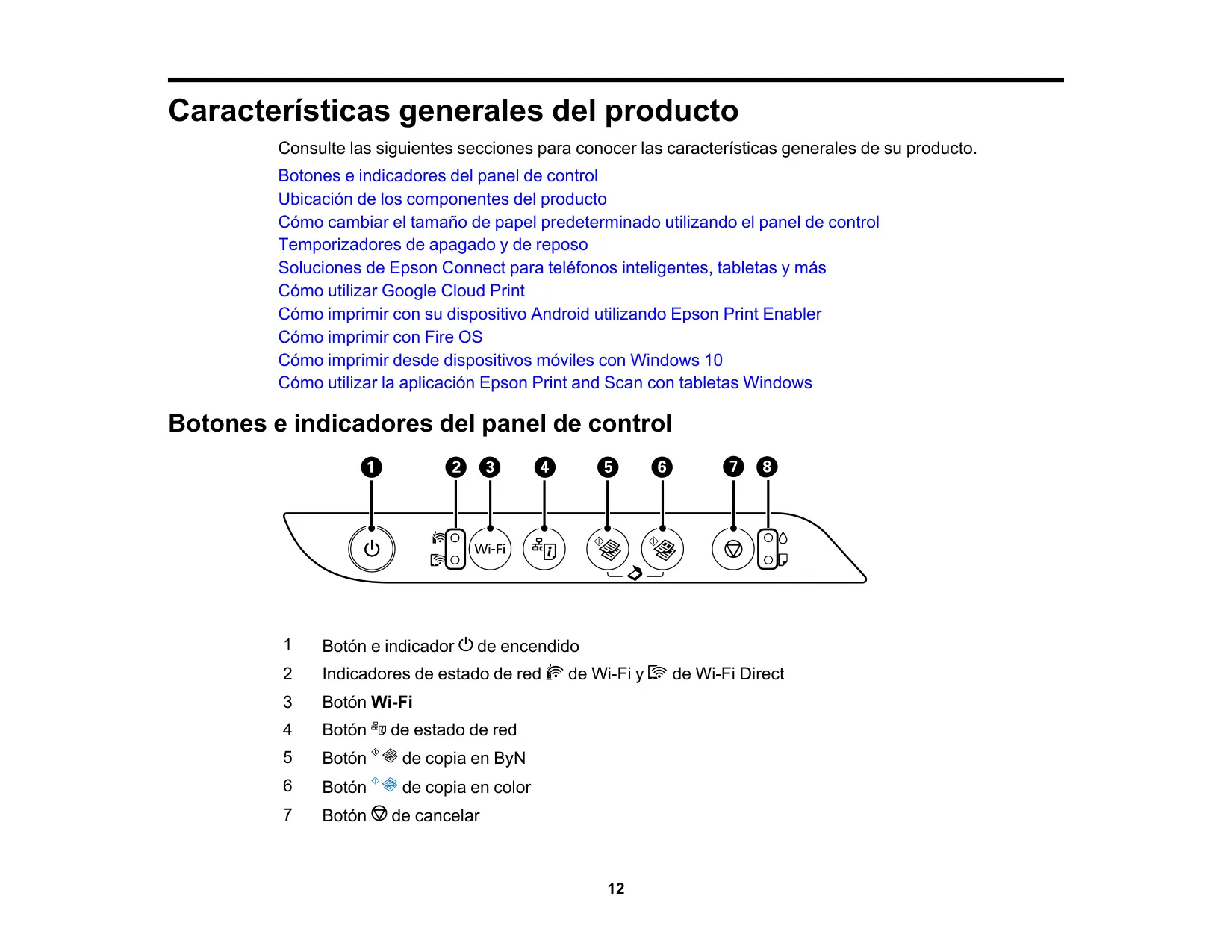
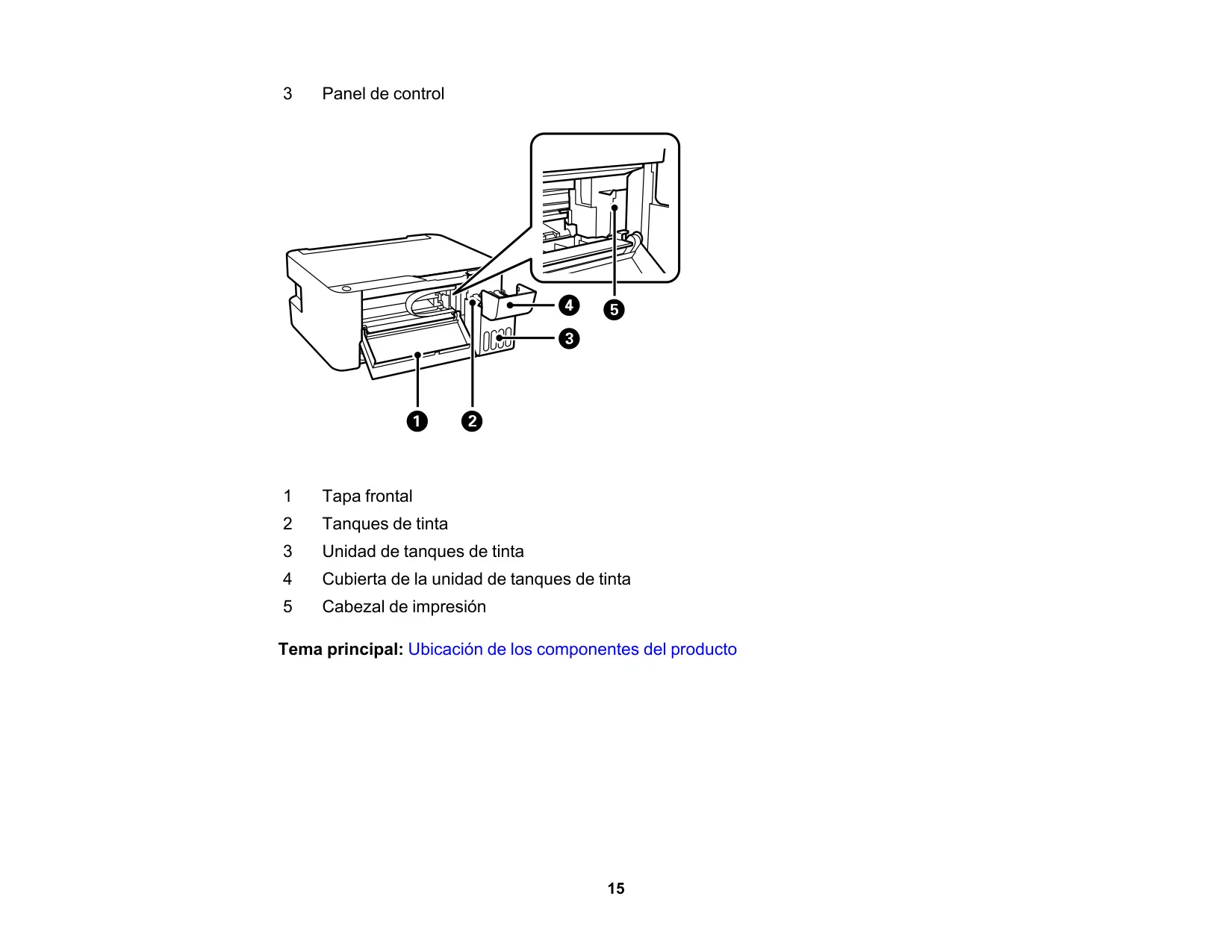
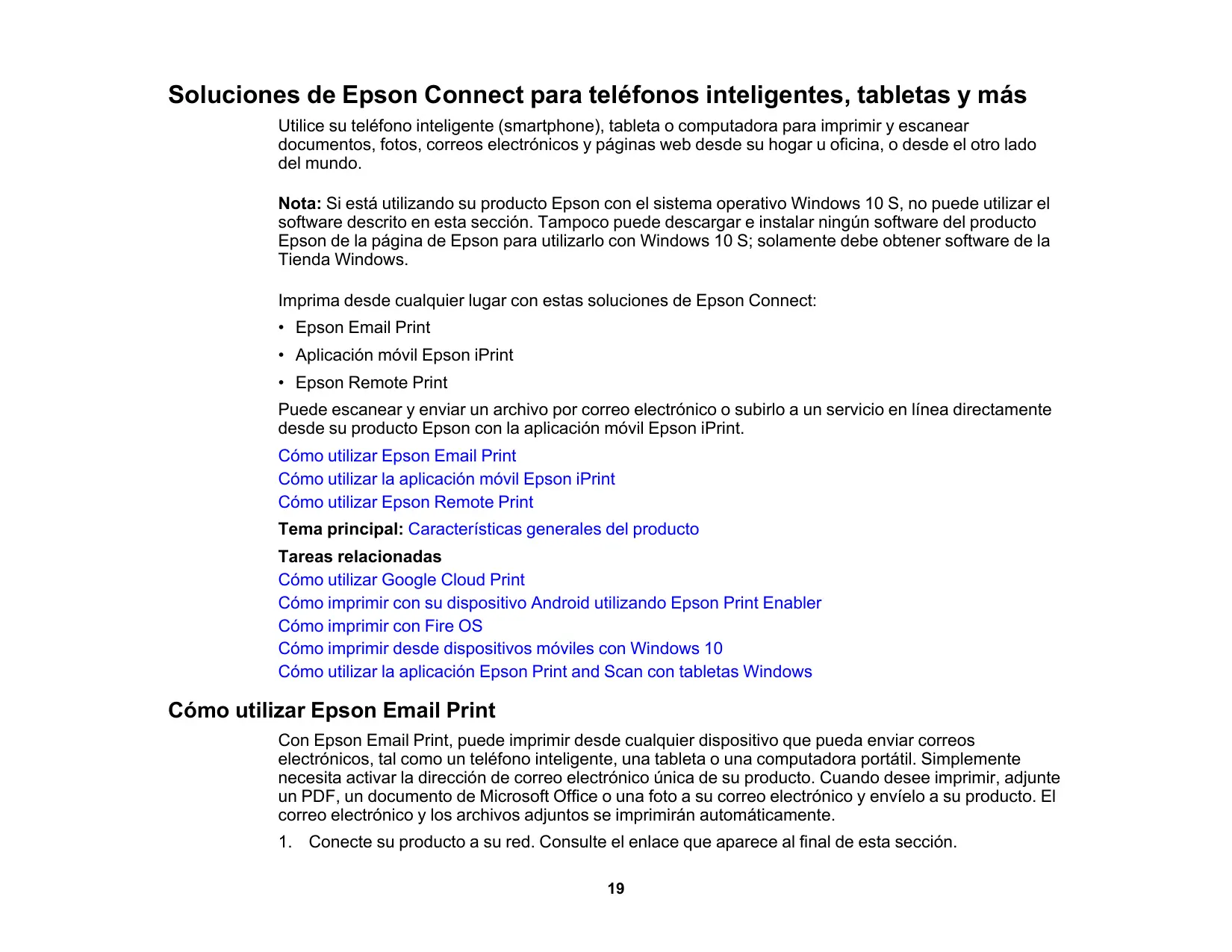
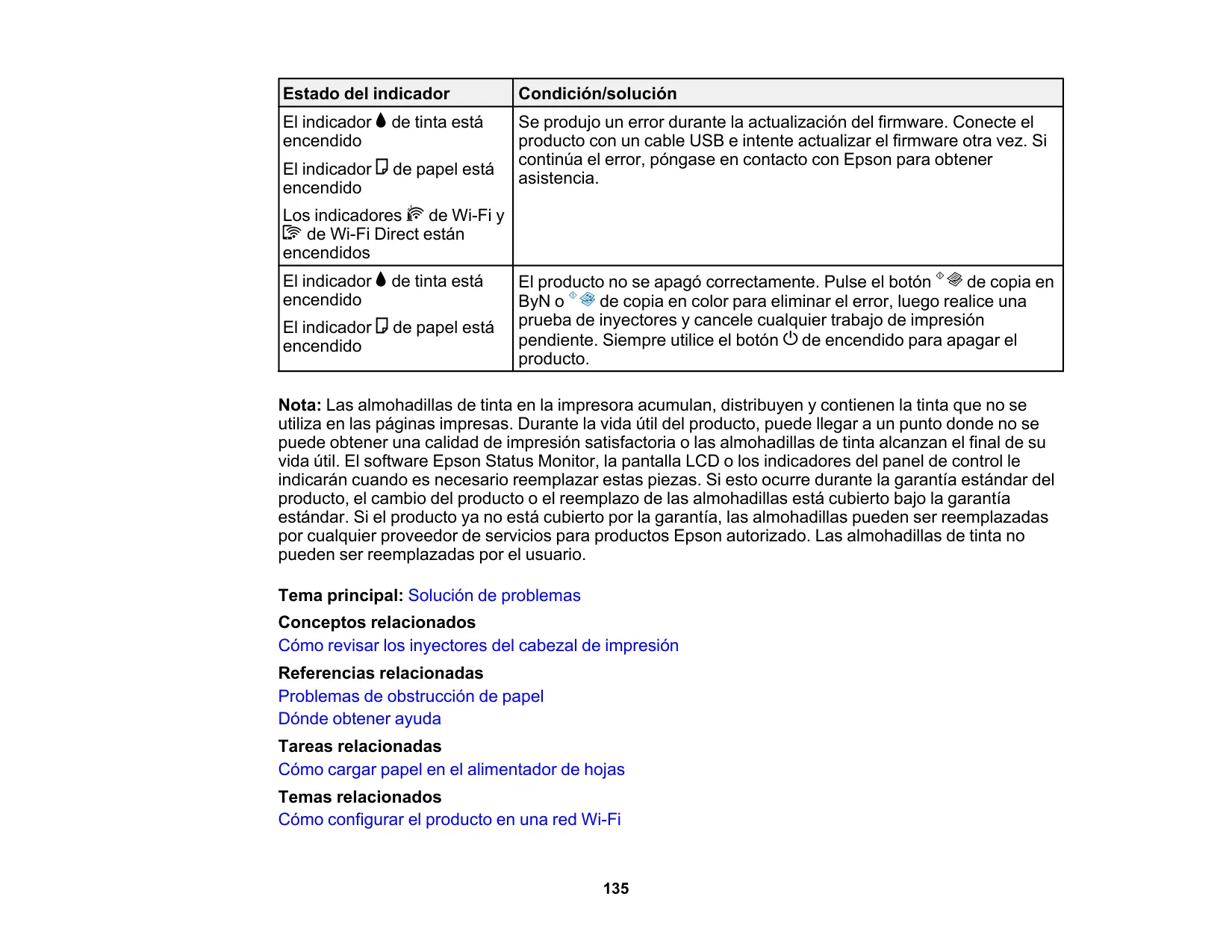
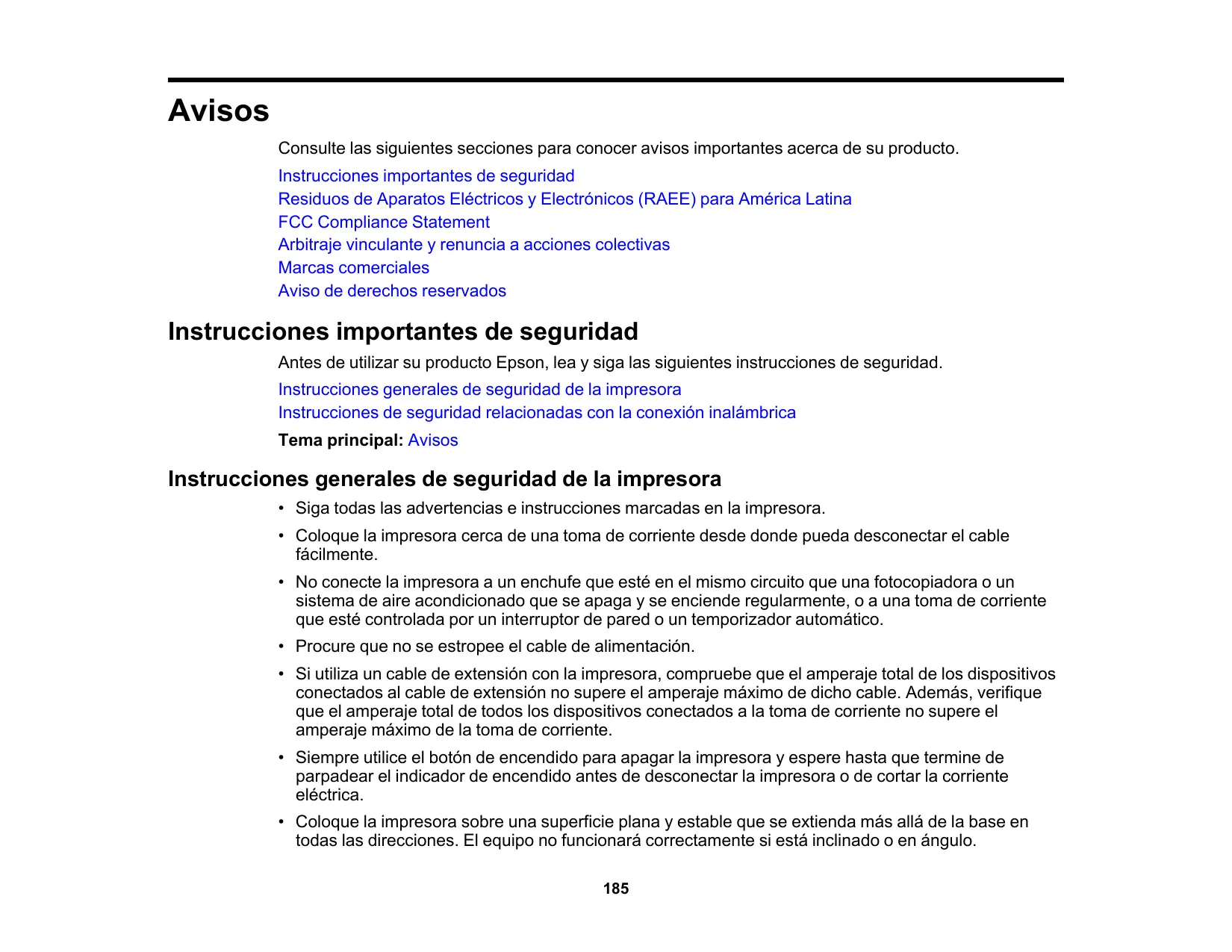
La Impresora Epson L3150 se distingue por su enfoque en la eficiencia y la conectividad, integrando un sistema de tanques de tinta que simplifica el rellenado y reduce los costos a largo plazo. Su panel de control, intuitivo y fácil de usar, cuenta con botones e indicadores dedicados que facilitan las operaciones diarias, desde el encendido hasta la gestión de la red Wi-Fi y las copias en blanco y negro o a color. La impresora ofrece la flexibilidad de cambiar el tamaño de papel predeterminado para fotocopias (A4 o Carta) directamente desde el panel, adaptándose a las necesidades del usuario con facilidad.
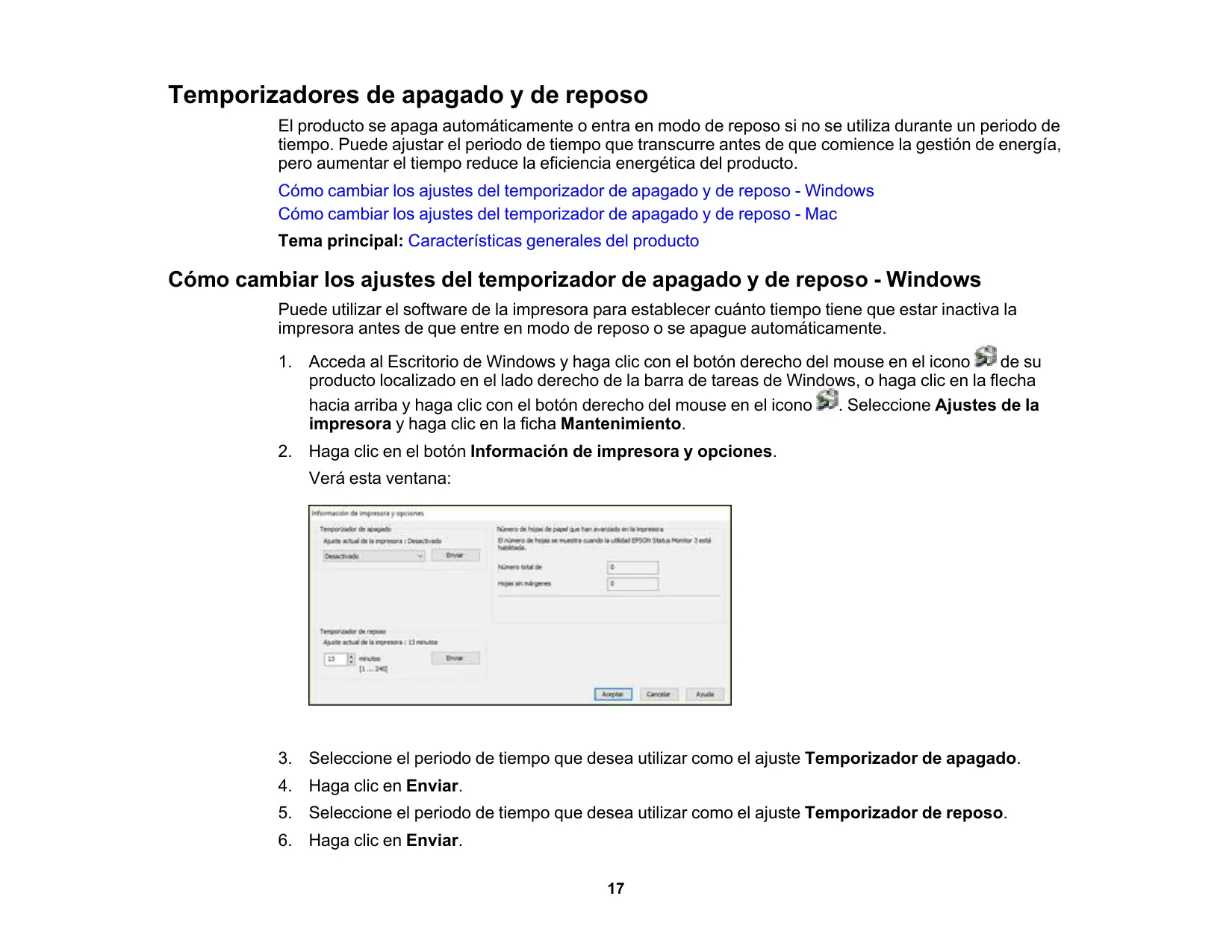
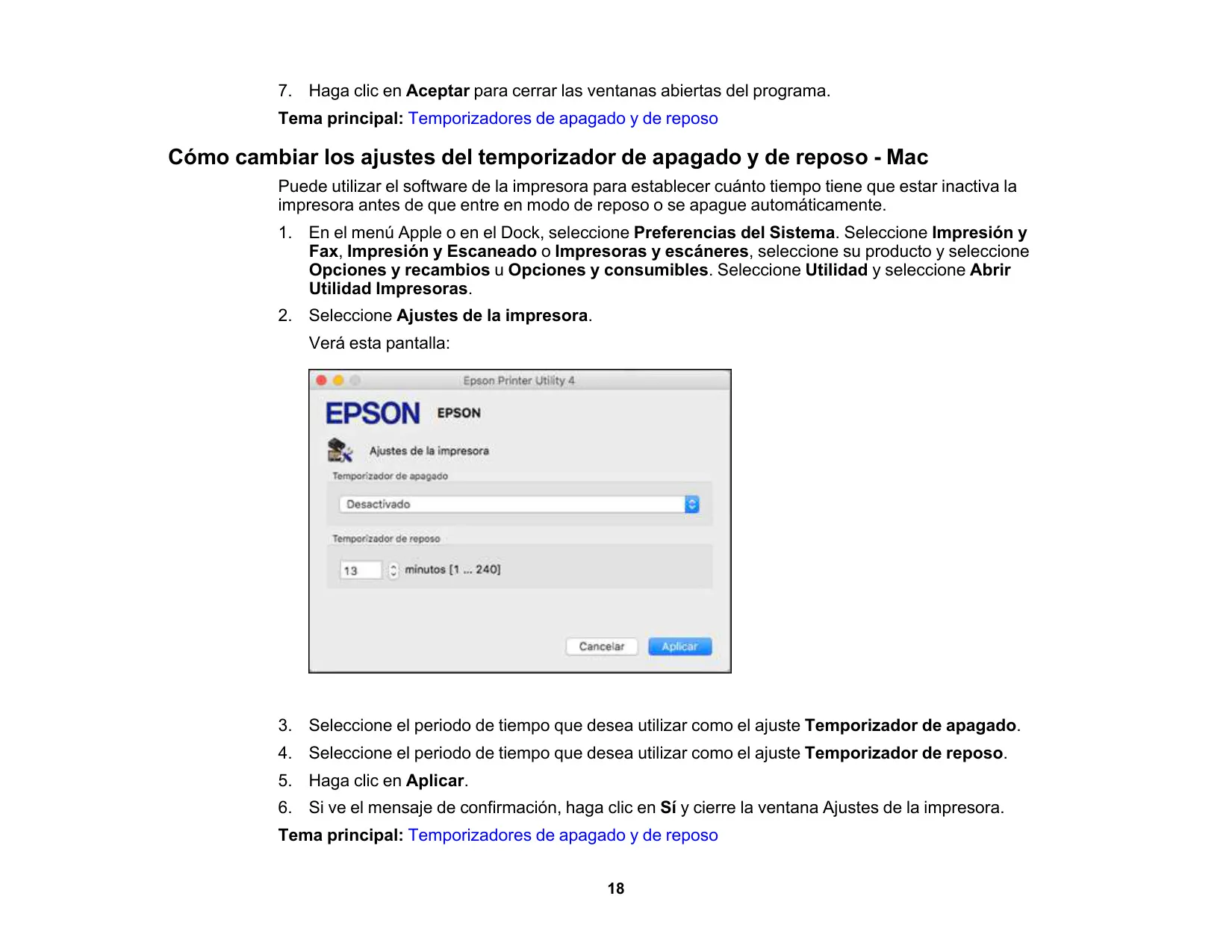
En cuanto a la gestión de energía, la L3150 incorpora temporizadores de apagado y de reposo configurables. Esto permite a los usuarios ajustar el periodo de inactividad antes de que la impresora entre en modo de bajo consumo o se apague automáticamente, contribuyendo a la eficiencia energética sin sacrificar la disponibilidad. Aunque se puede configurar el tiempo, un ajuste más largo puede reducir la eficiencia. Para una conectividad moderna, la impresora está equipada con las soluciones Epson Connect, que incluyen Epson Email Print, permitiendo imprimir documentos y fotos enviándolos por correo electrónico a una dirección única del producto.
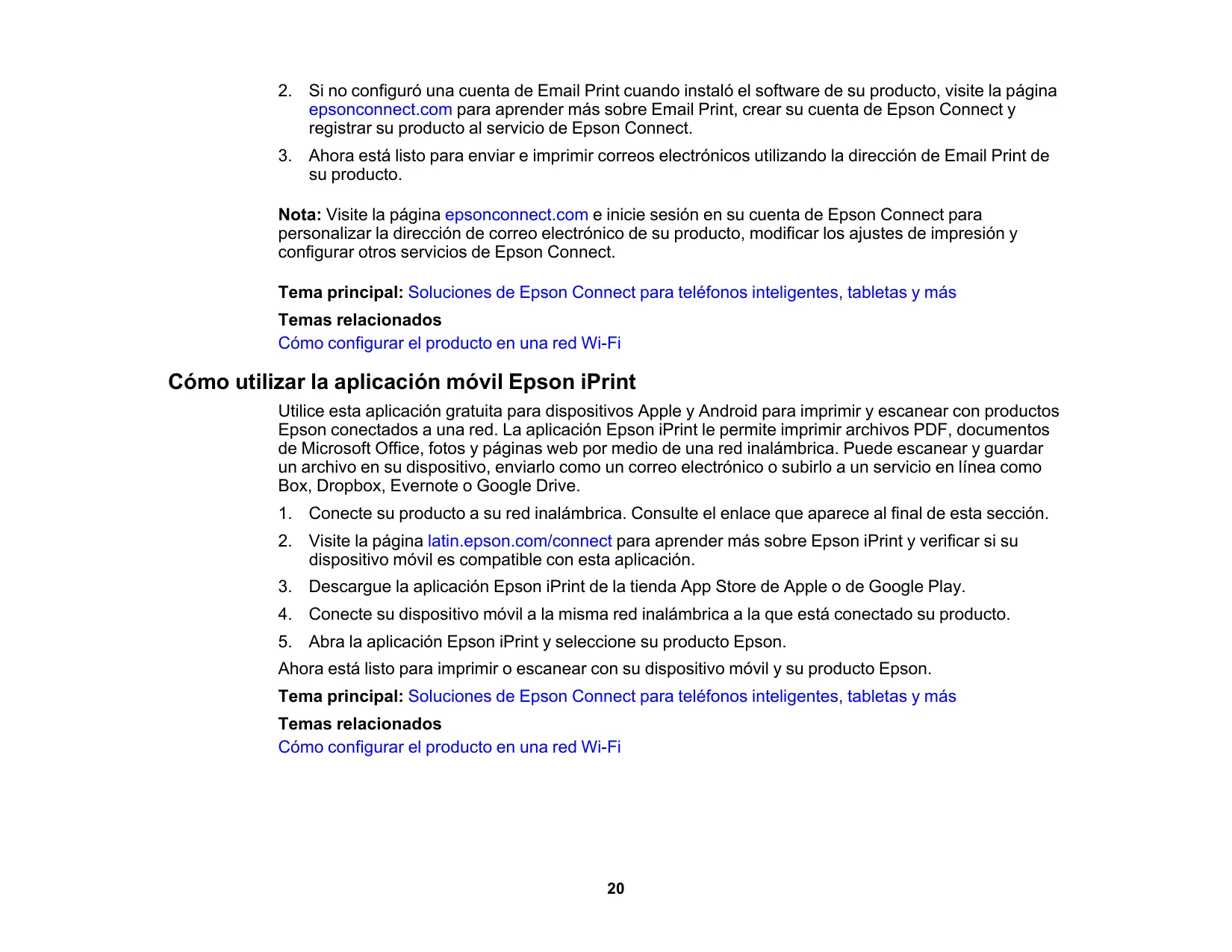
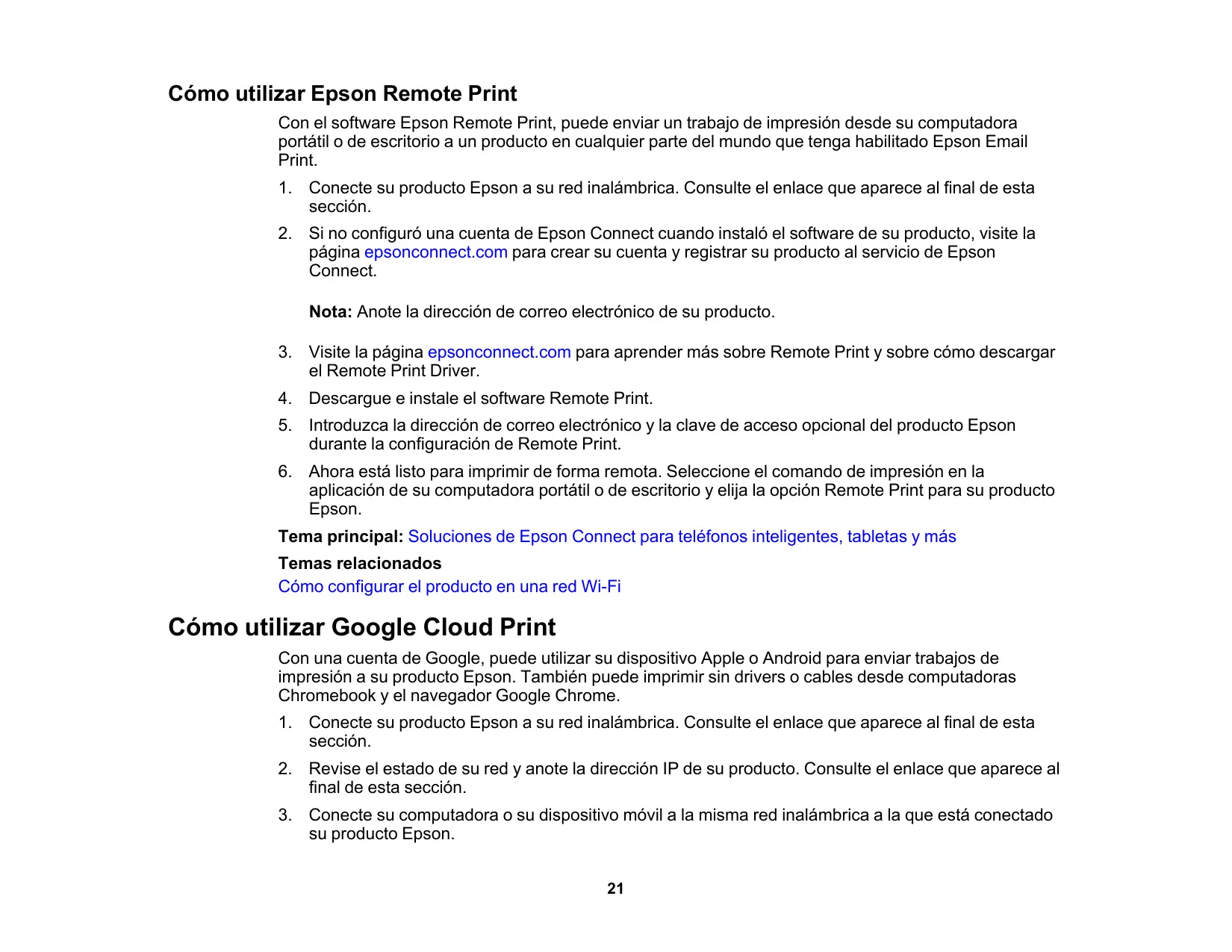
Además de Email Print, la L3150 es compatible con la aplicación móvil Epson iPrint, una herramienta gratuita para dispositivos Apple y Android que permite imprimir y escanear directamente desde un smartphone o tableta a través de la red inalámbrica. Esta aplicación soporta diversos formatos, desde PDFs y documentos de Microsoft Office hasta fotos y páginas web. Para usuarios que necesitan imprimir desde cualquier lugar, Epson Remote Print posibilita enviar trabajos de impresión desde una computadora portátil o de escritorio a la impresora en cualquier parte del mundo.
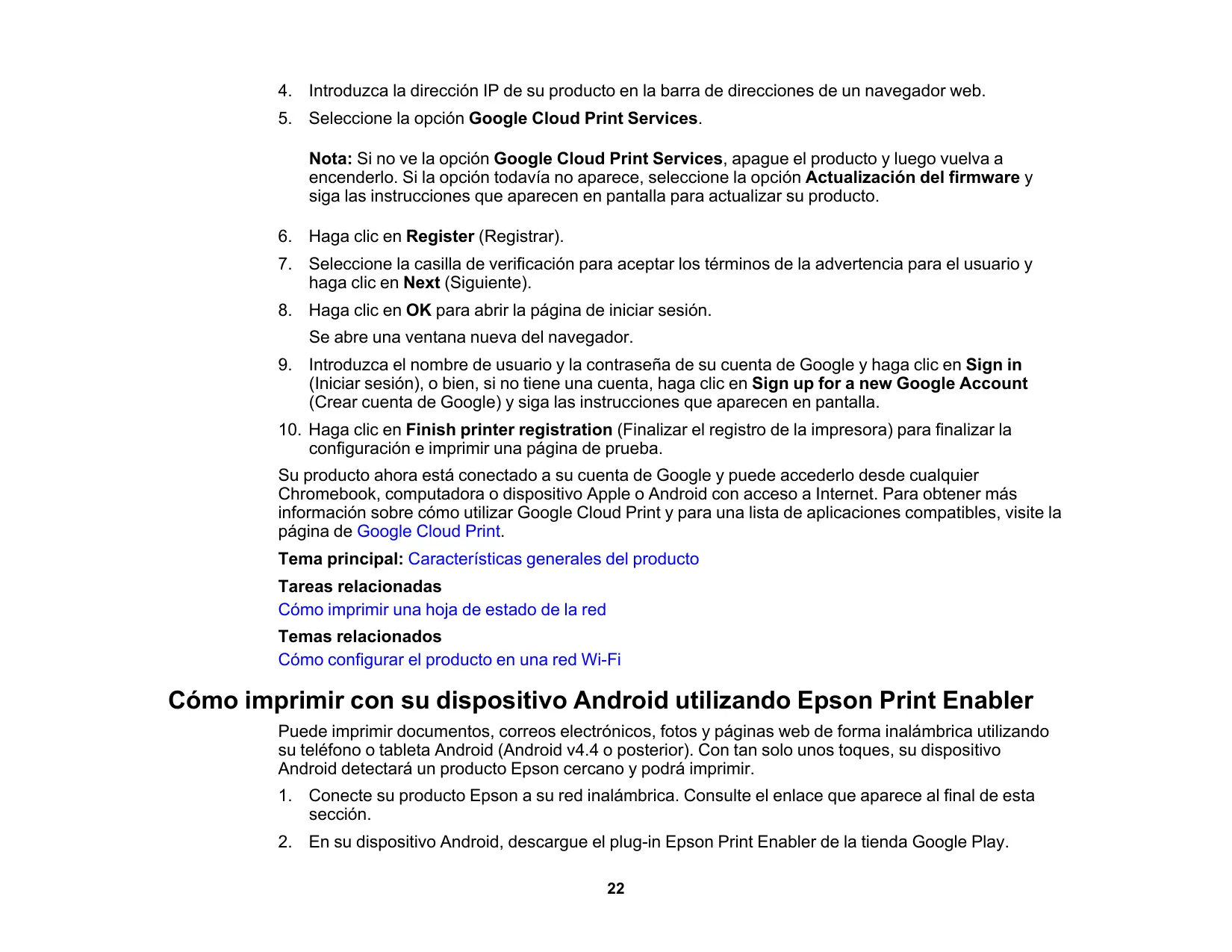
La flexibilidad de impresión móvil se extiende con la compatibilidad para Google Cloud Print, lo que permite enviar trabajos de impresión desde dispositivos Android o Chromebooks sin necesidad de drivers. También es compatible con Epson Print Enabler para dispositivos Android, Fire OS y la impresión desde dispositivos móviles con Windows 10, e incluso ofrece la aplicación Epson Print and Scan para tabletas Windows. Estas funcionalidades garantizan que la impresora se integre sin problemas en diversos ecosistemas digitales.
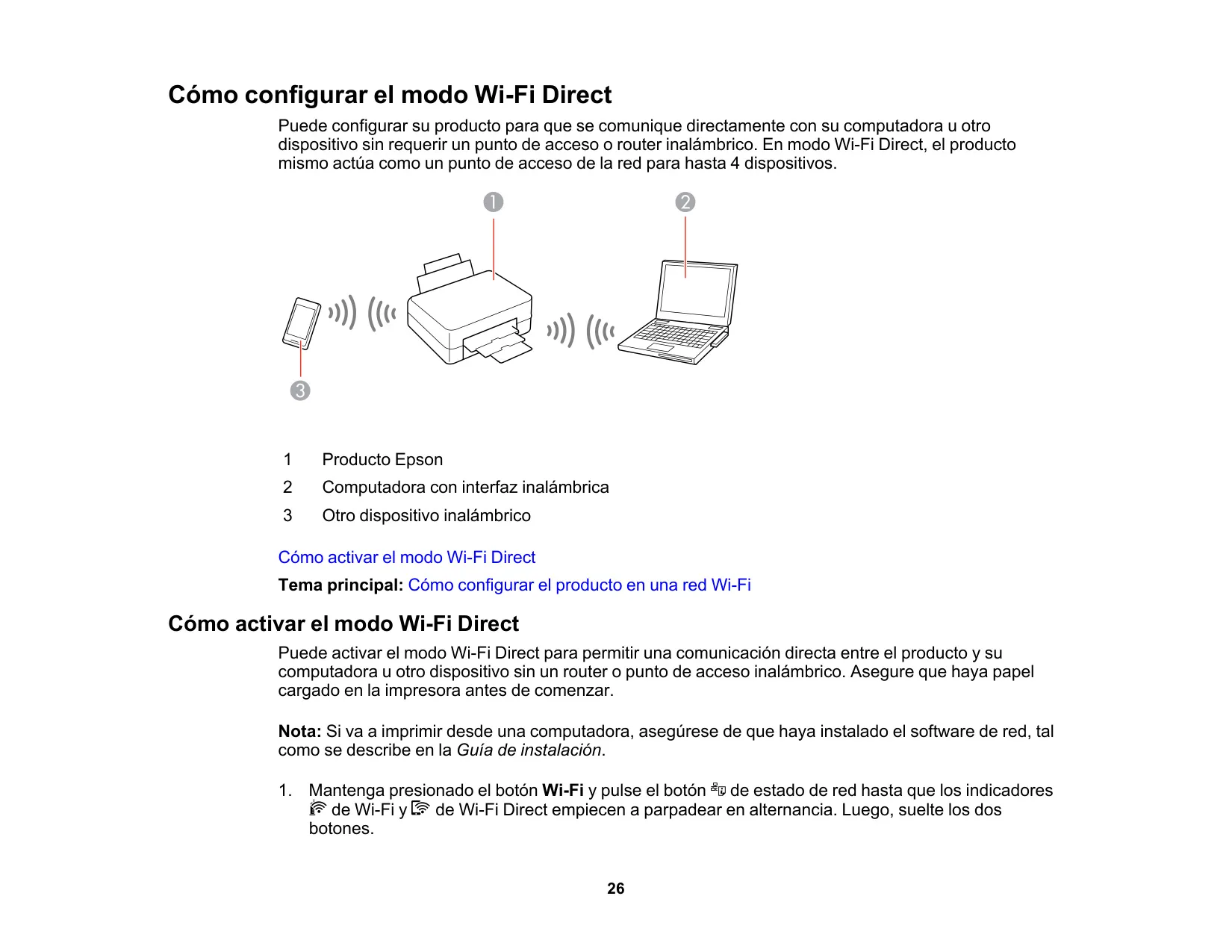
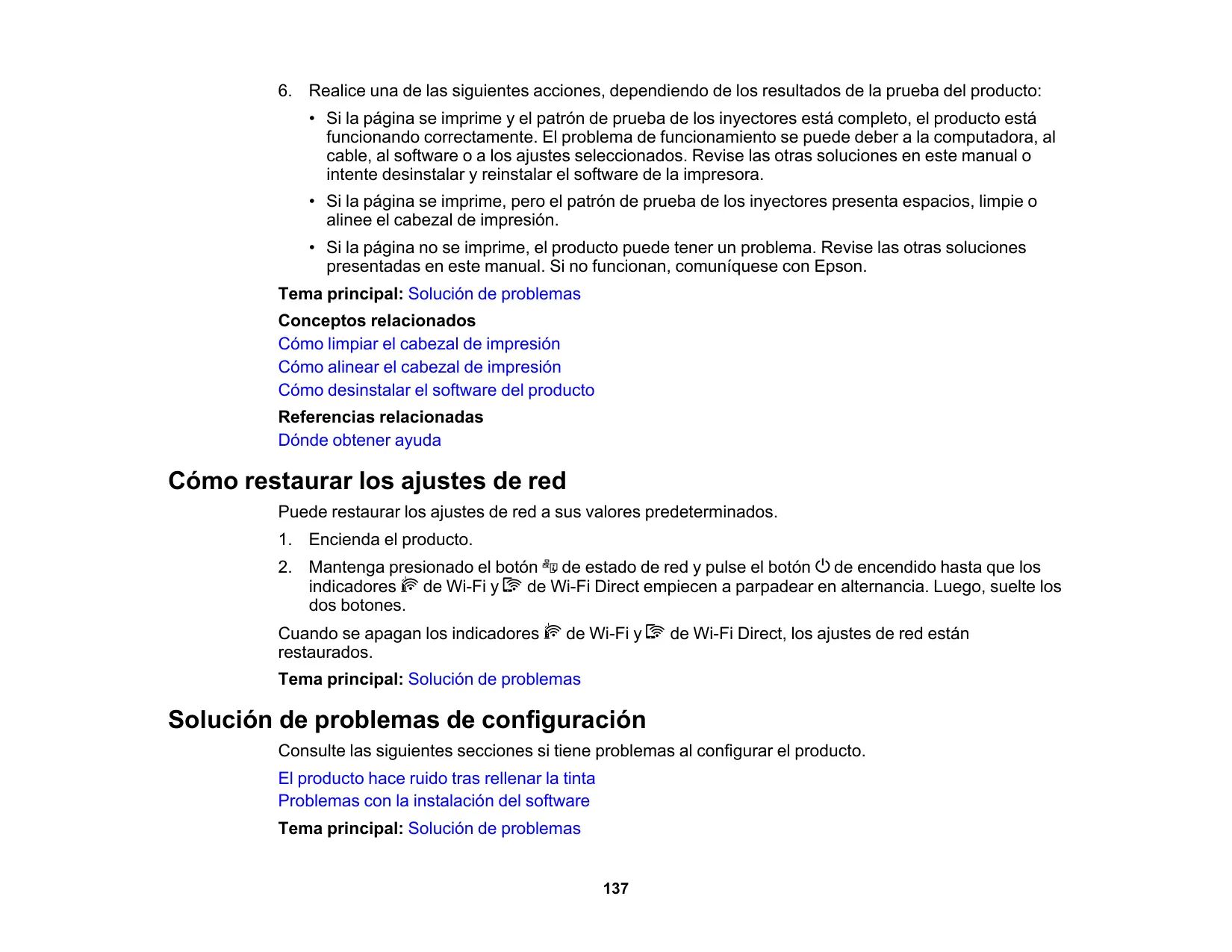
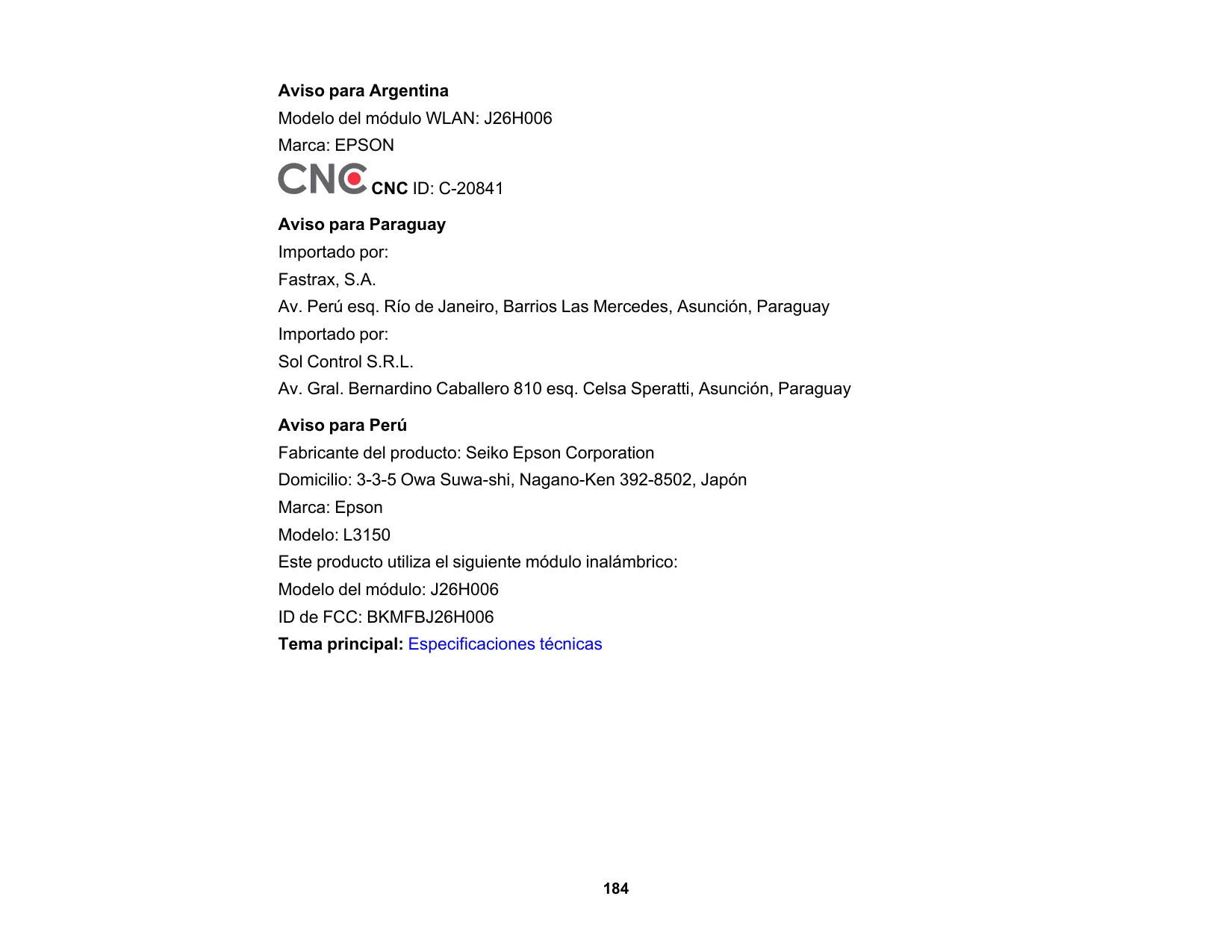
La configuración de la red Wi-Fi es un pilar fundamental de la L3150. Ofrece opciones como Wi-Fi Direct, que permite la comunicación directa entre la impresora y hasta cuatro dispositivos sin necesidad de un router, creando una red local instantánea. También es compatible con Wi-Fi Protected Setup (WPS) para una conexión rápida y segura a routers compatibles. La seguridad en red es prioritaria, por lo que se recomienda habilitar funciones de seguridad en la LAN inalámbrica, conectar el producto a una red protegida por un firewall y cambiar las contraseñas predeterminadas del administrador.
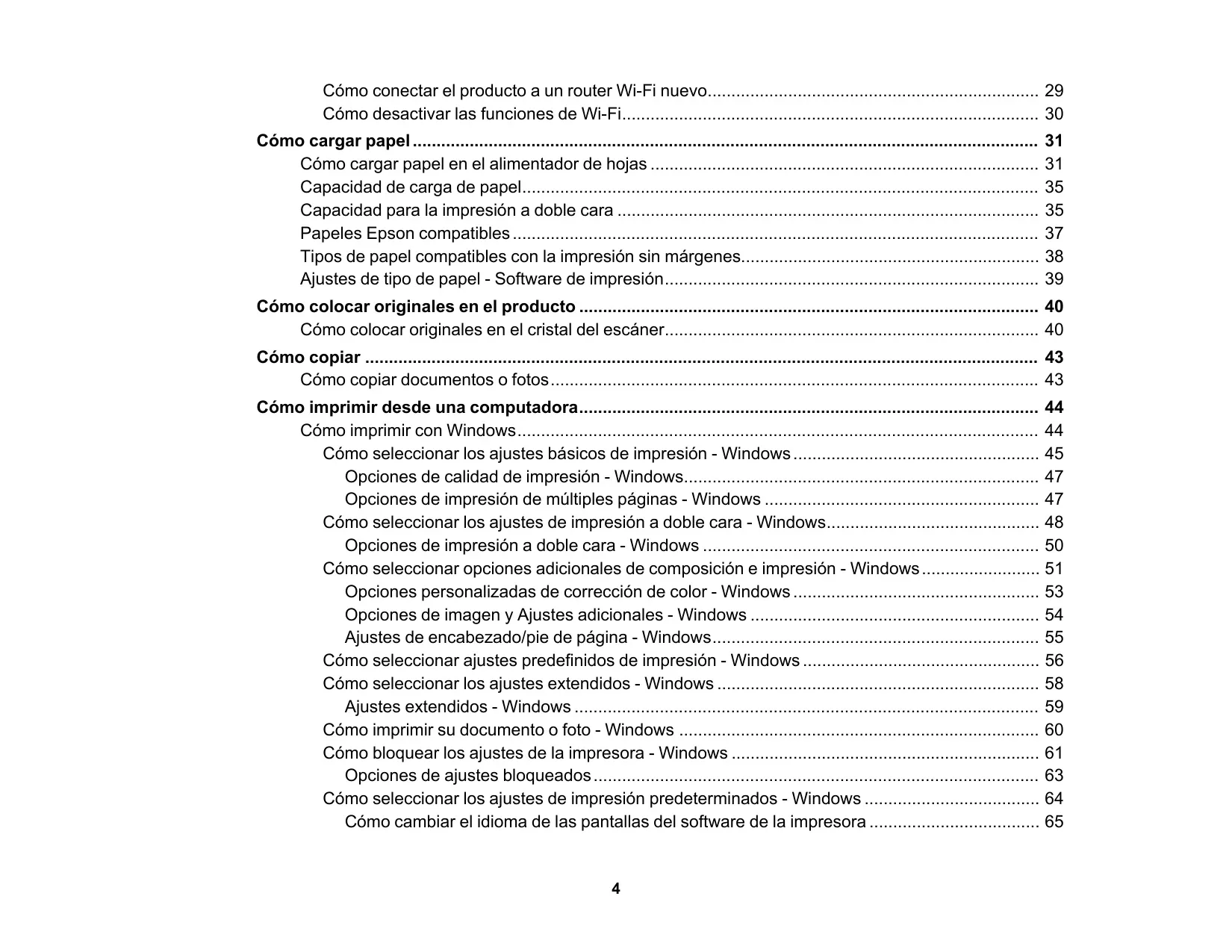
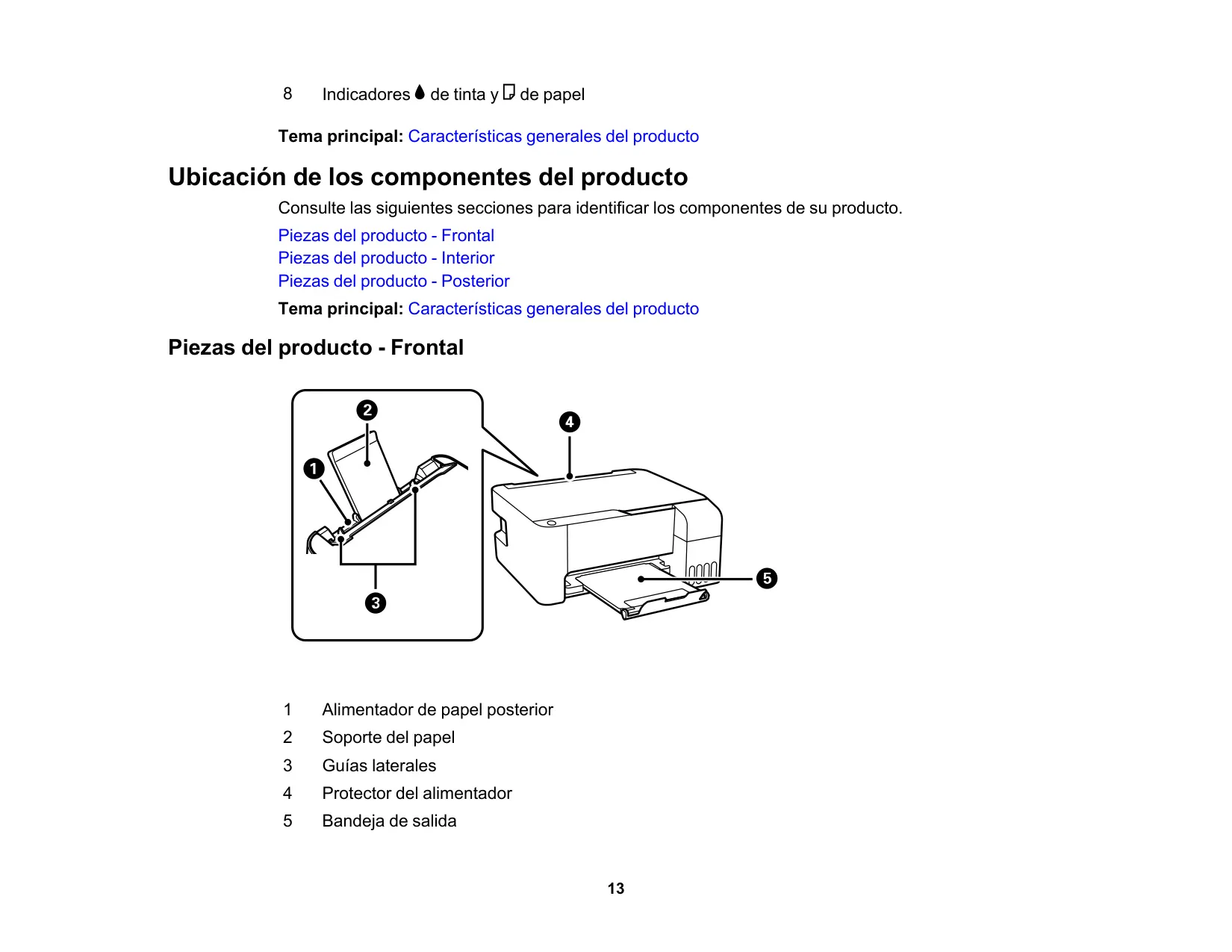
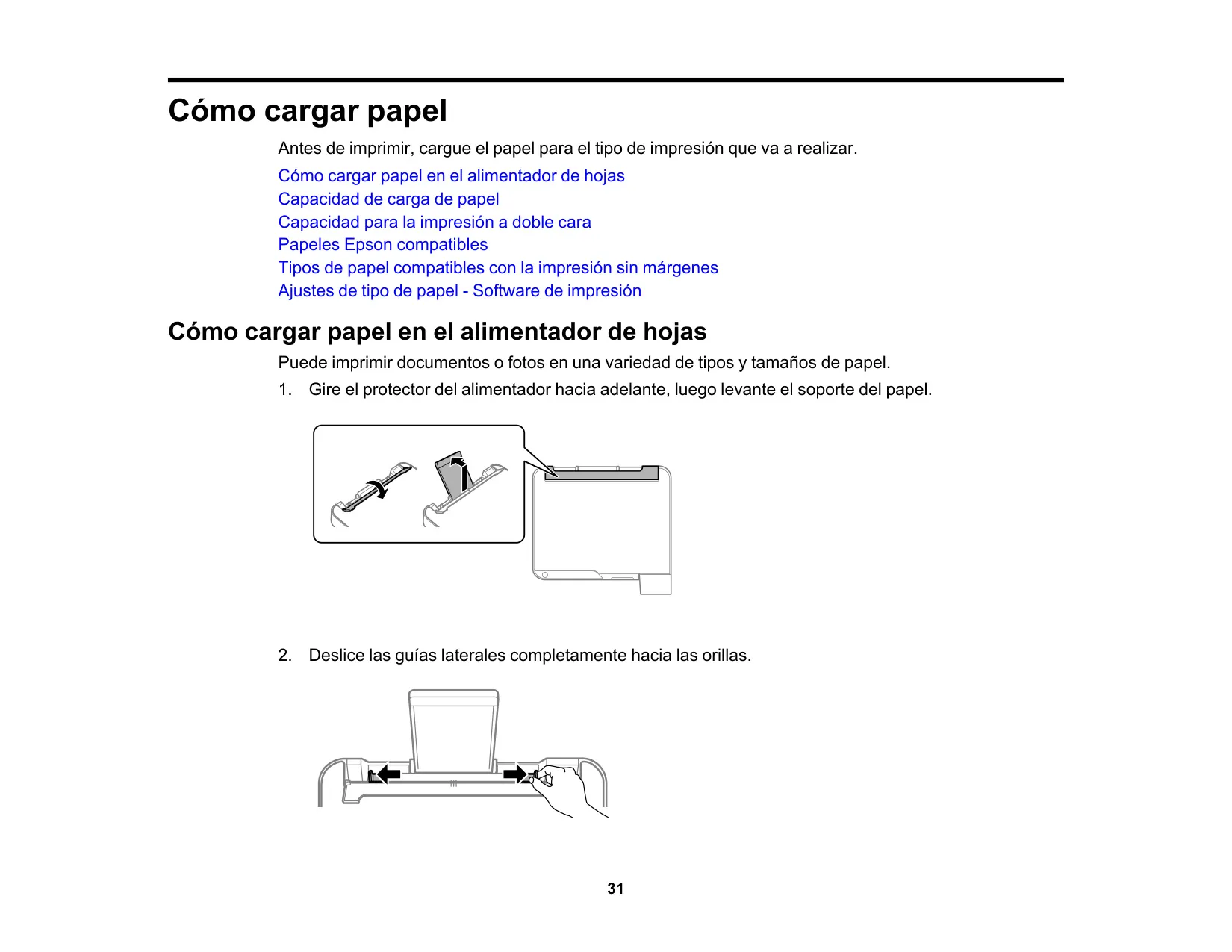
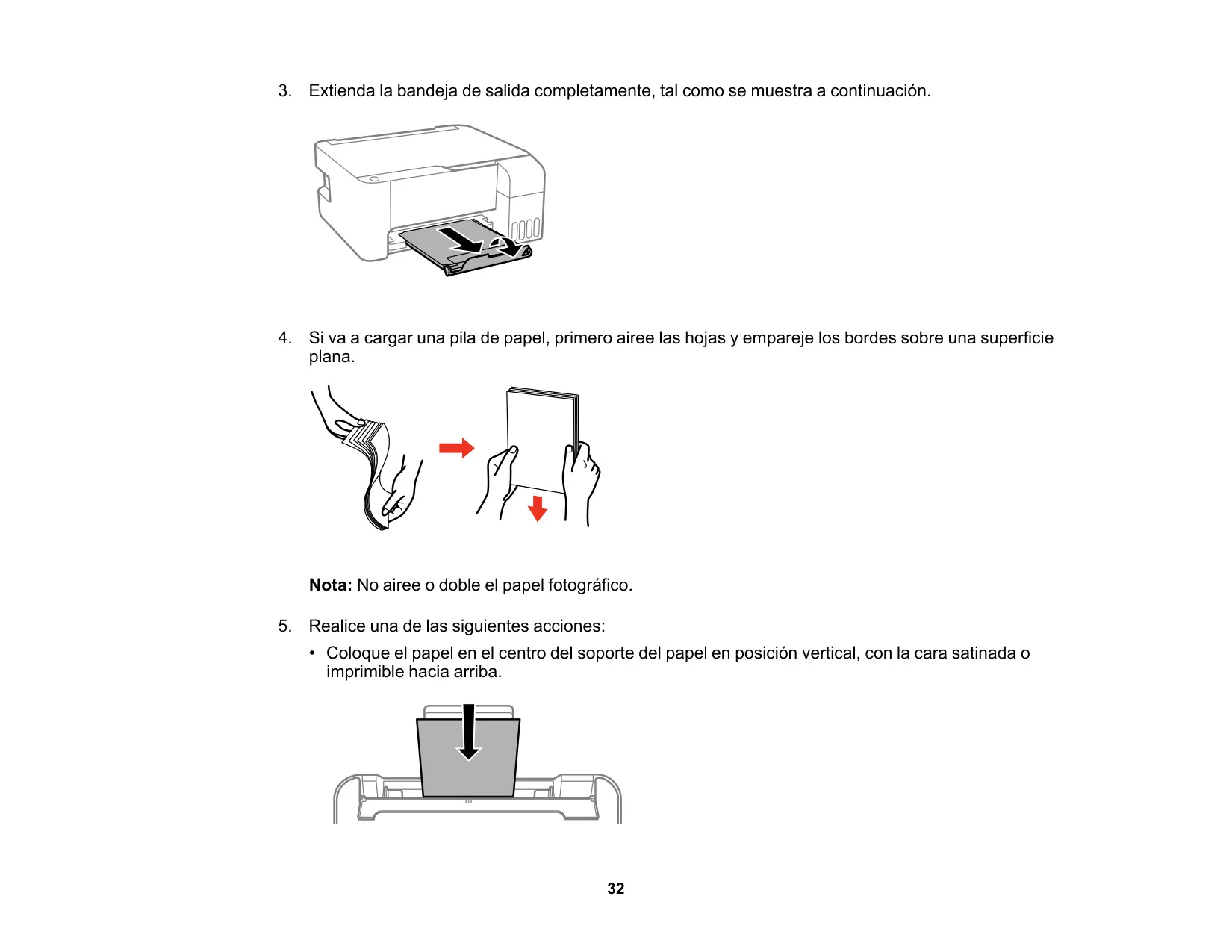
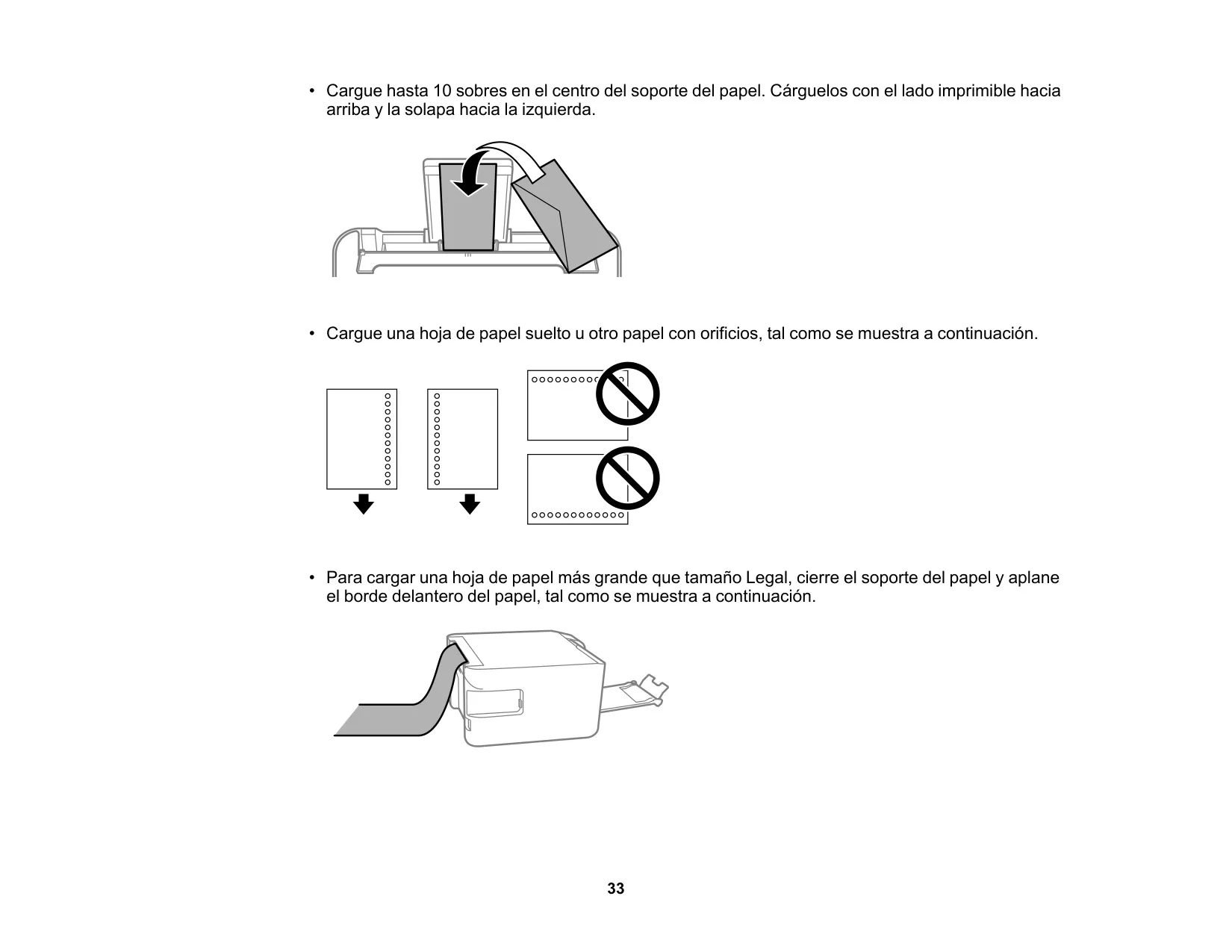
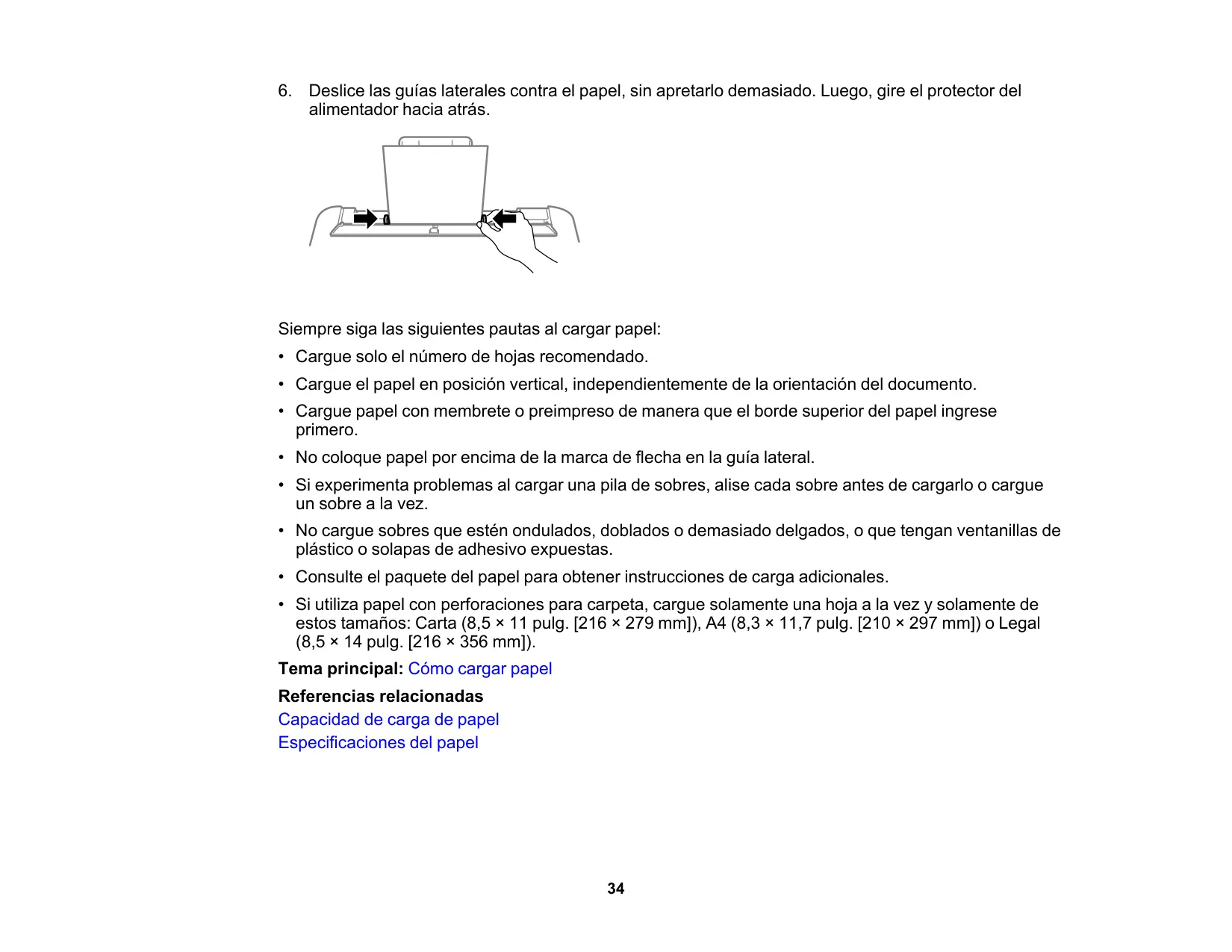
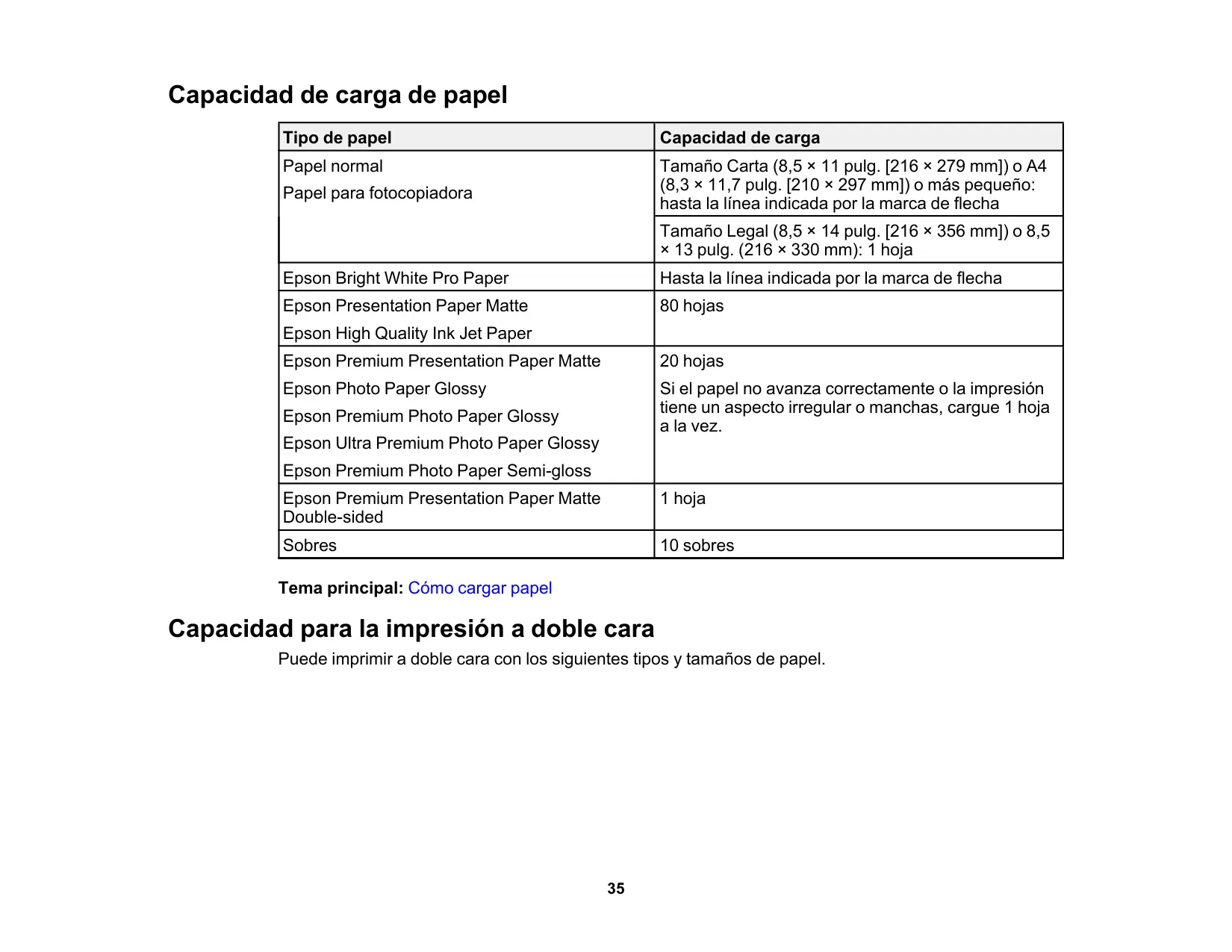
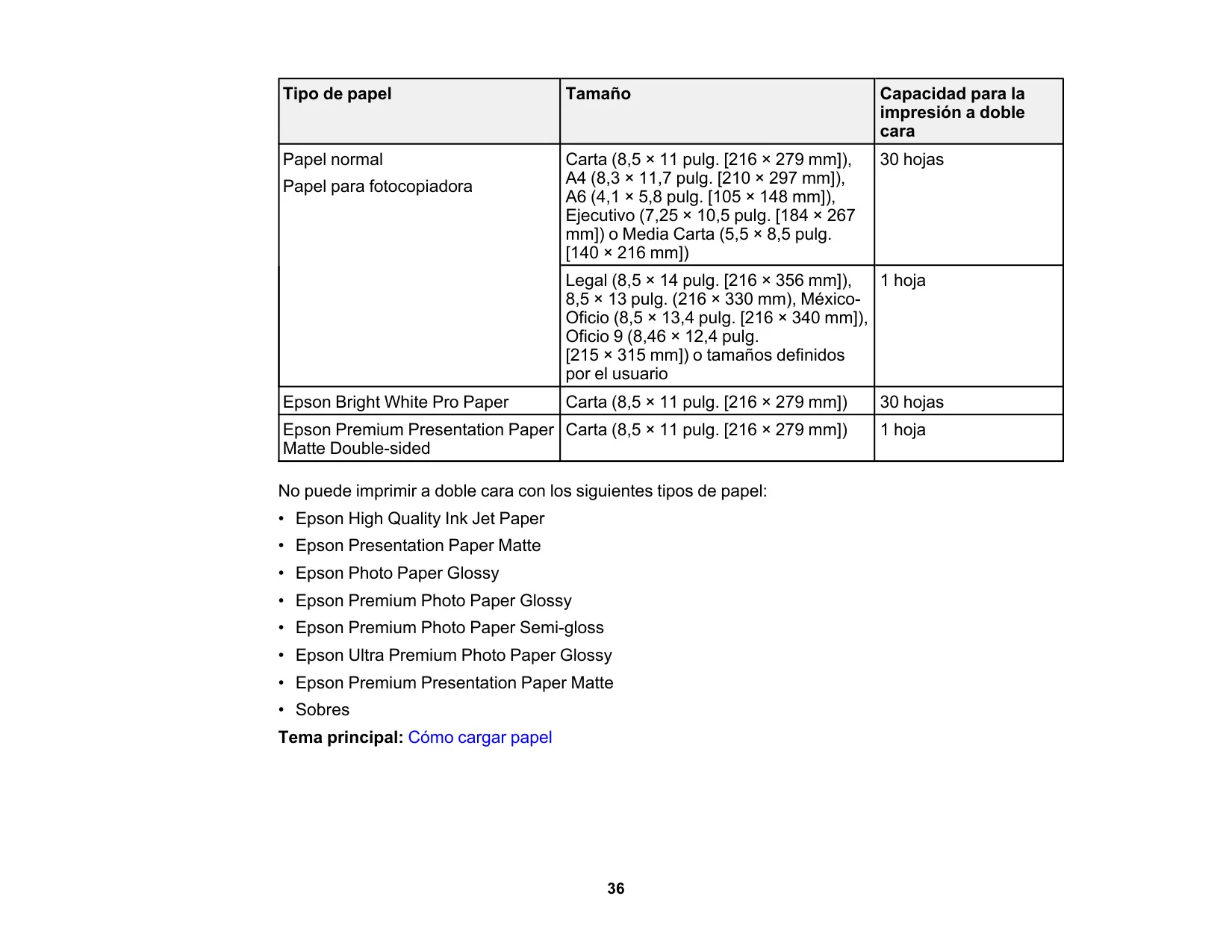
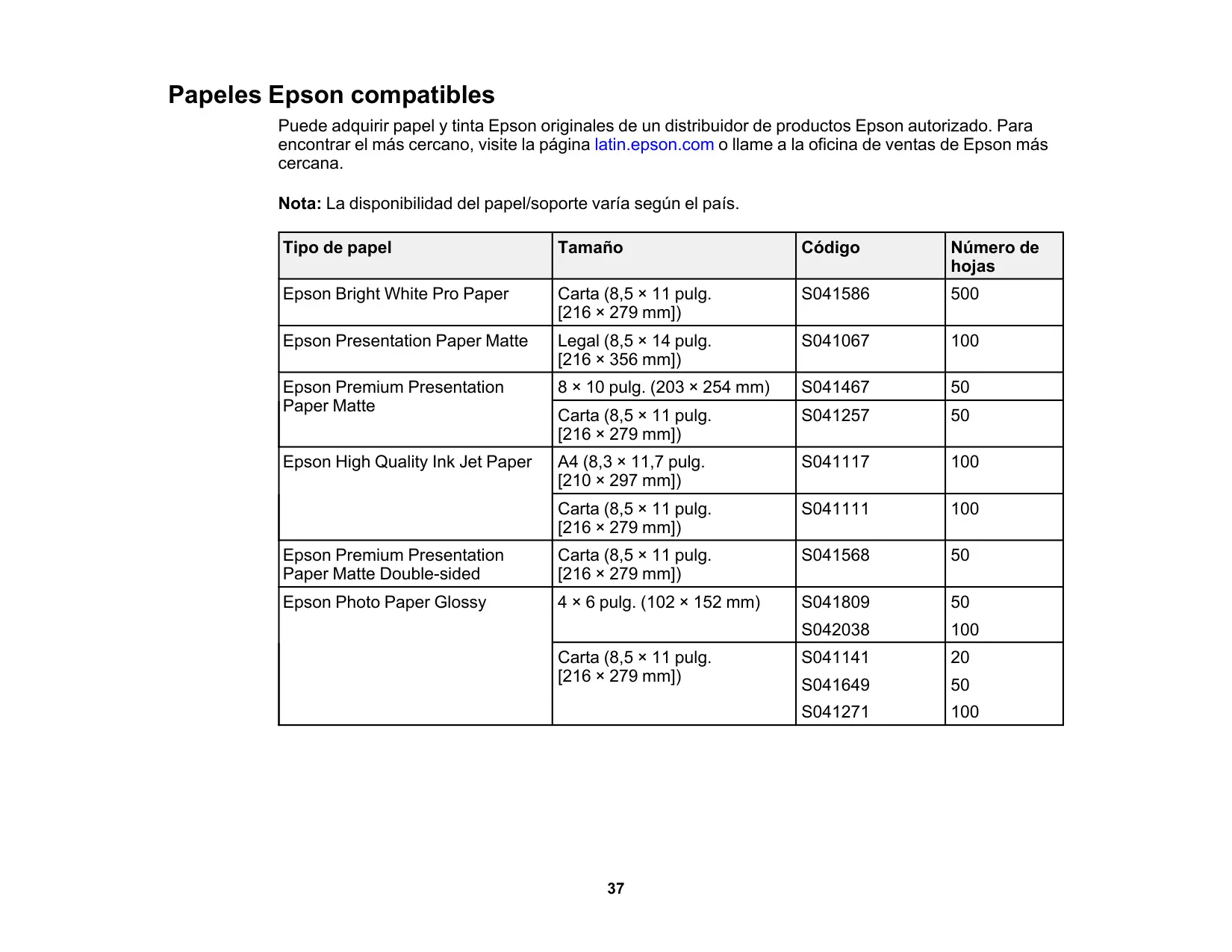
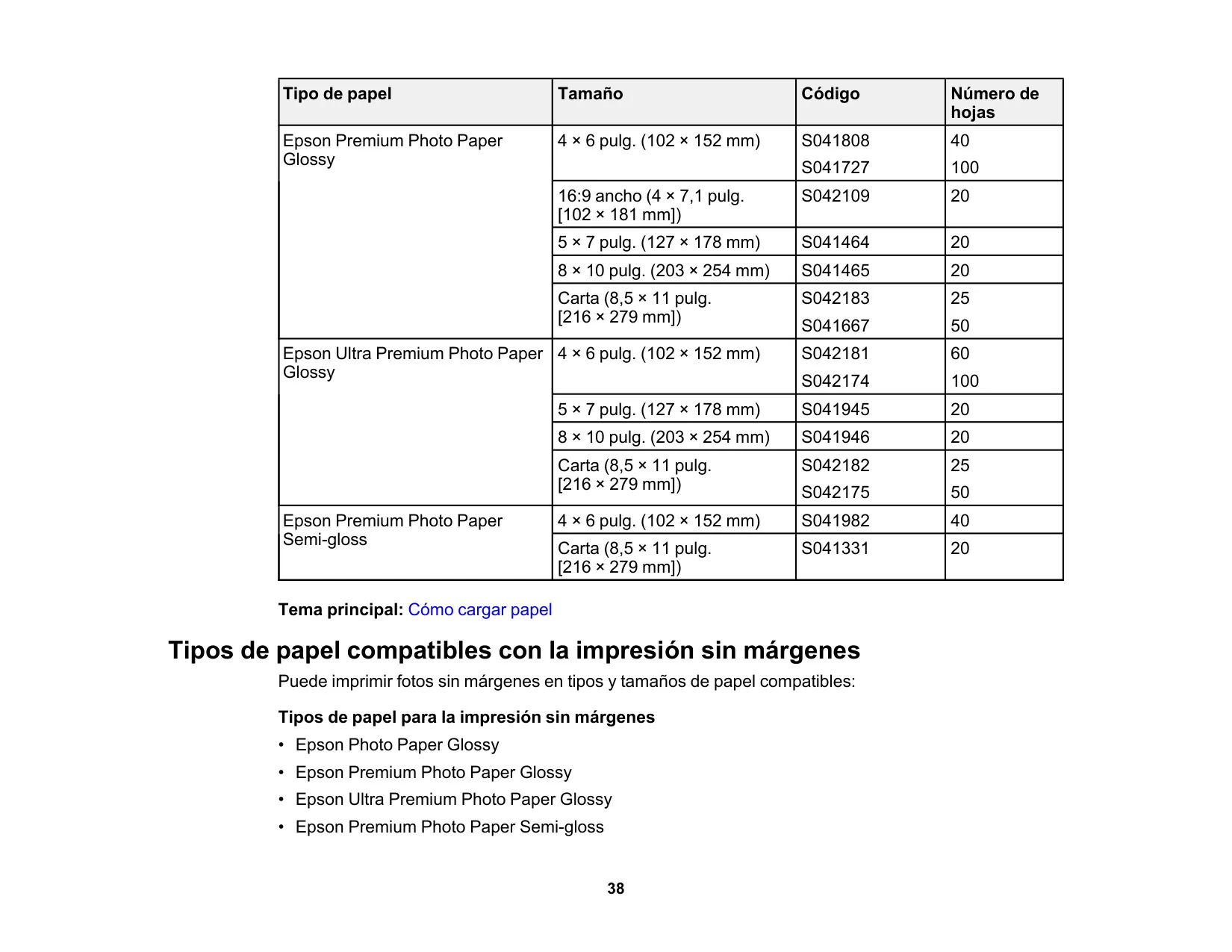
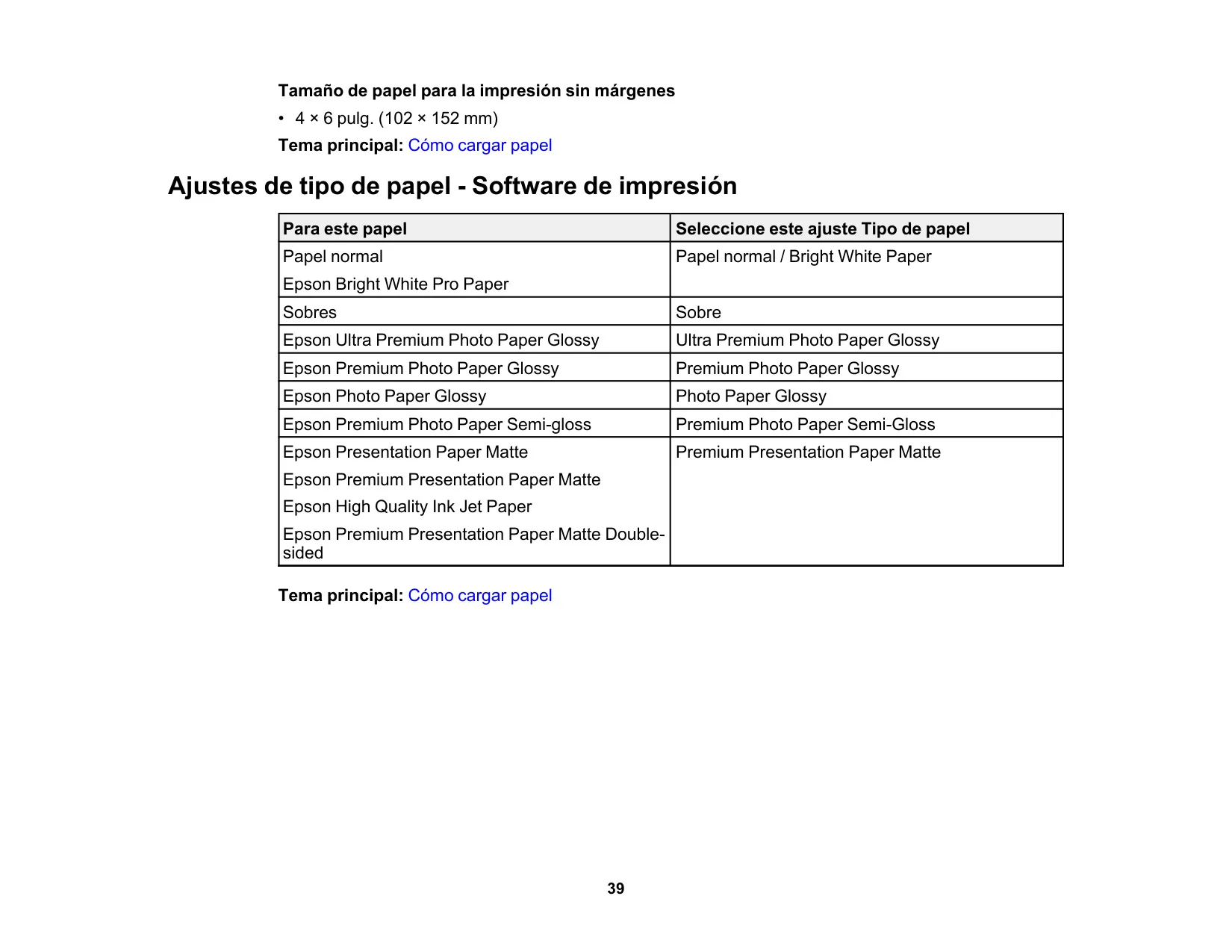
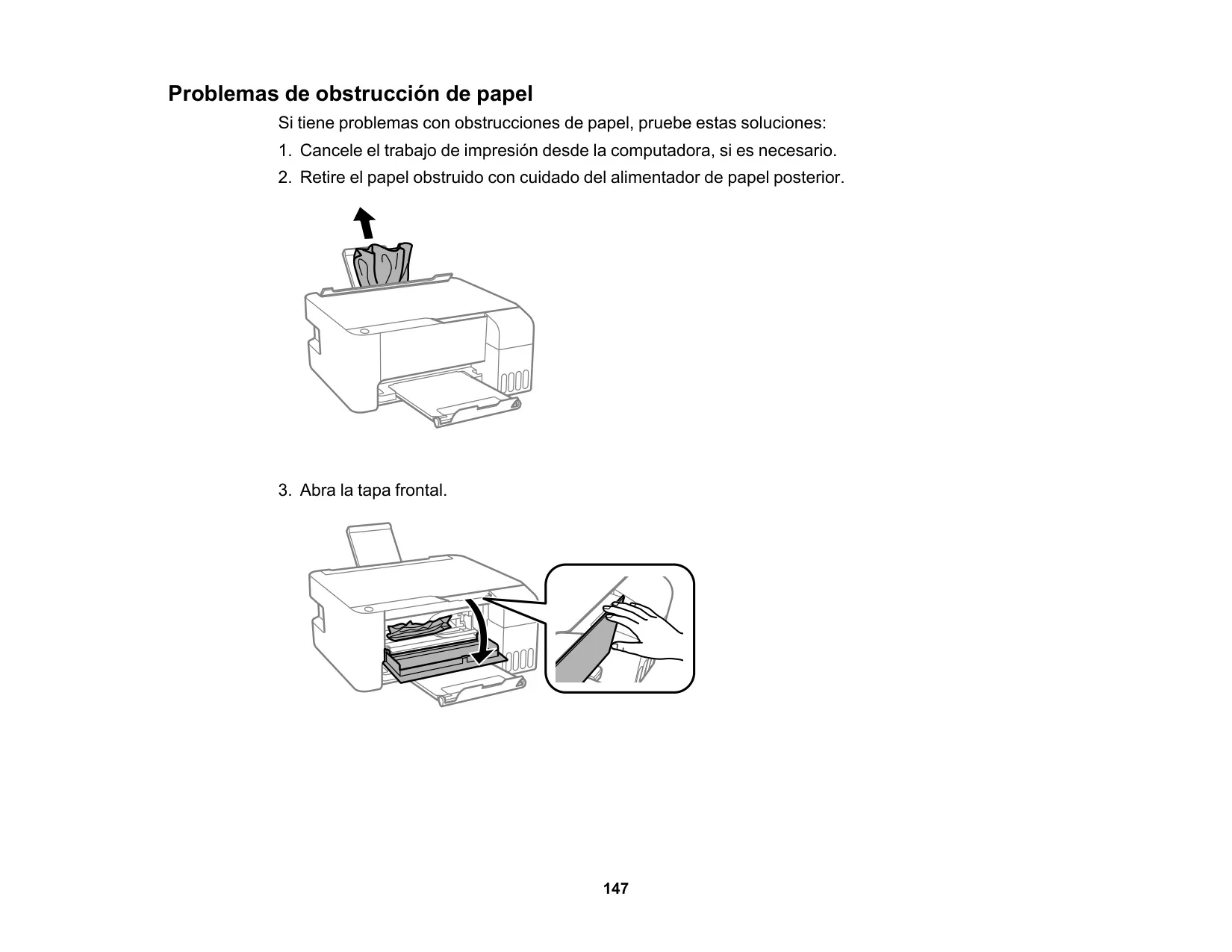
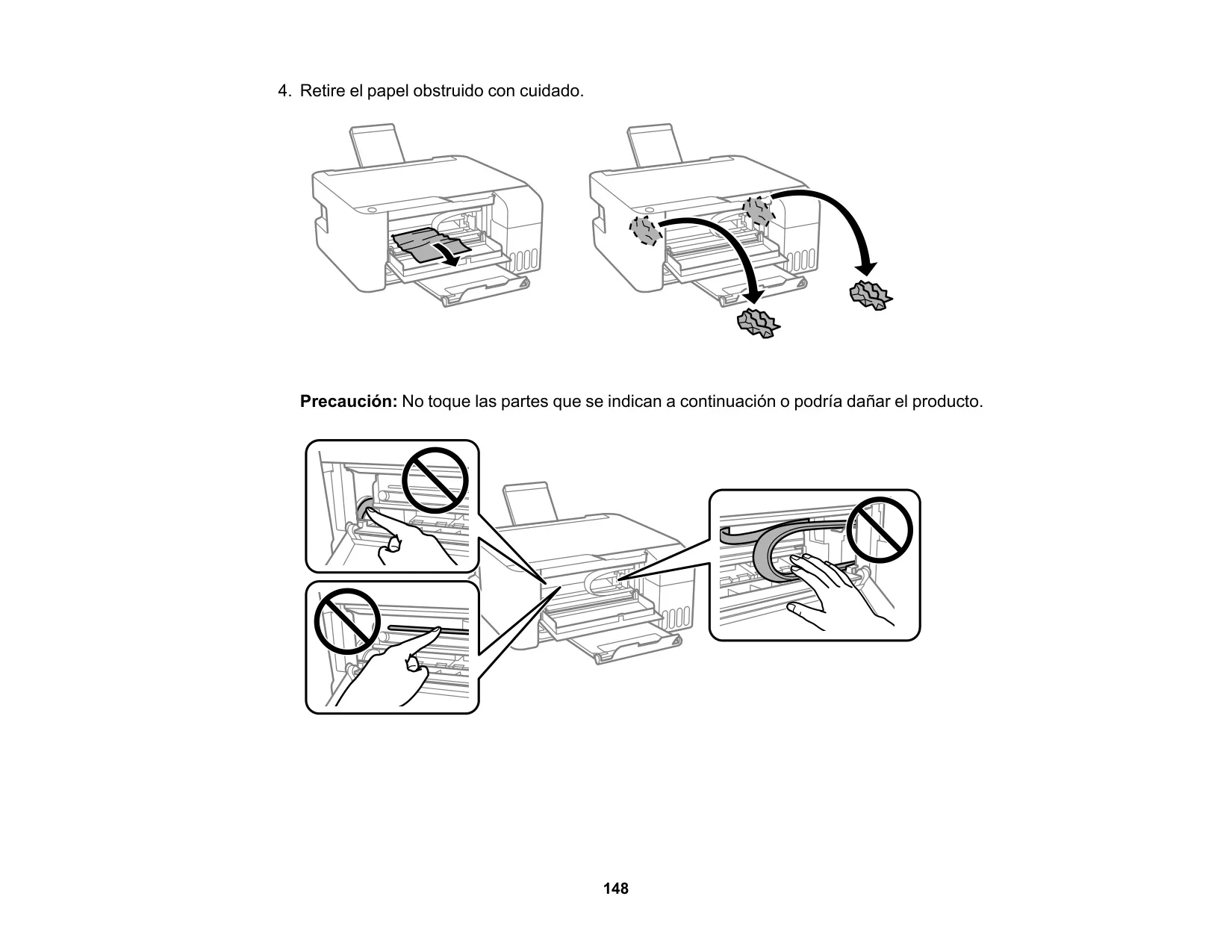
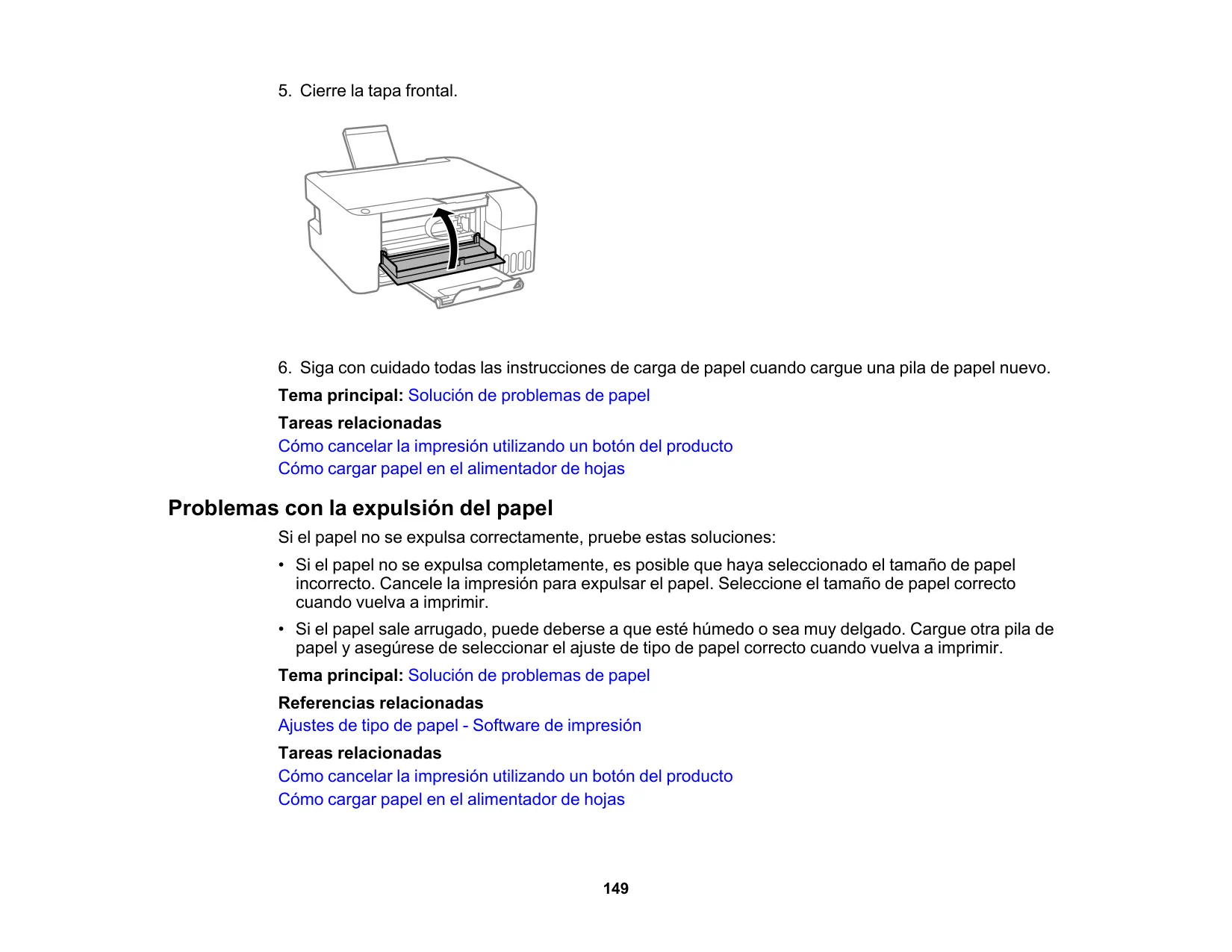
El manejo del papel es versátil, con un alimentador de hojas posterior que soporta una amplia gama de tipos y tamaños, incluyendo papel normal, fotográfico Epson y sobres. La capacidad para la impresión a doble cara está disponible para ciertos tipos de papel, como el papel normal, aunque este proceso es manual. Para garantizar la calidad de impresión, el manual detalla guías de carga de papel y las capacidades máximas recomendadas para evitar obstrucciones.
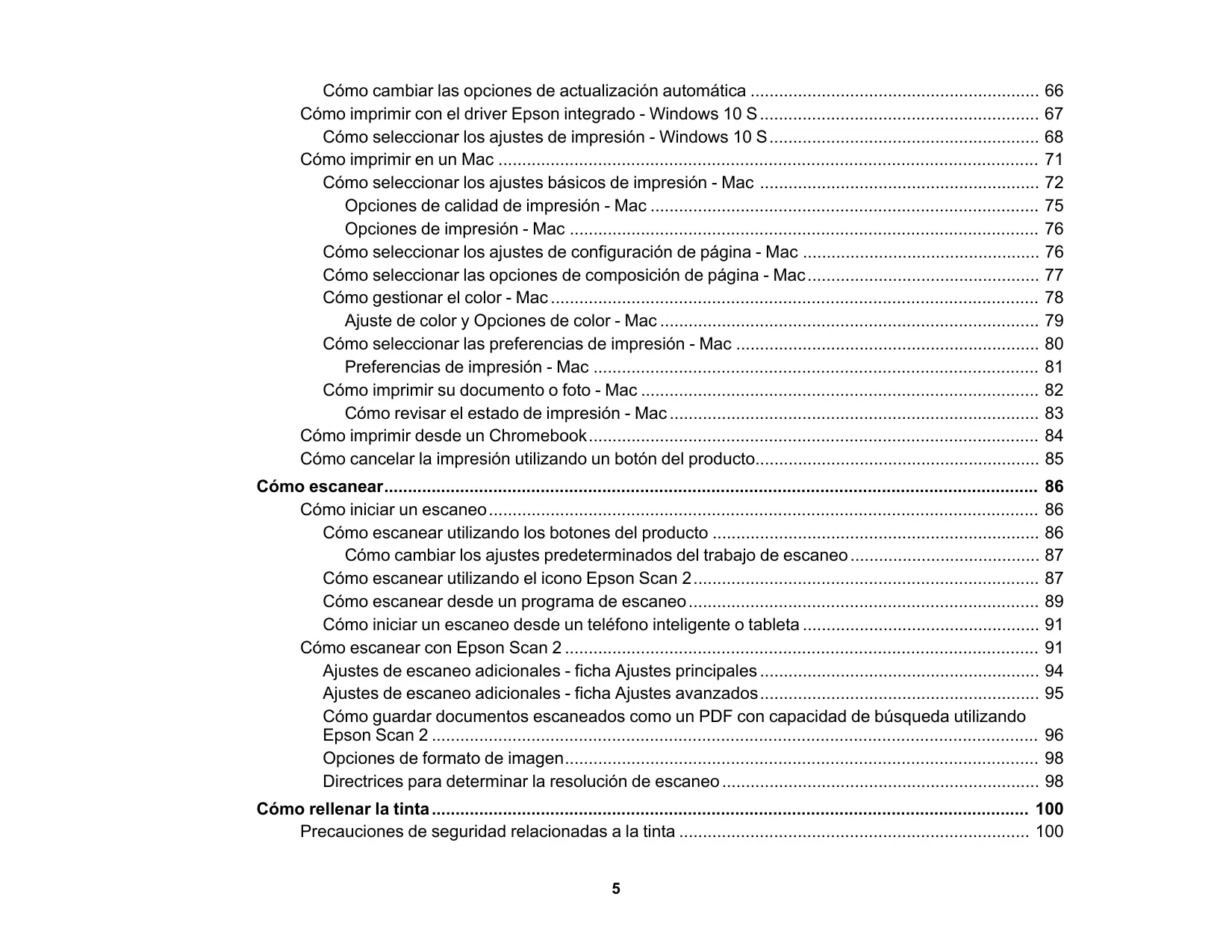
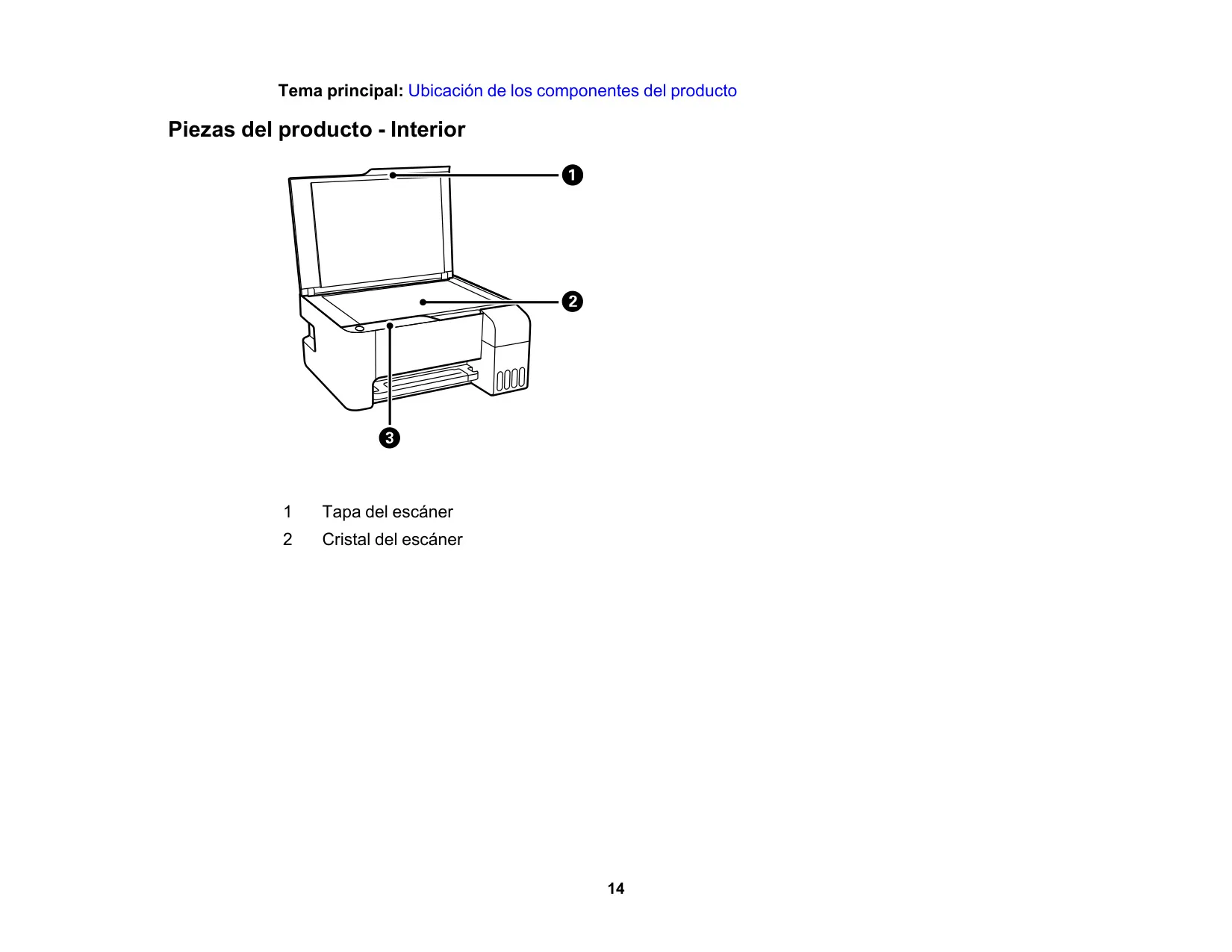
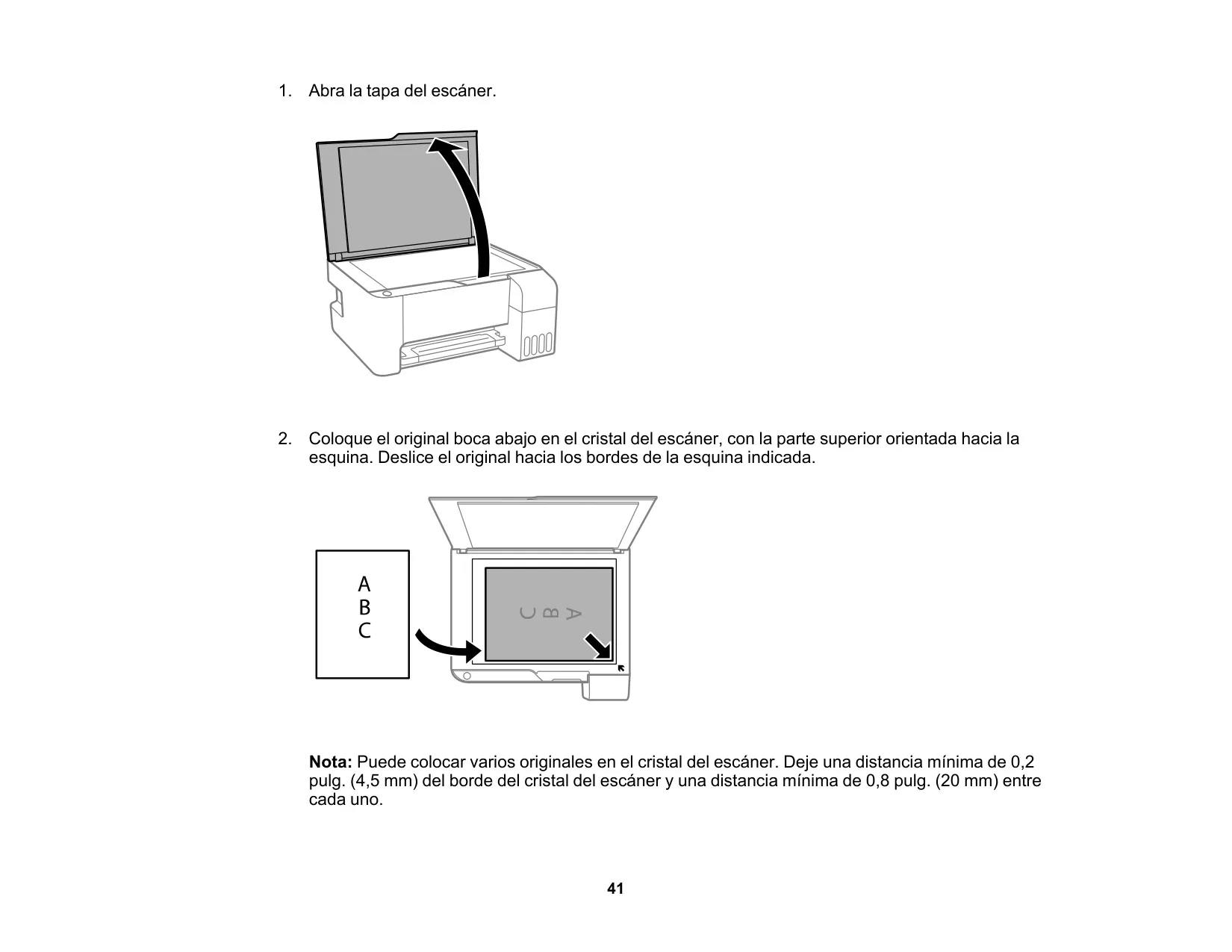
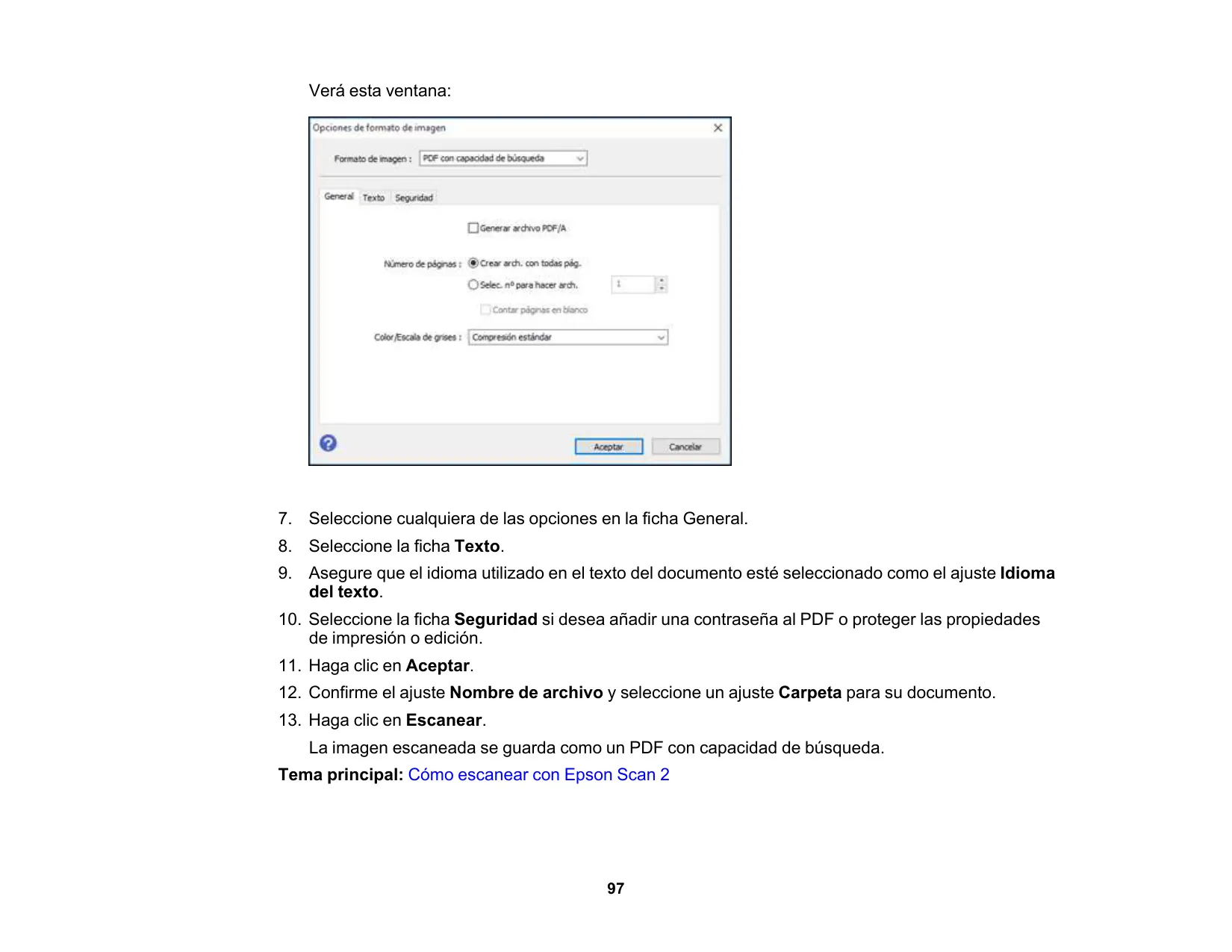
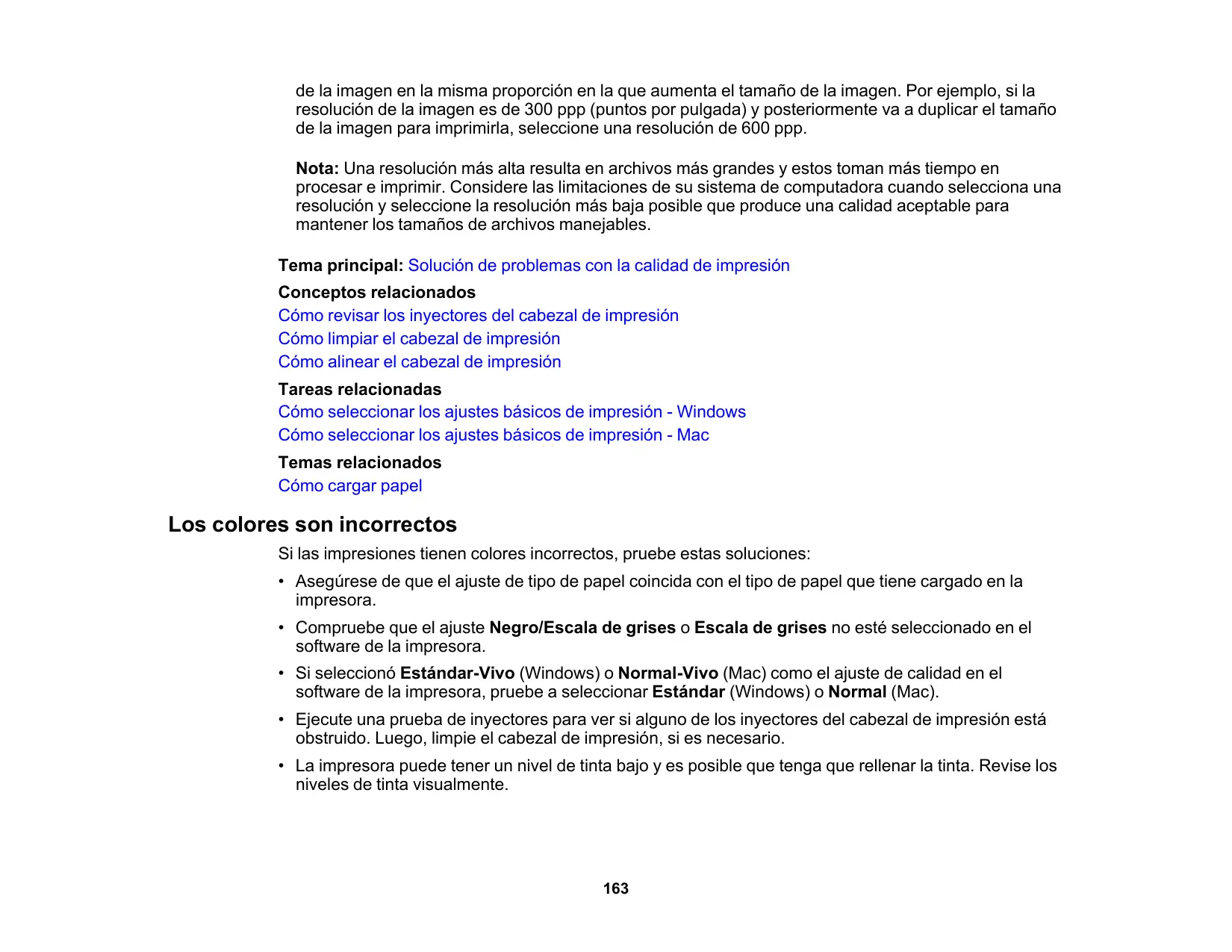
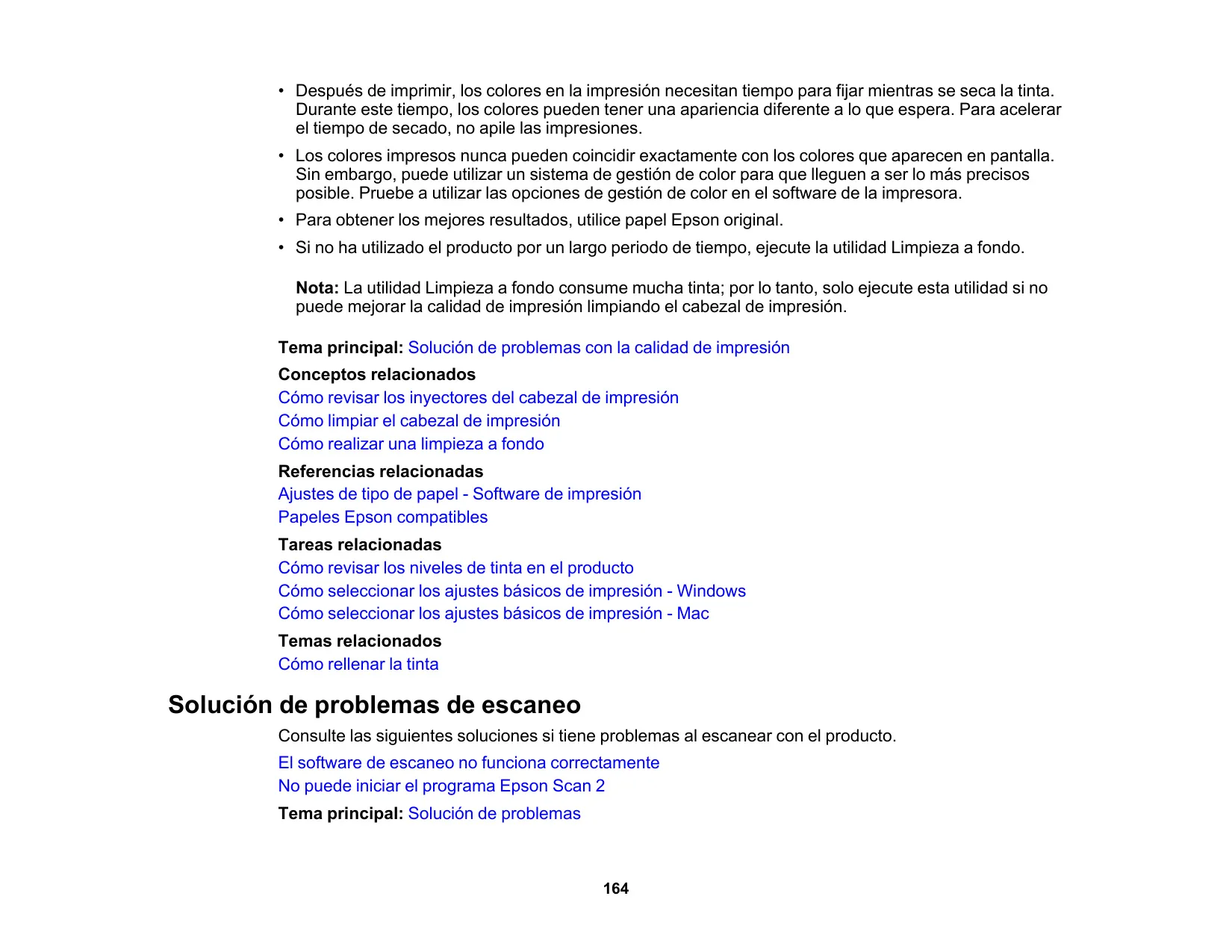
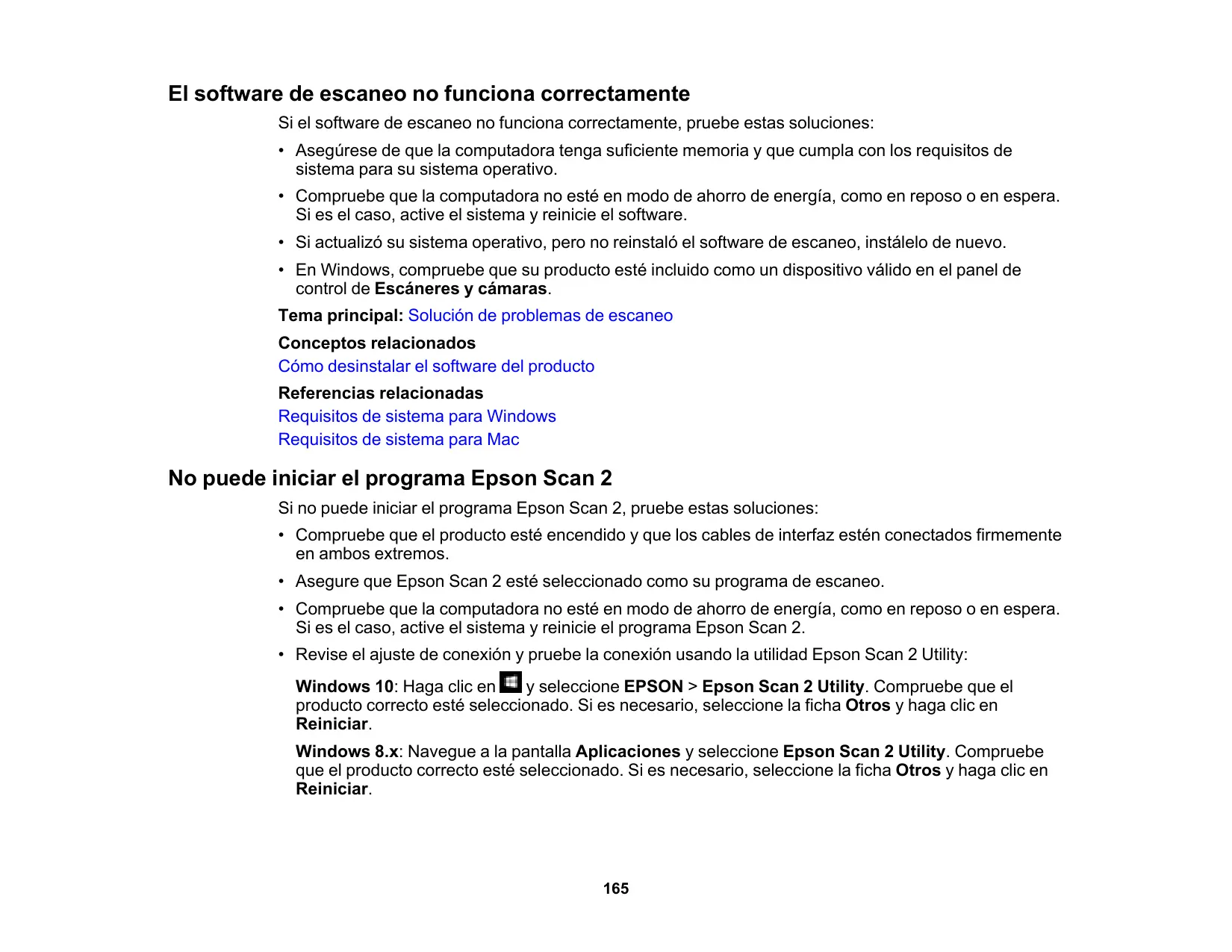
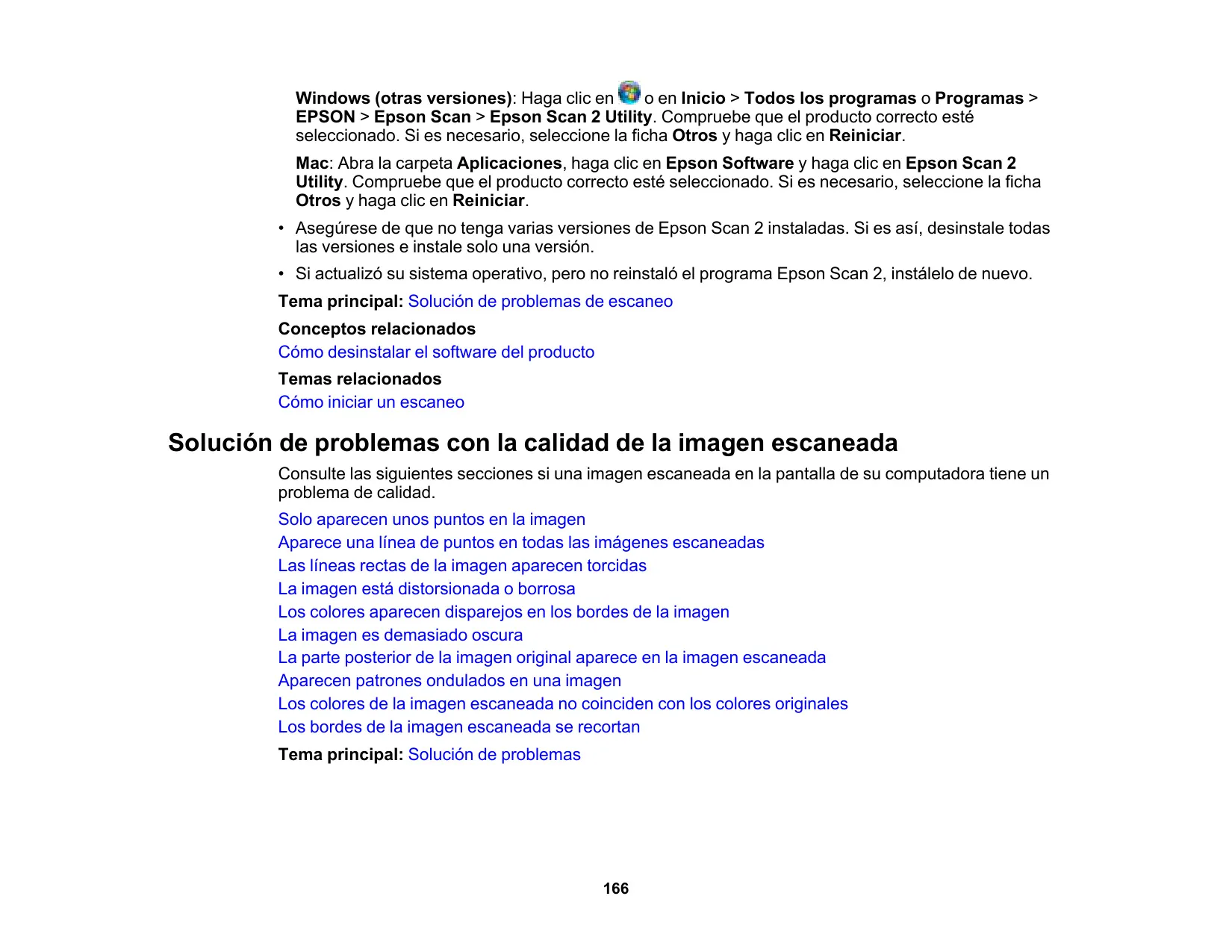
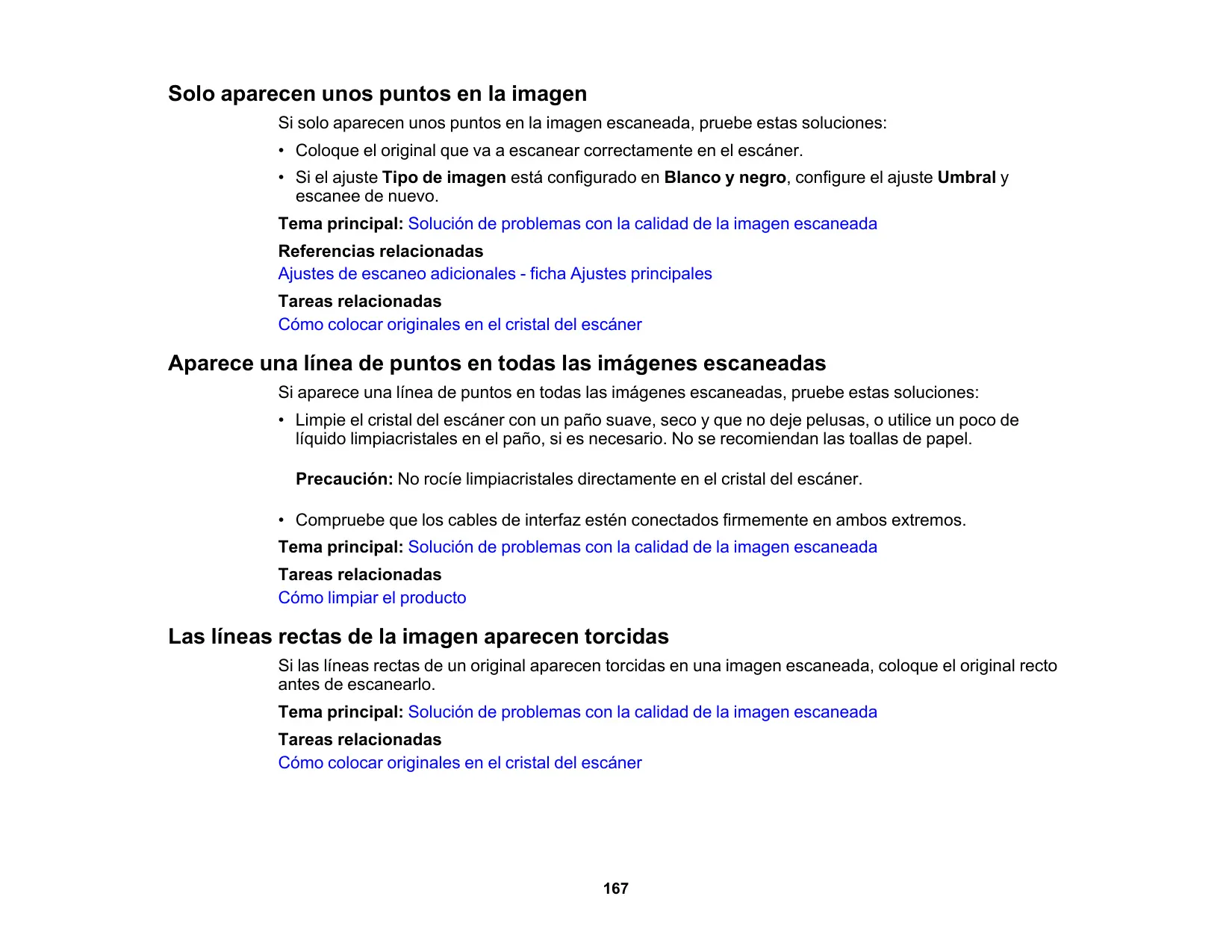
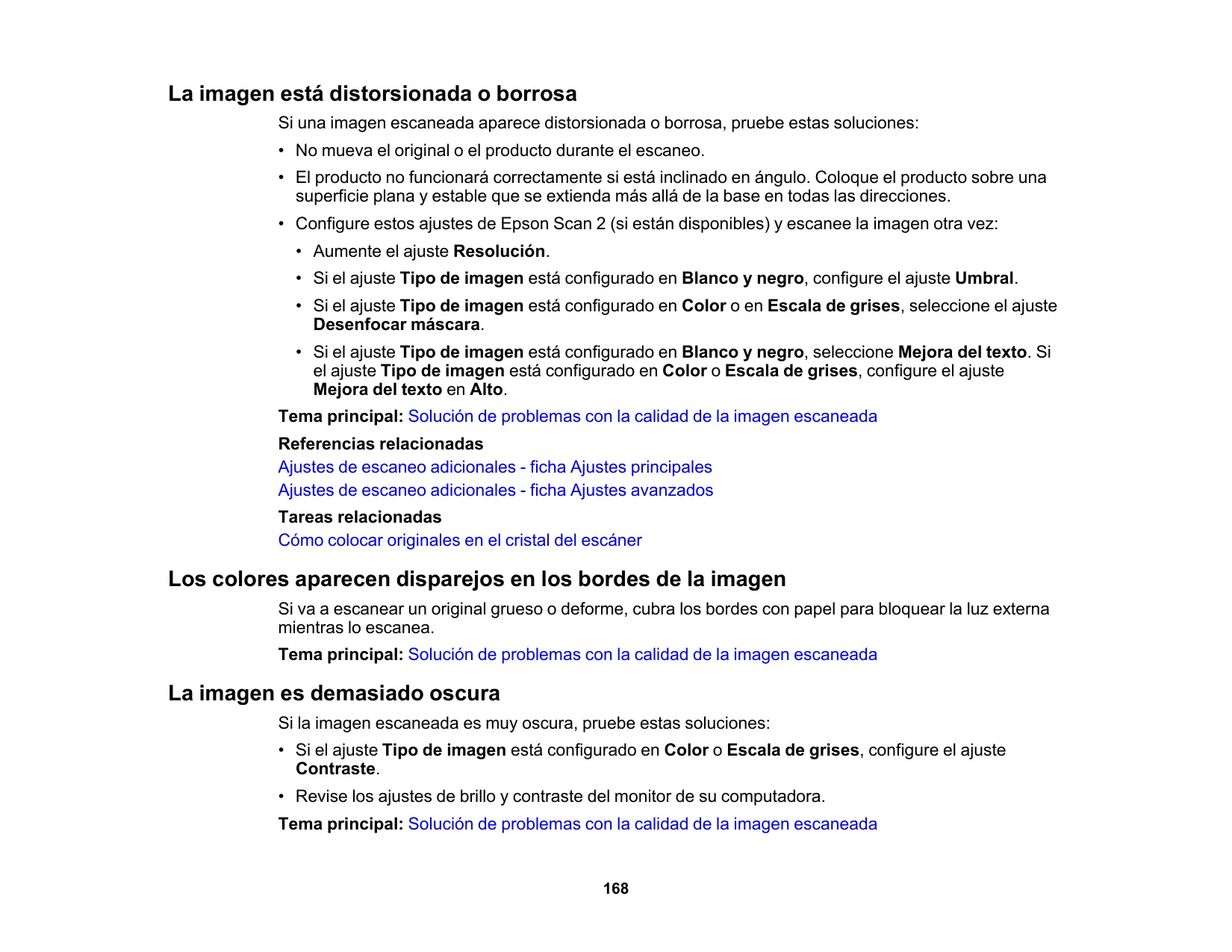
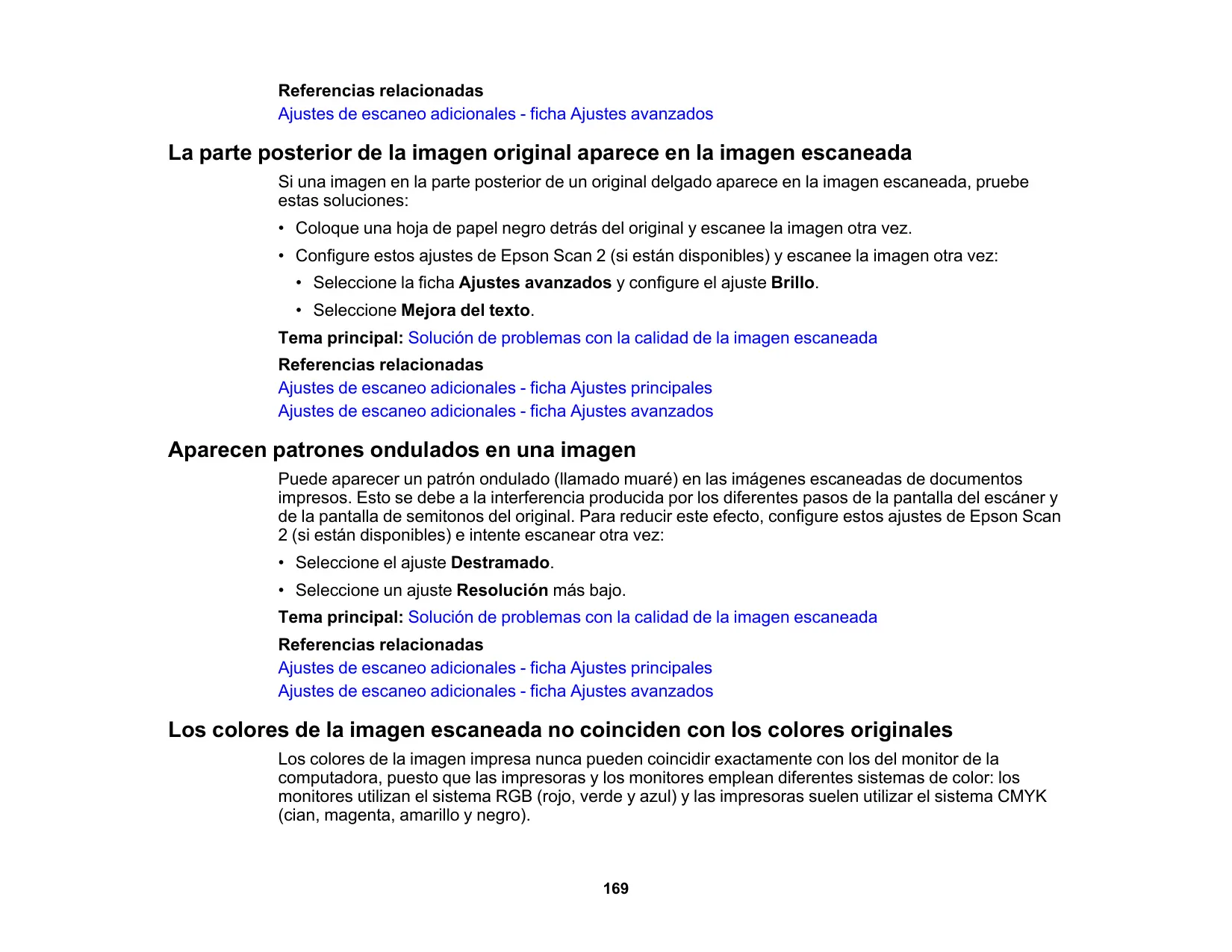
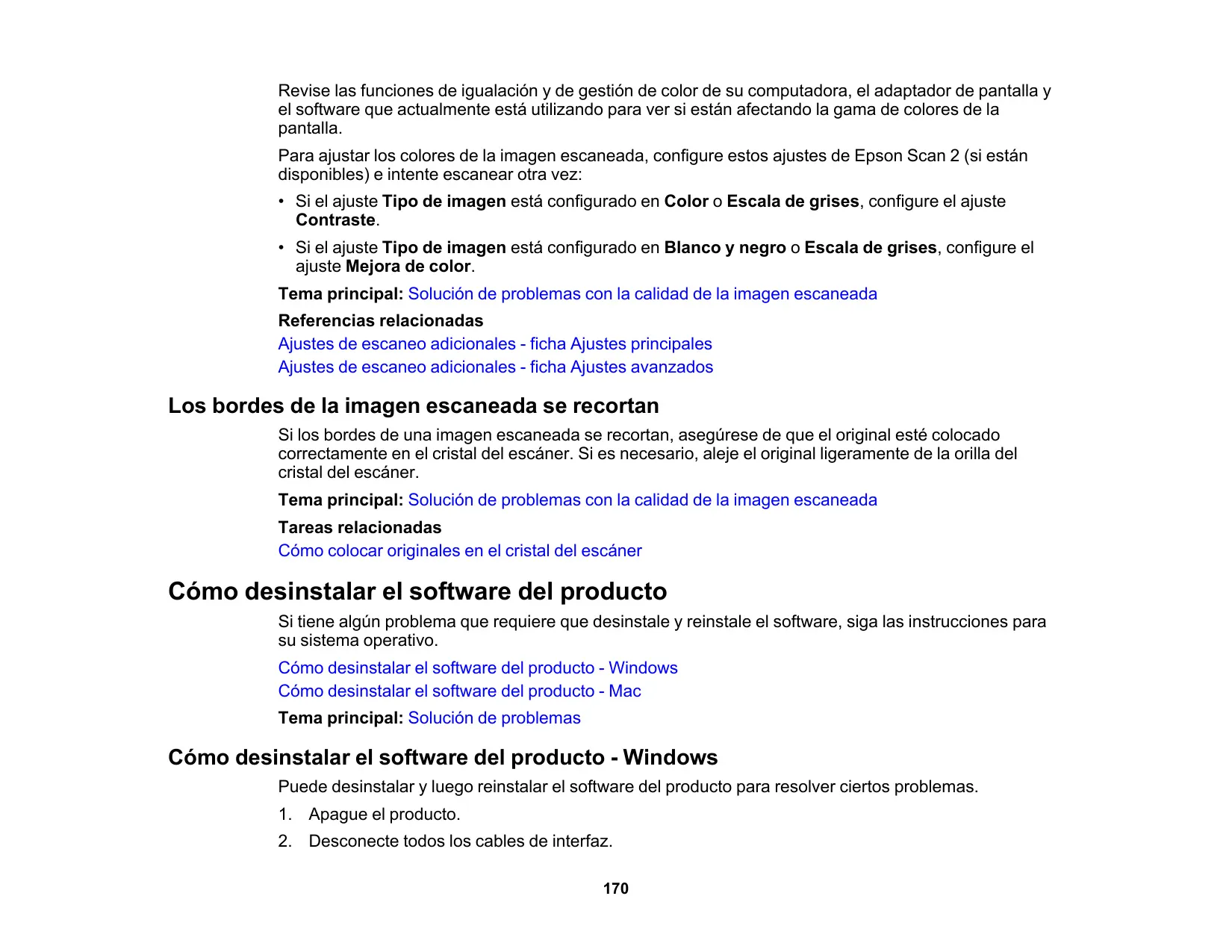
En cuanto al escaneo, la L3150 cuenta con un cristal de escáner plano que permite digitalizar documentos o fotos de hasta tamaño Carta o A4. El software Epson Scan 2 ofrece múltiples modos de escaneo (Documento, Foto) y ajustes avanzados para optimizar la imagen, como la eliminación de fondo, mejora de texto y auto segmentación de área. Una característica destacada es la capacidad de guardar documentos escaneados como PDFs con capacidad de búsqueda utilizando tecnología OCR, lo que facilita la localización de información en documentos digitalizados.
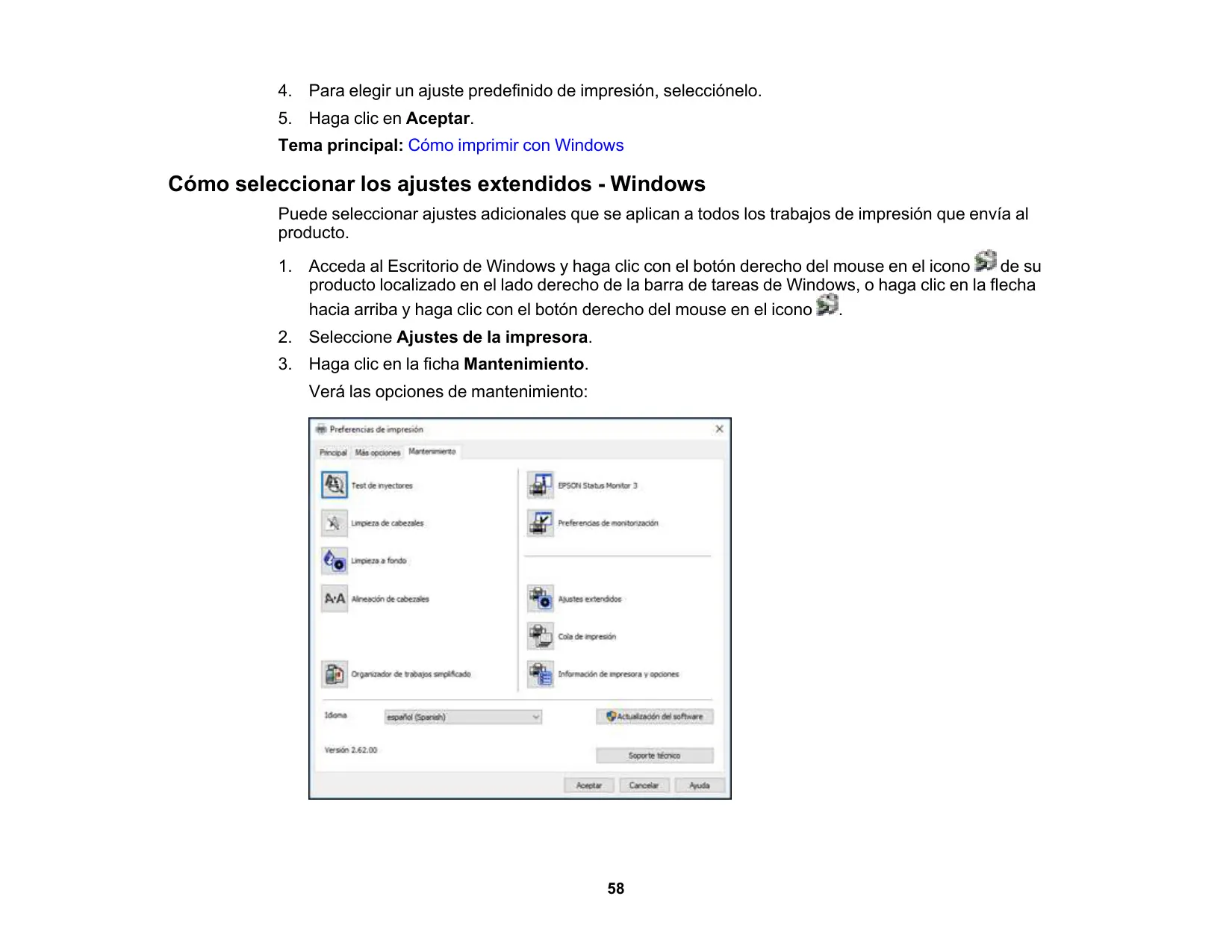
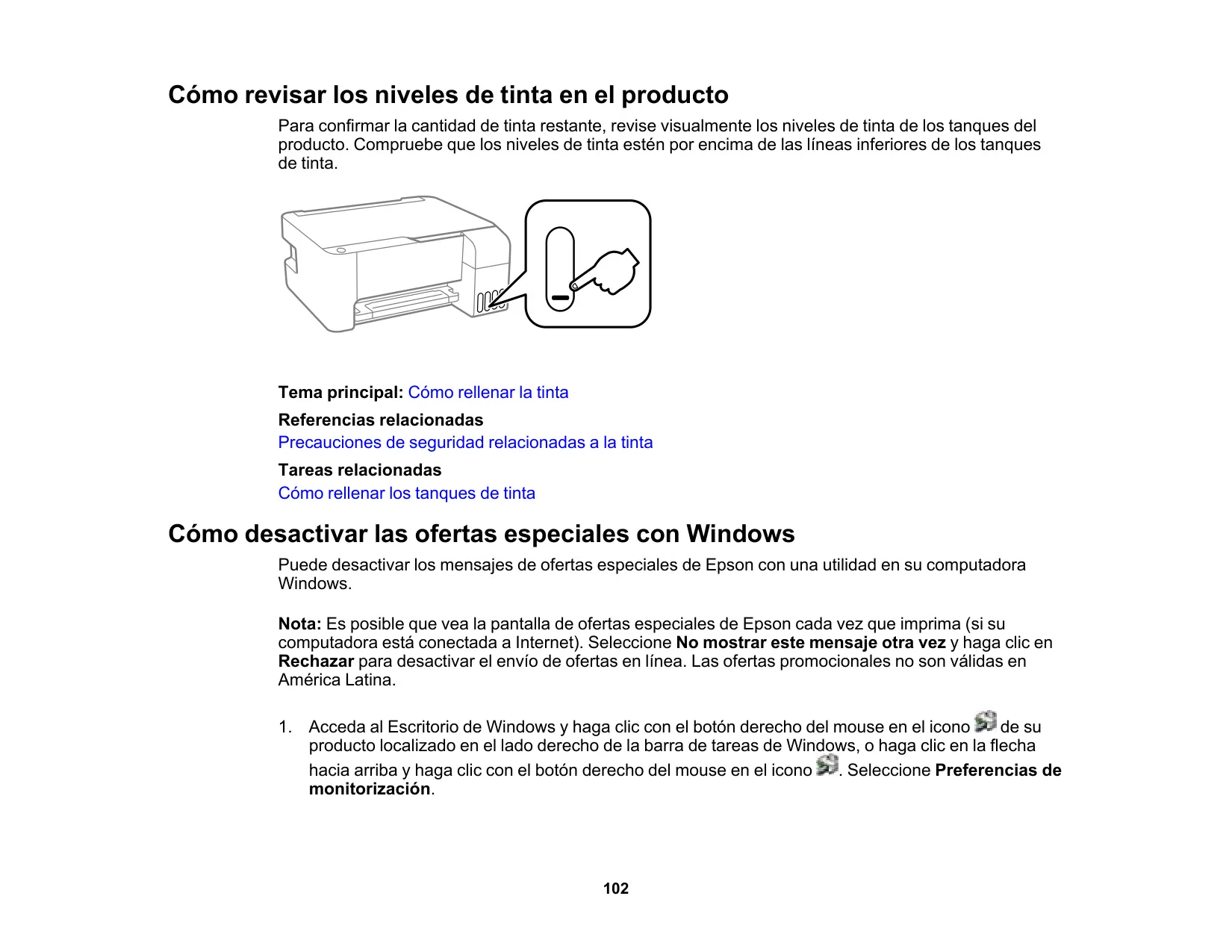
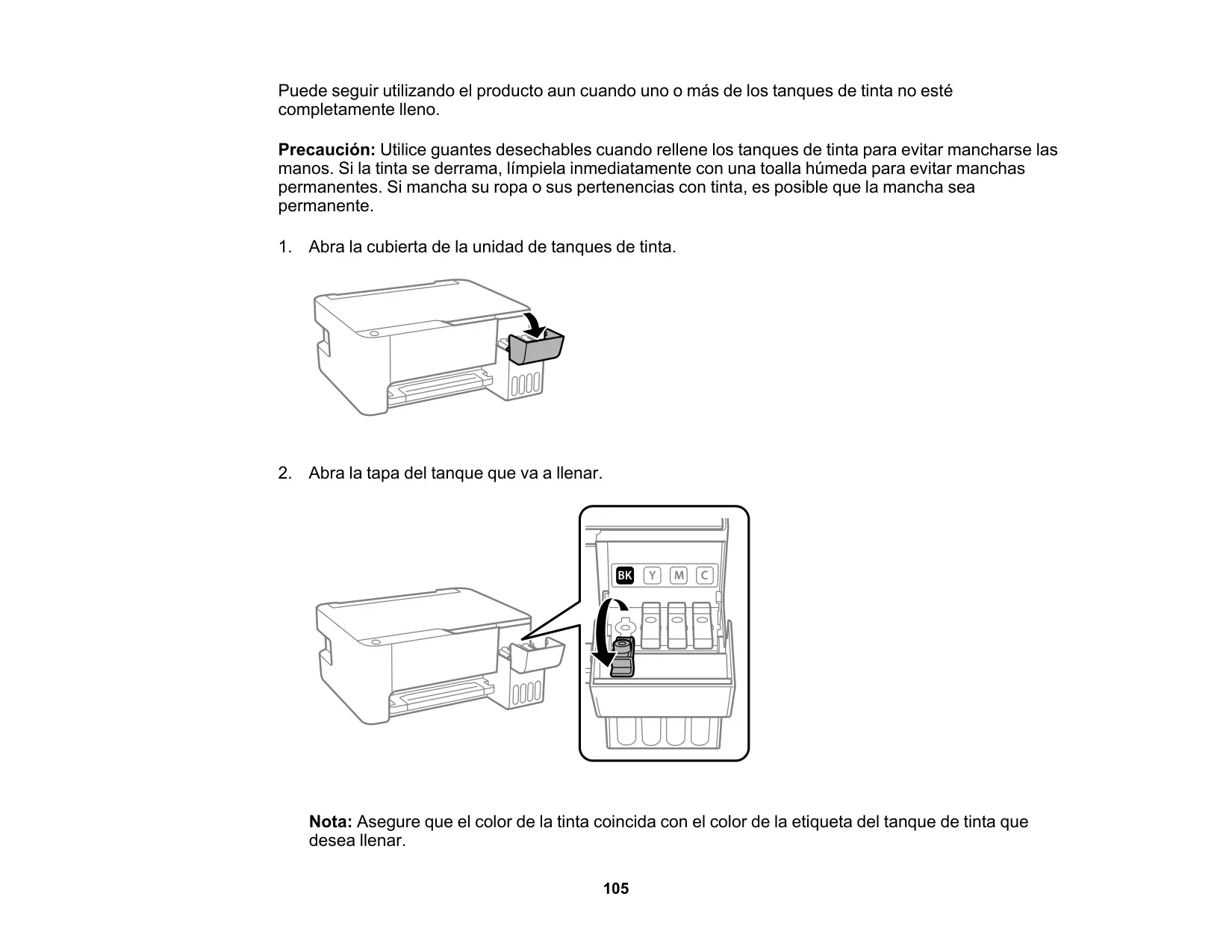
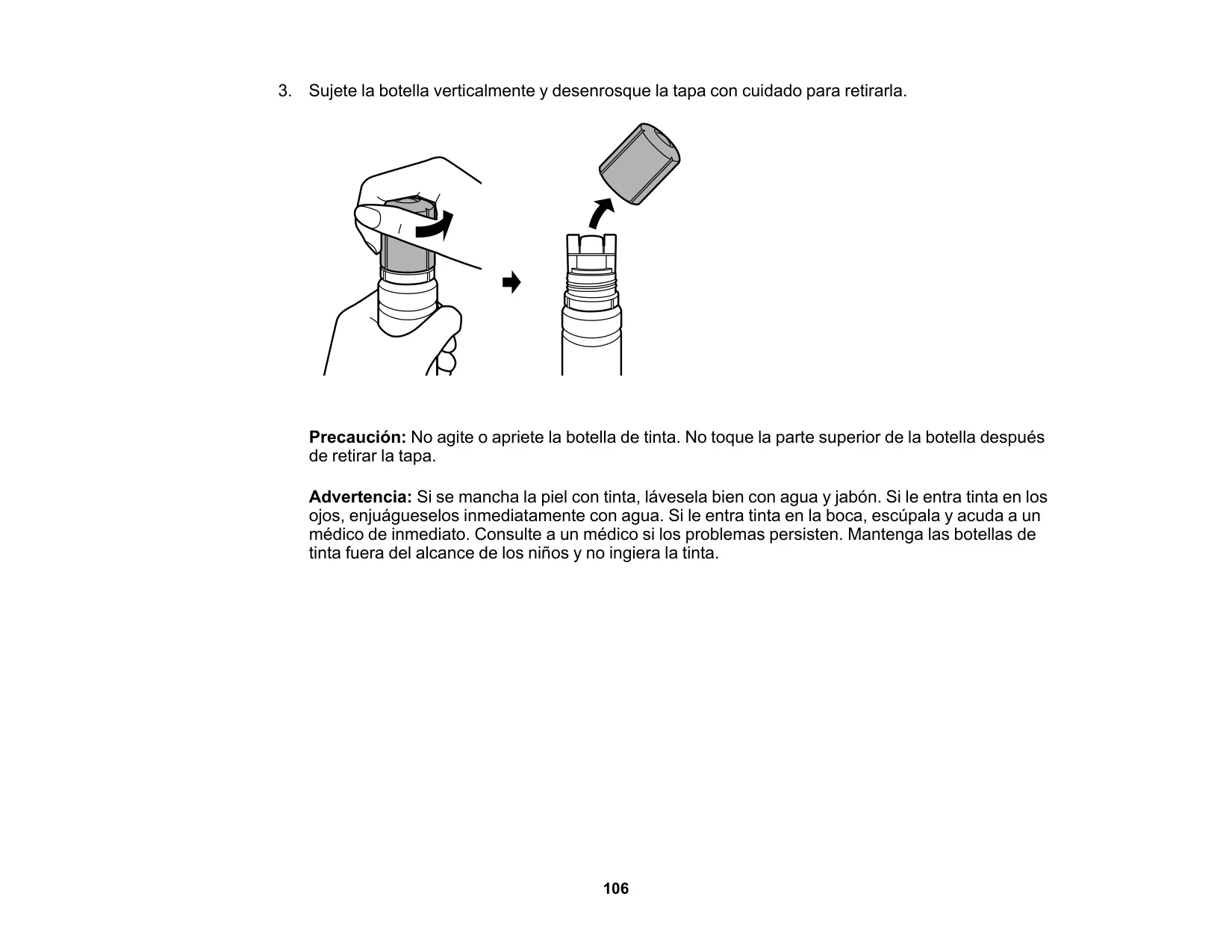
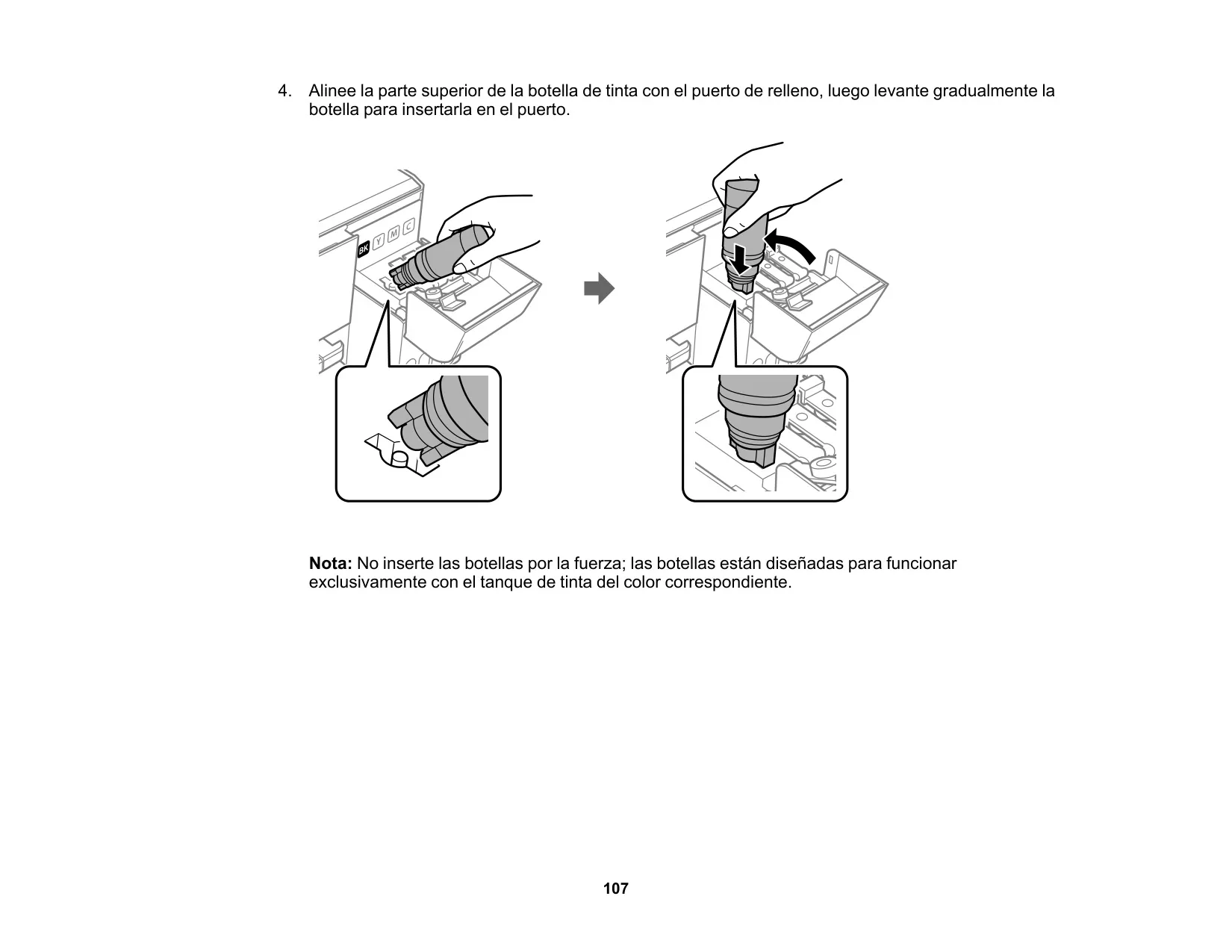
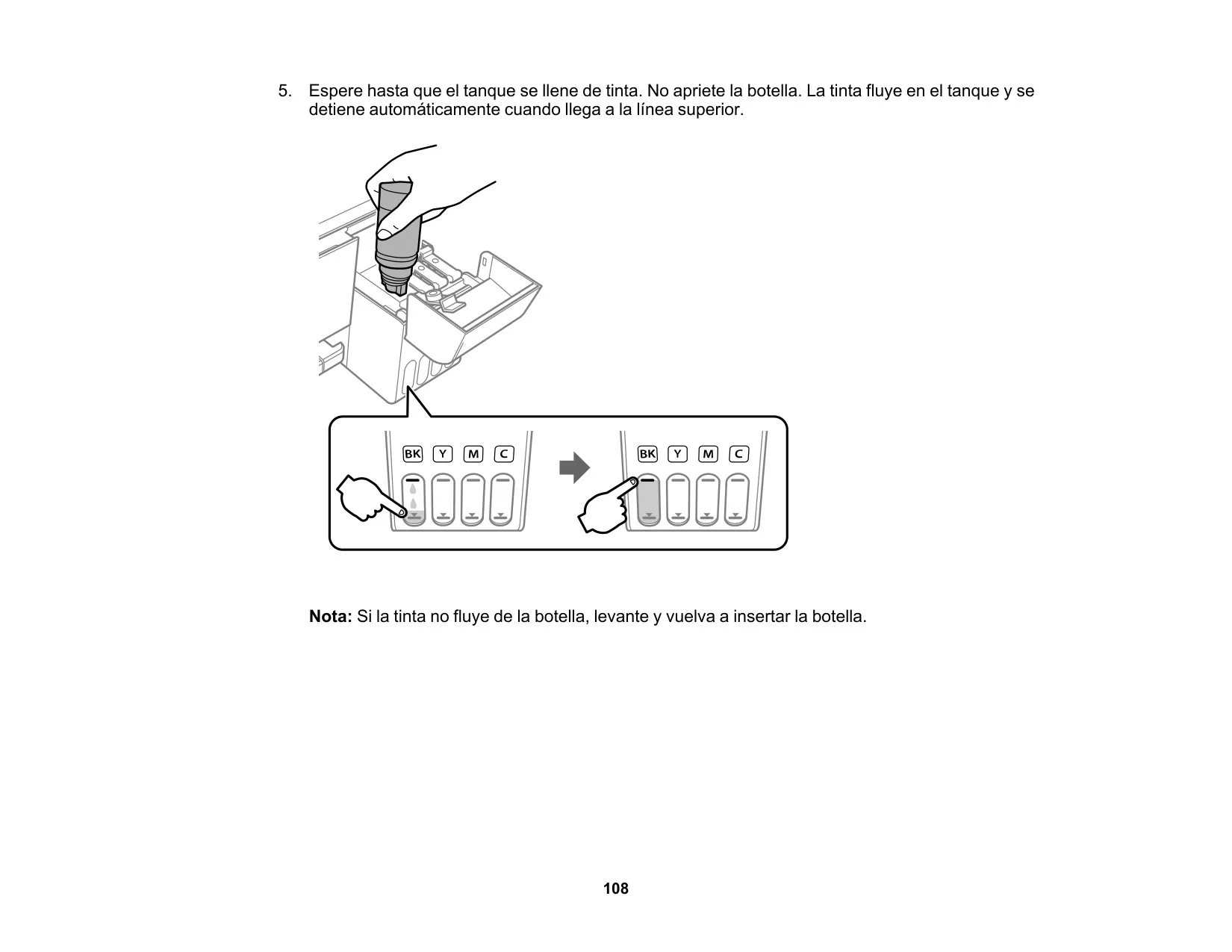
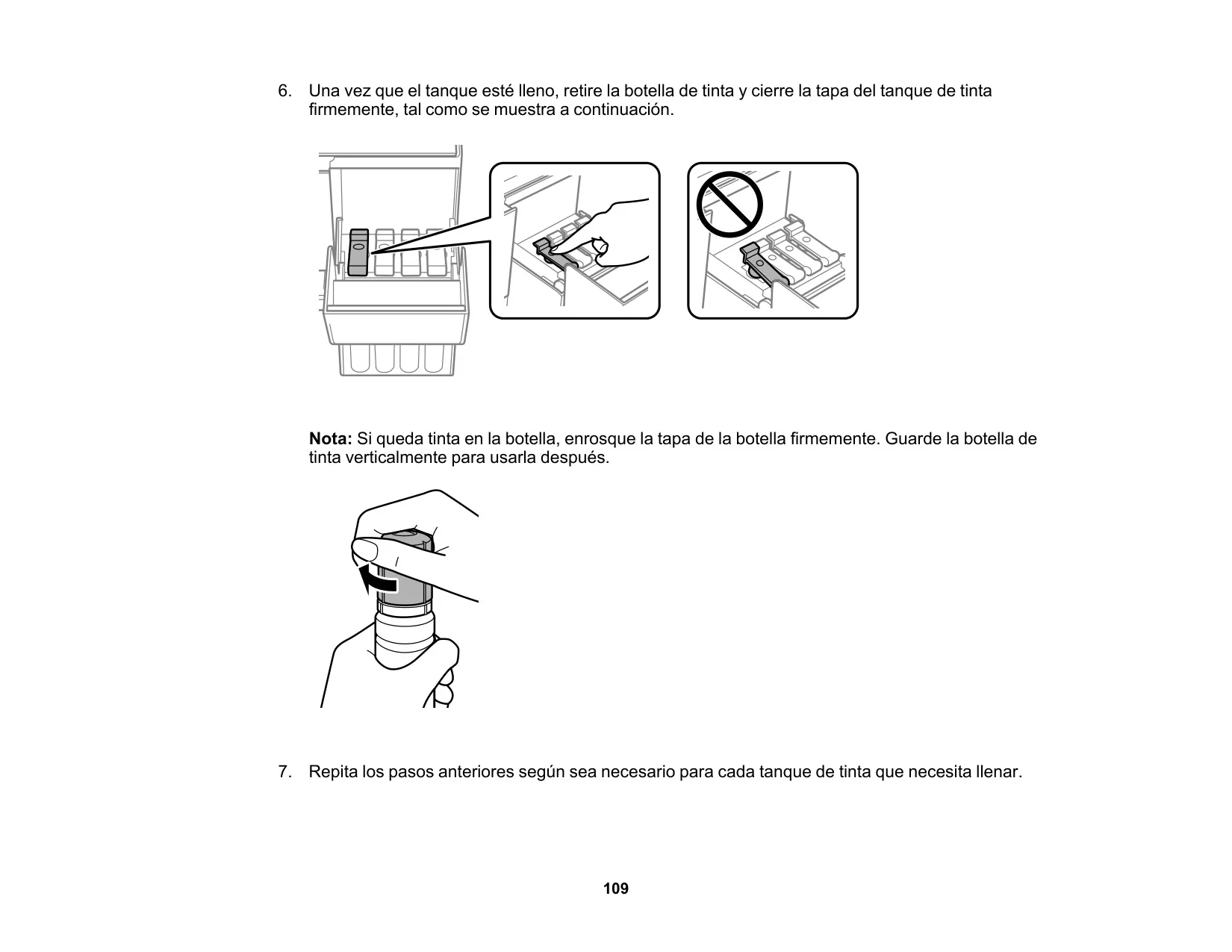
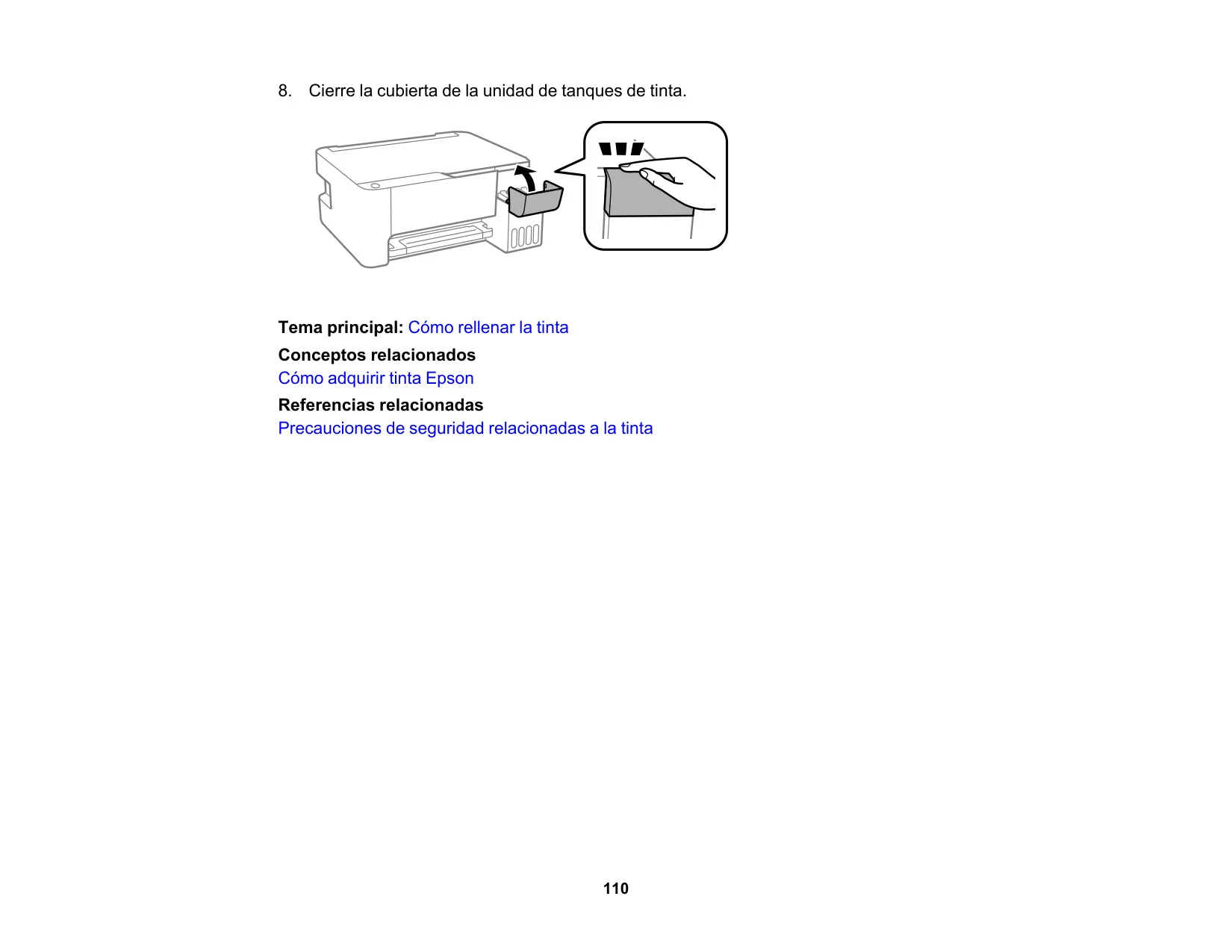
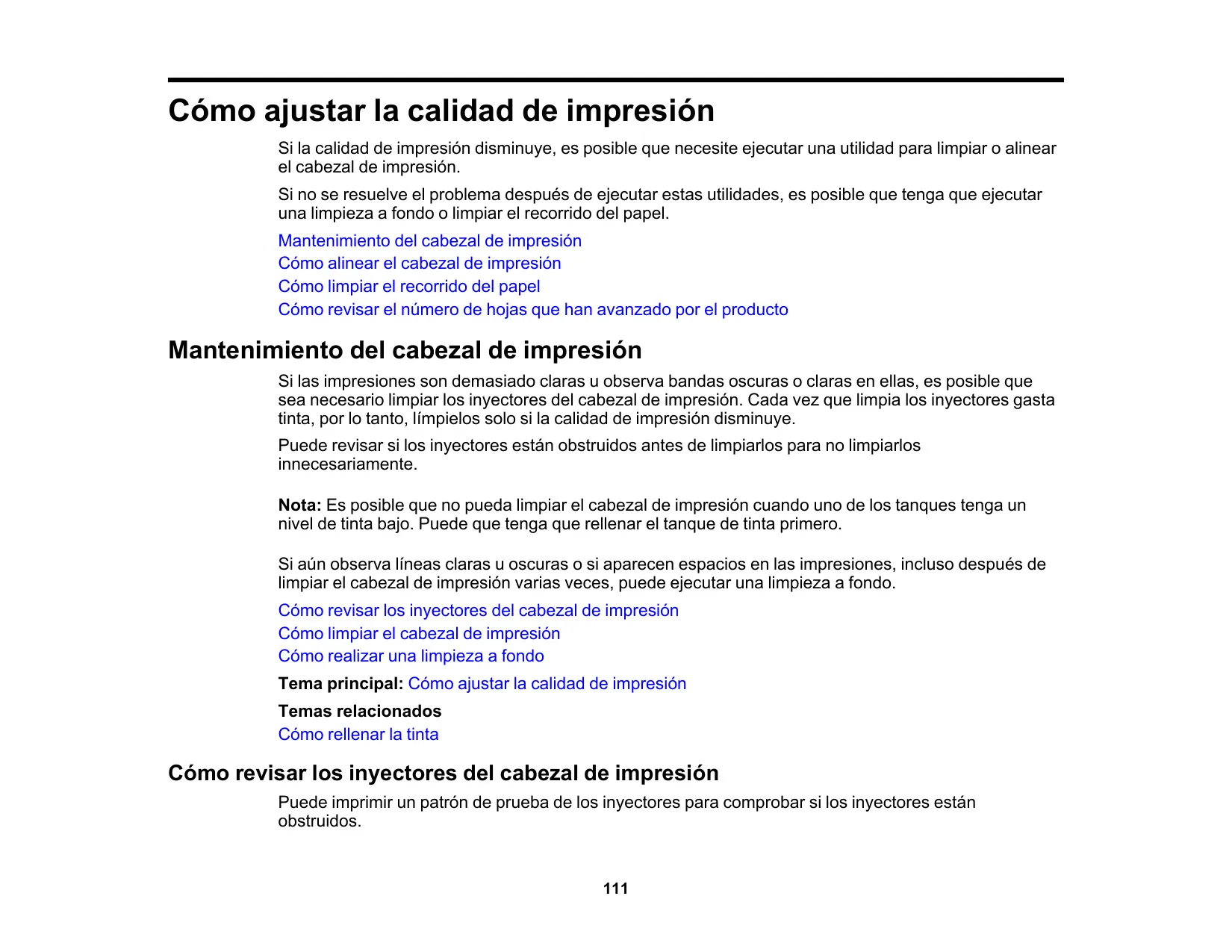
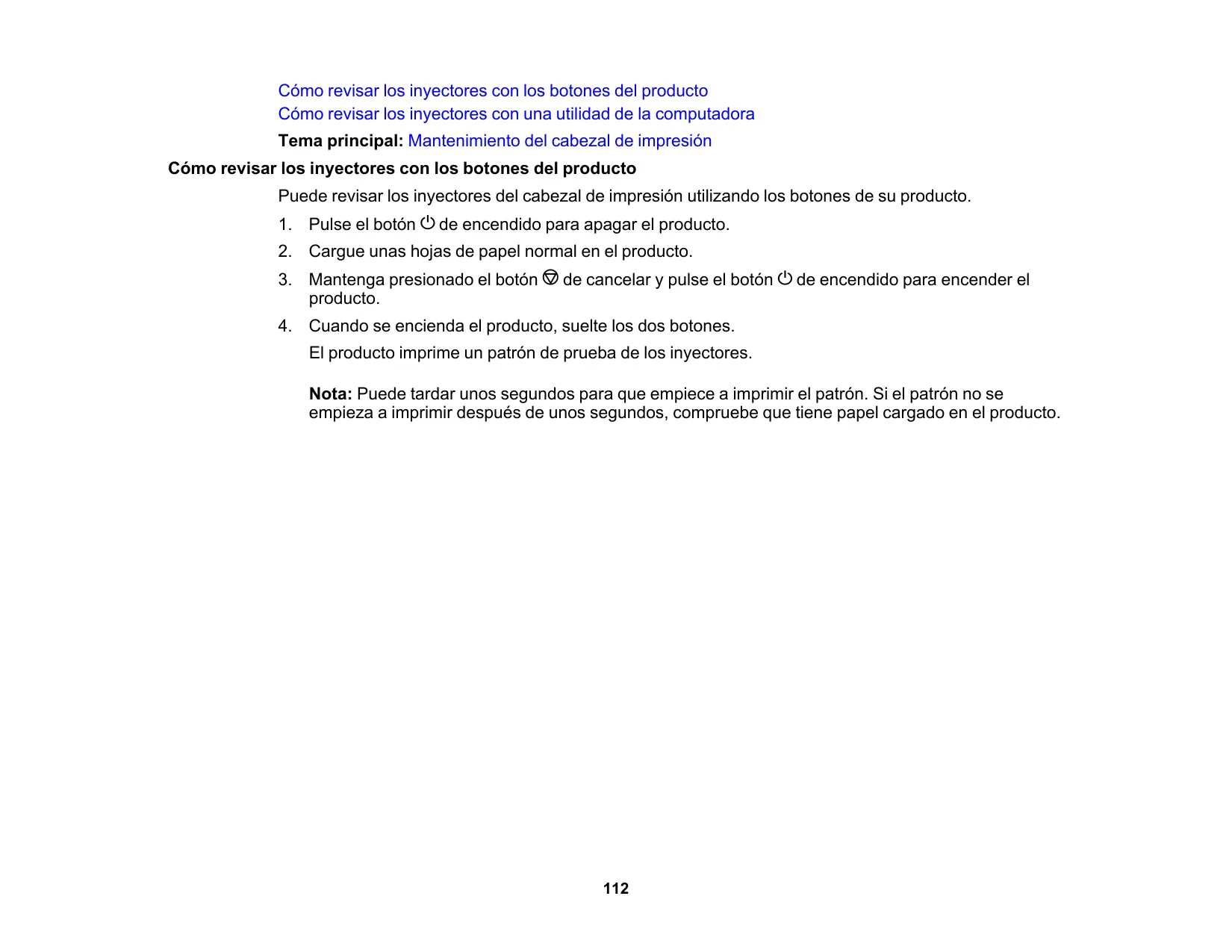
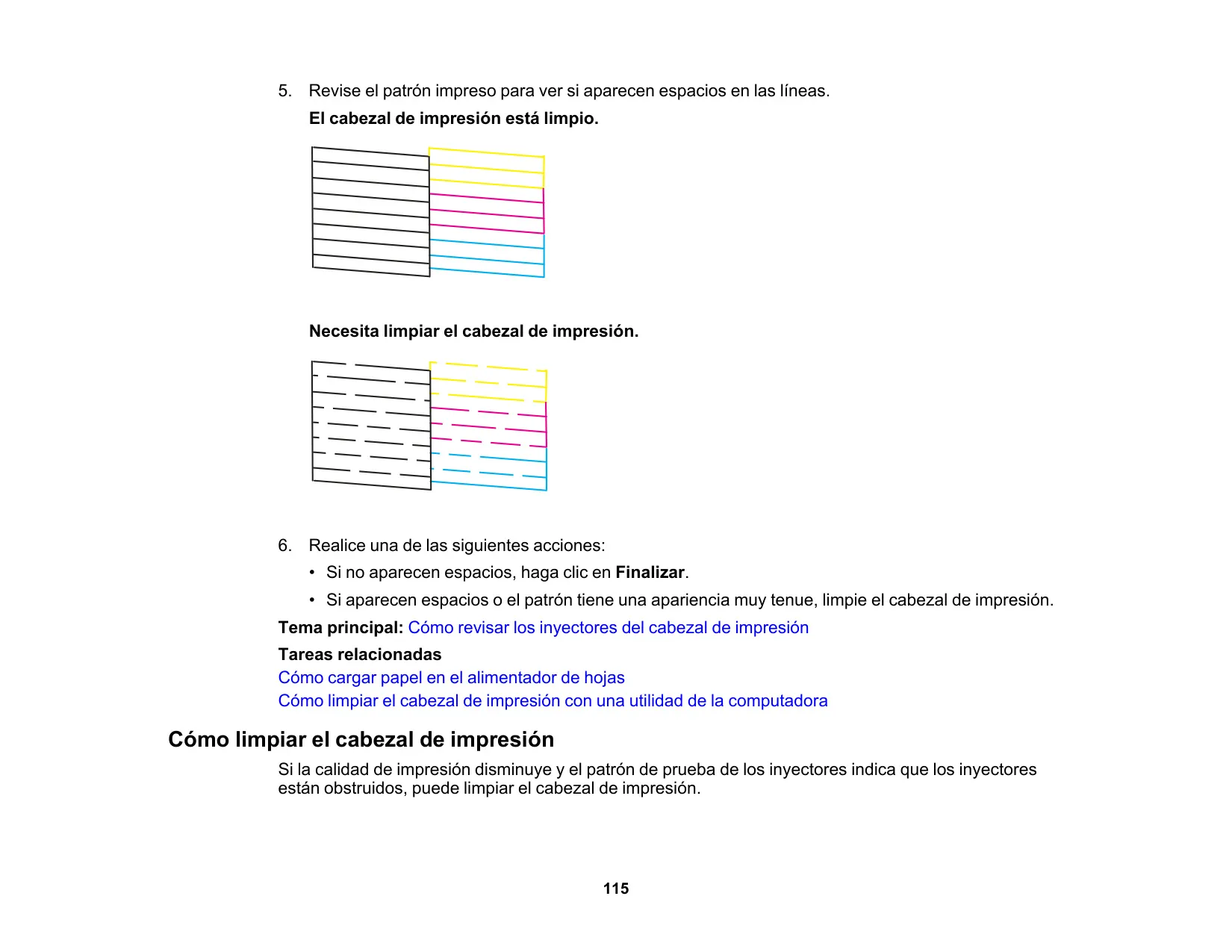
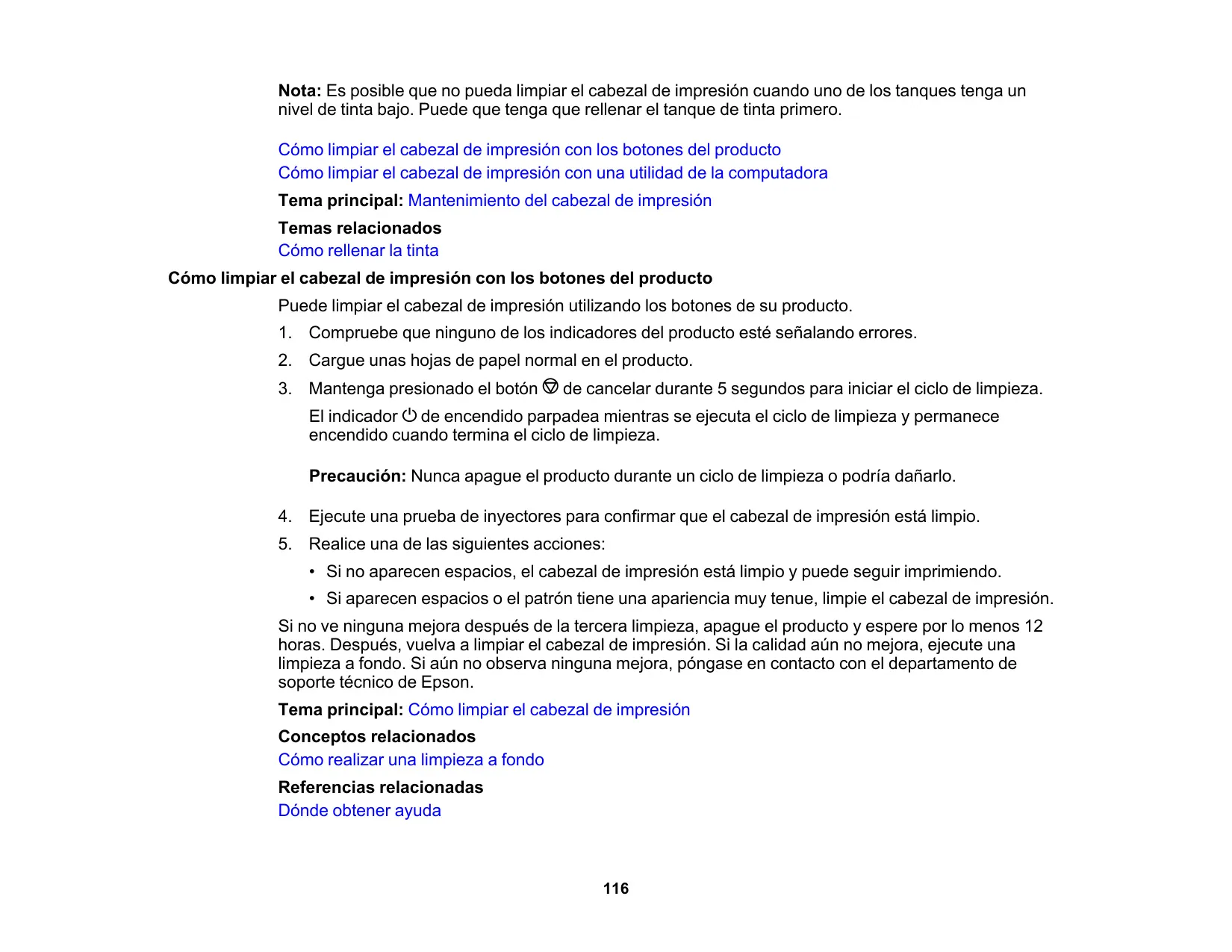
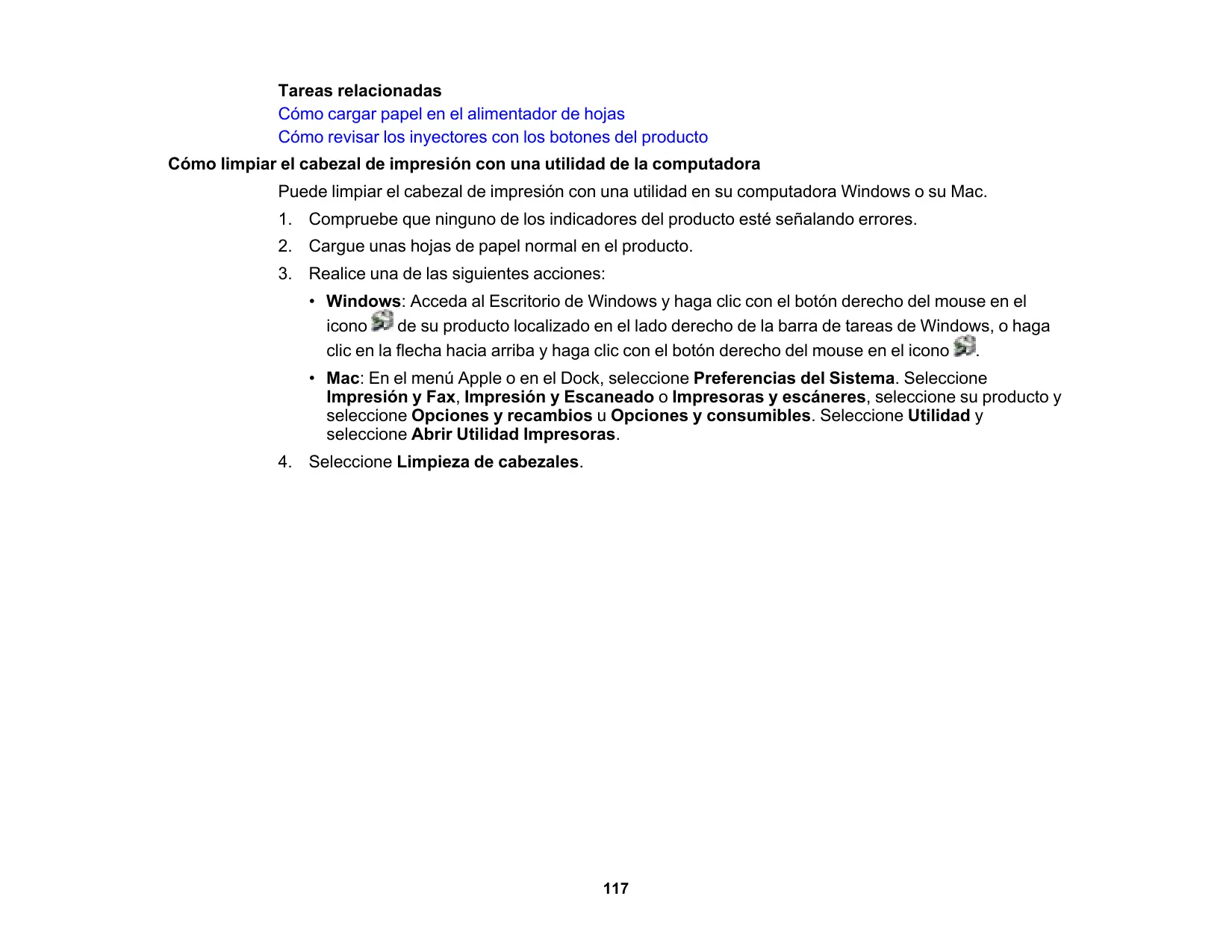
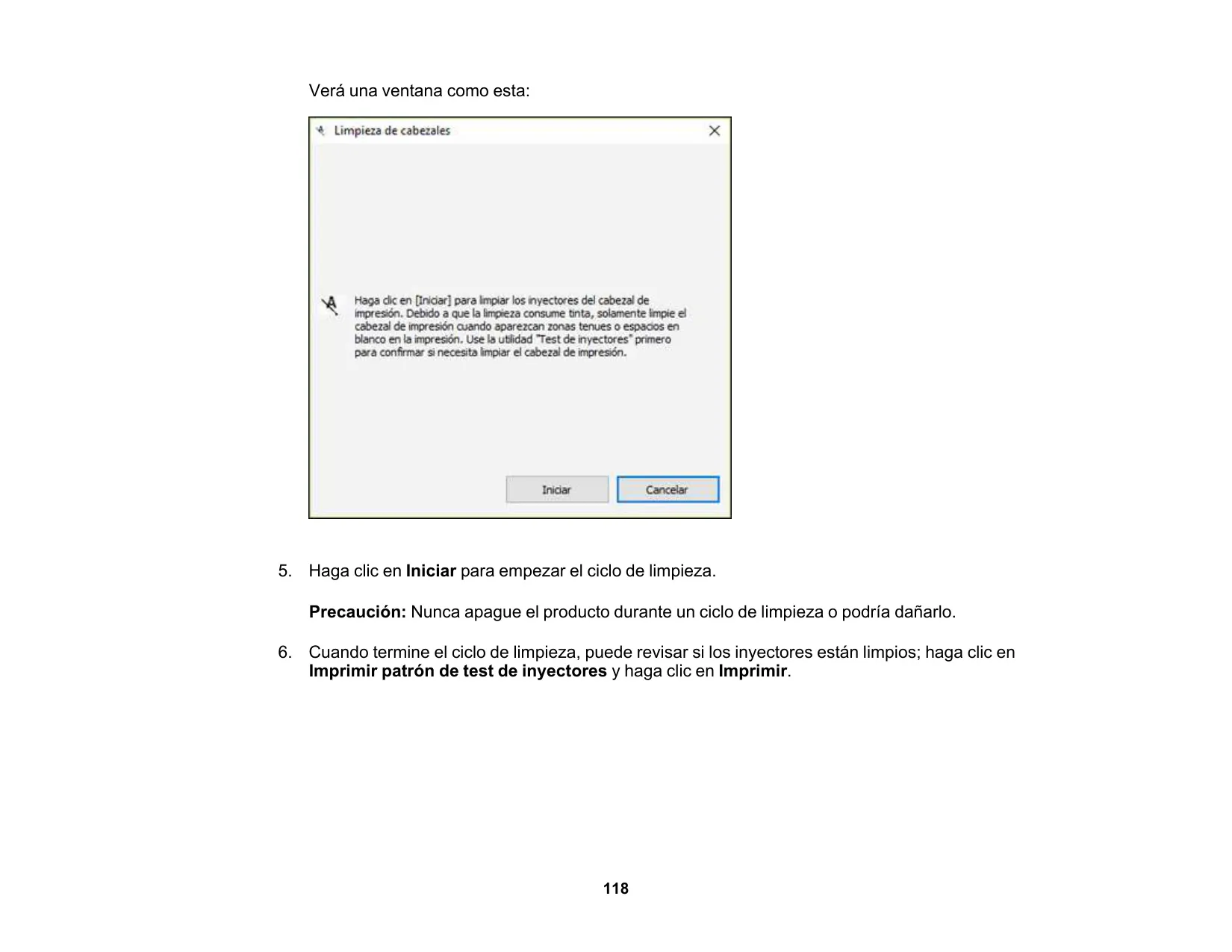
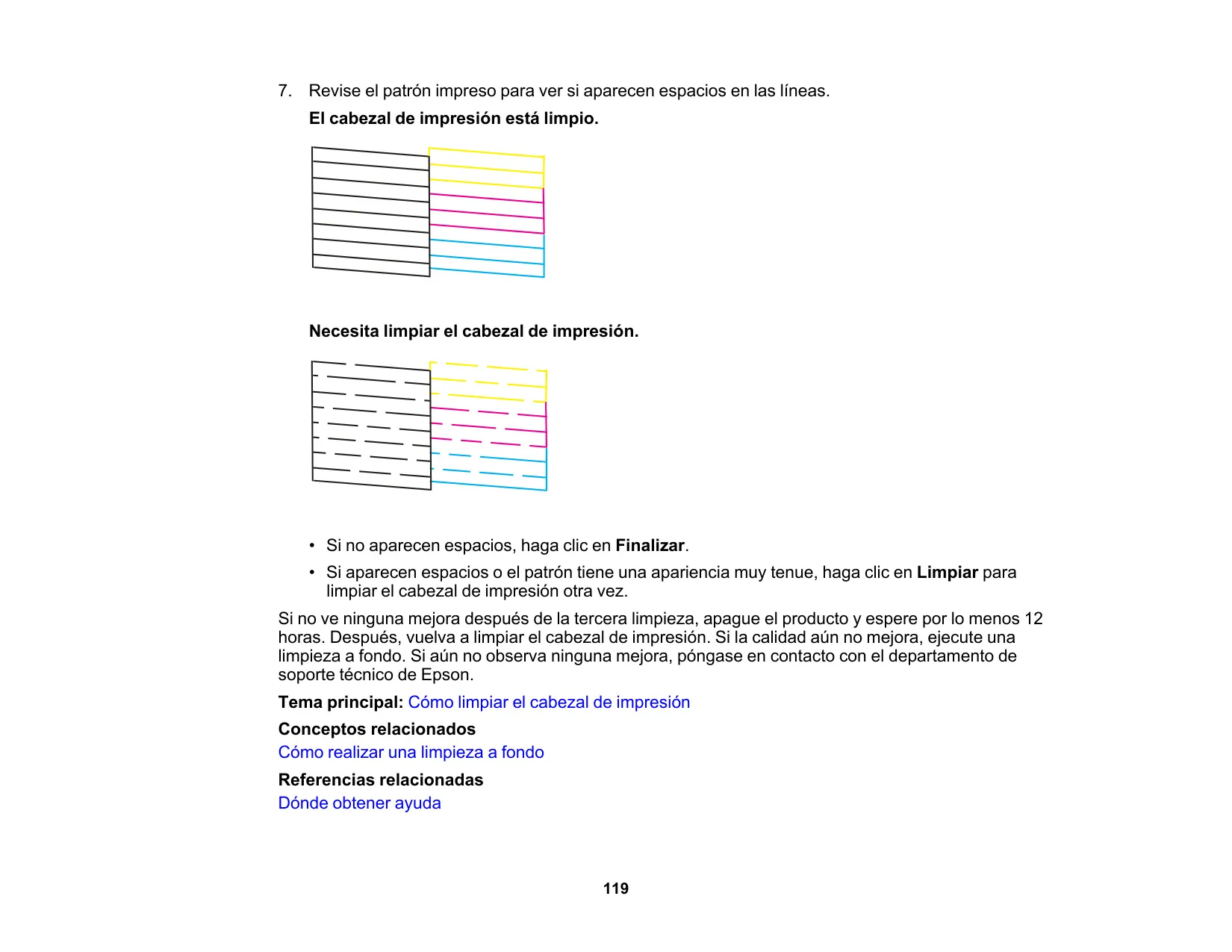
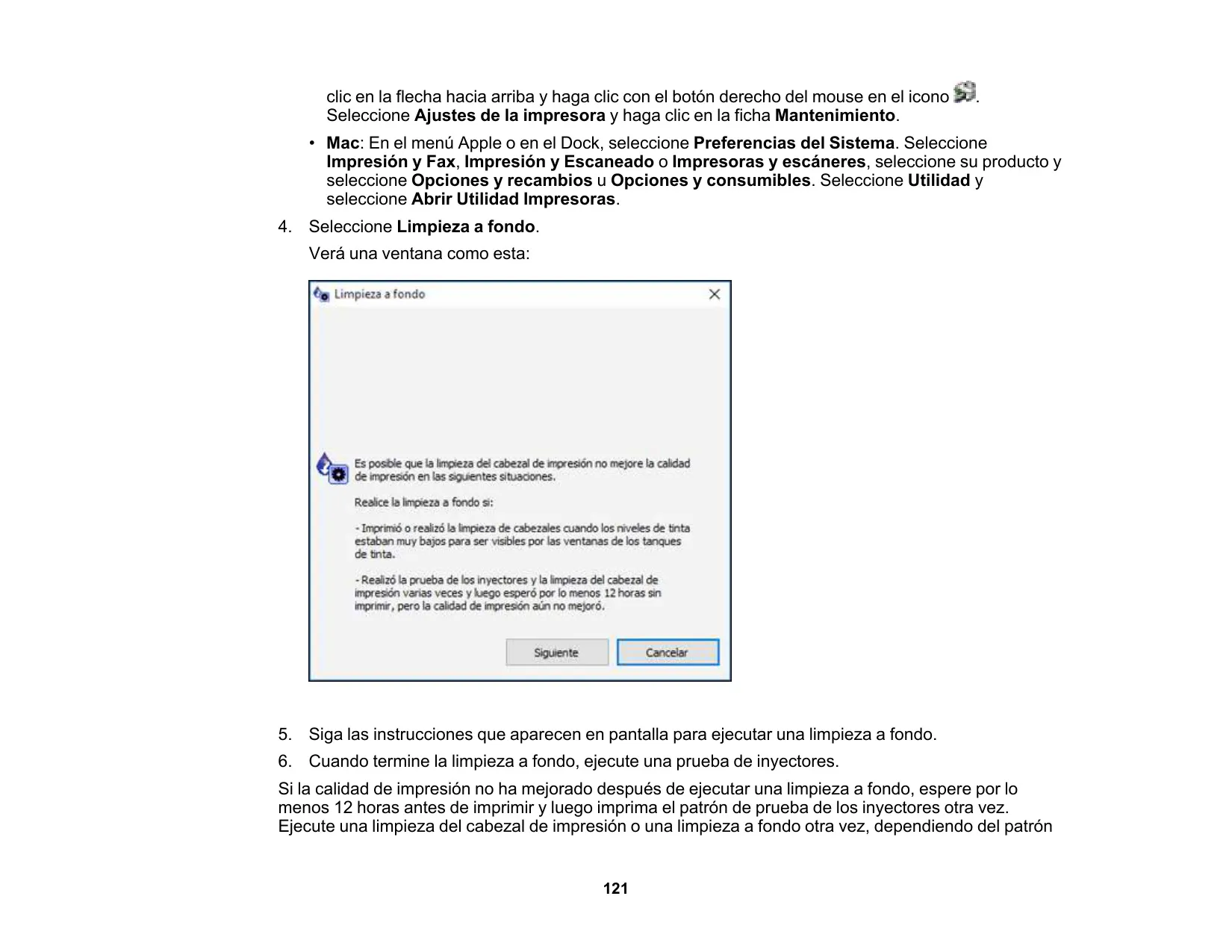
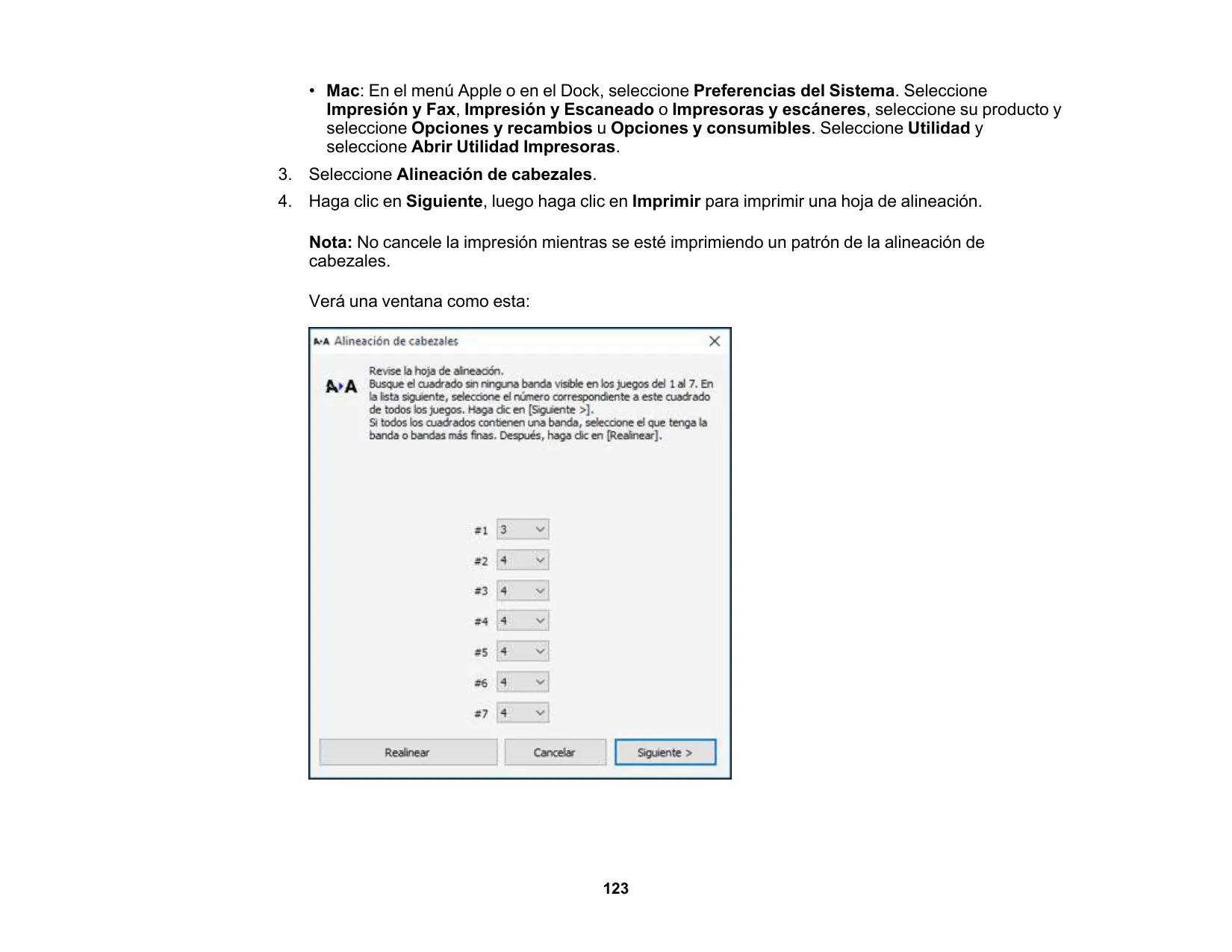
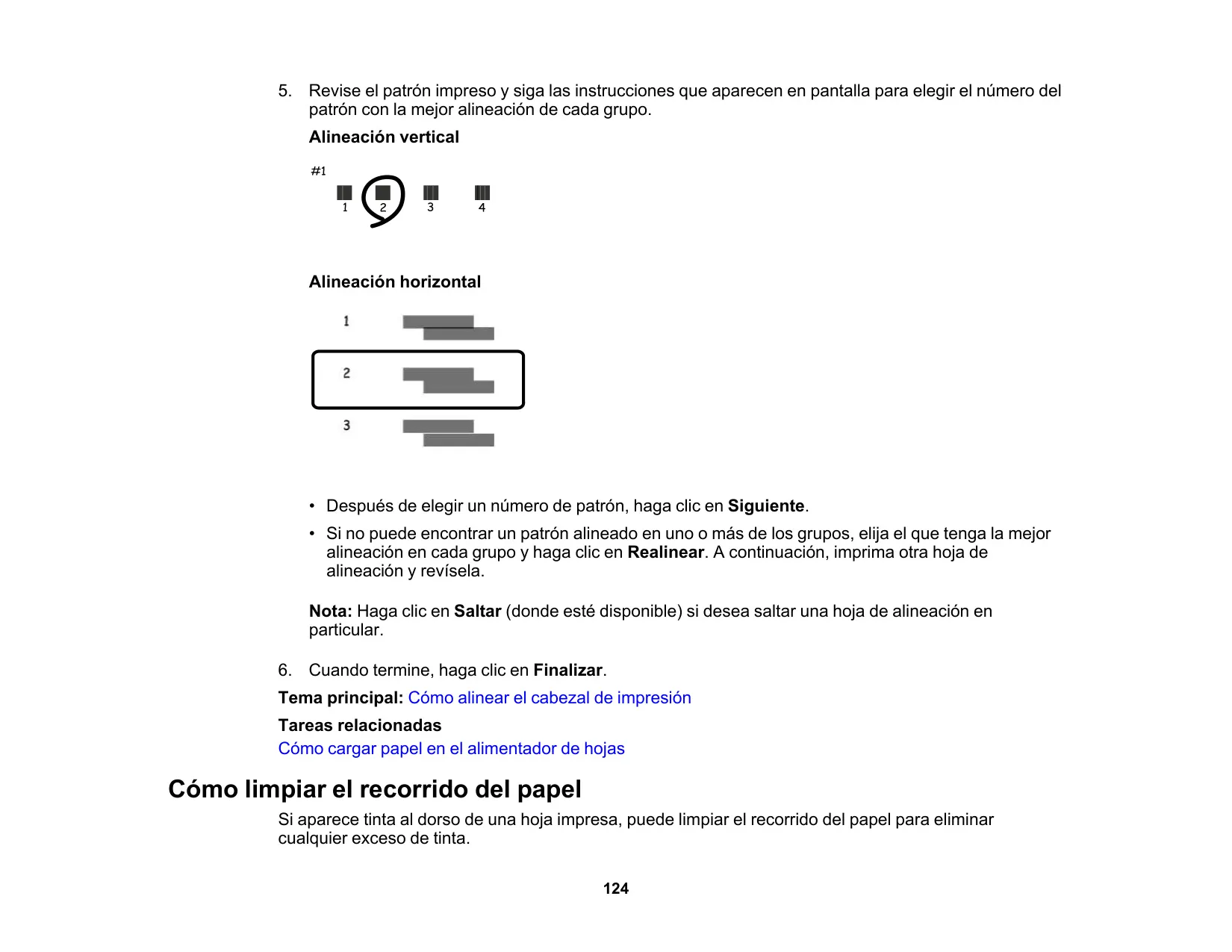
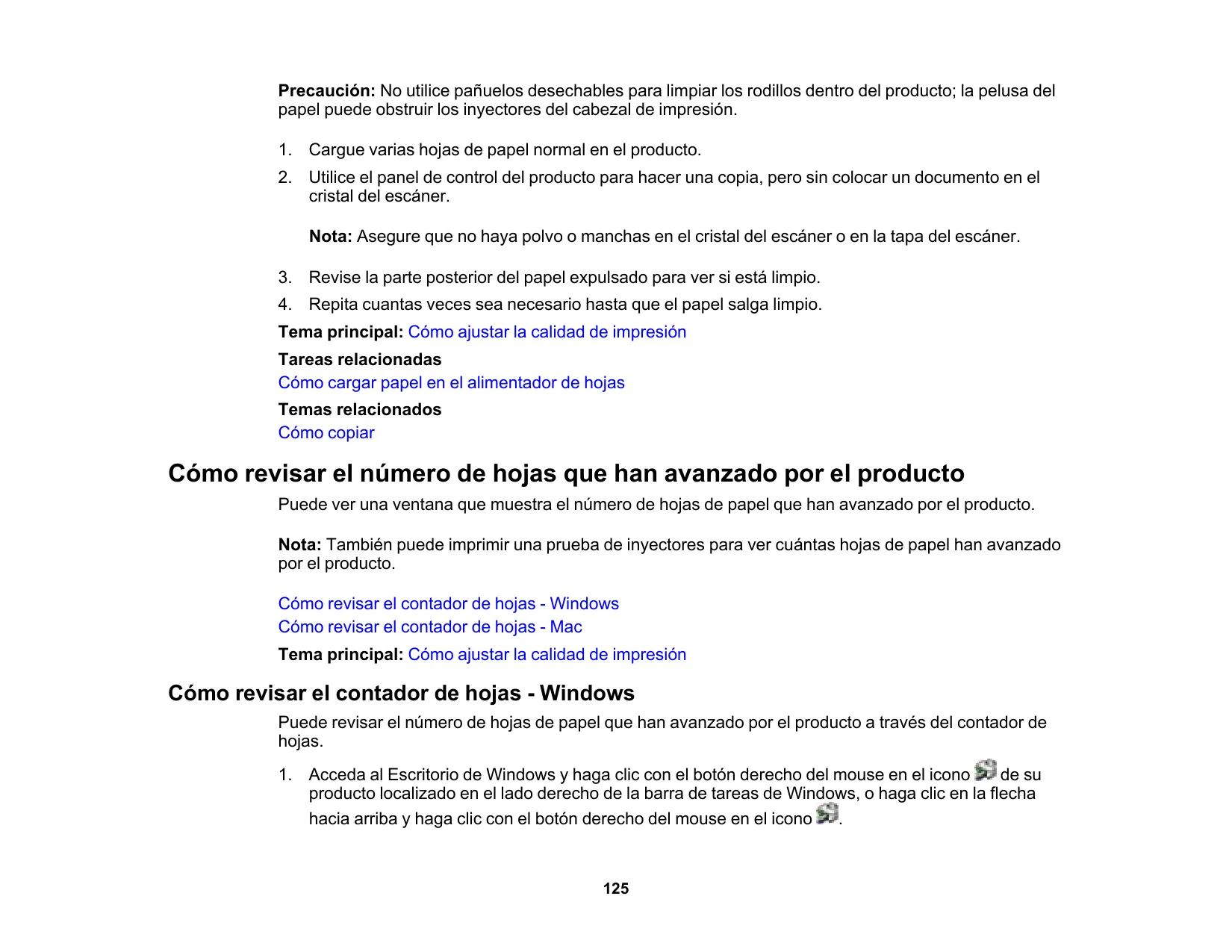
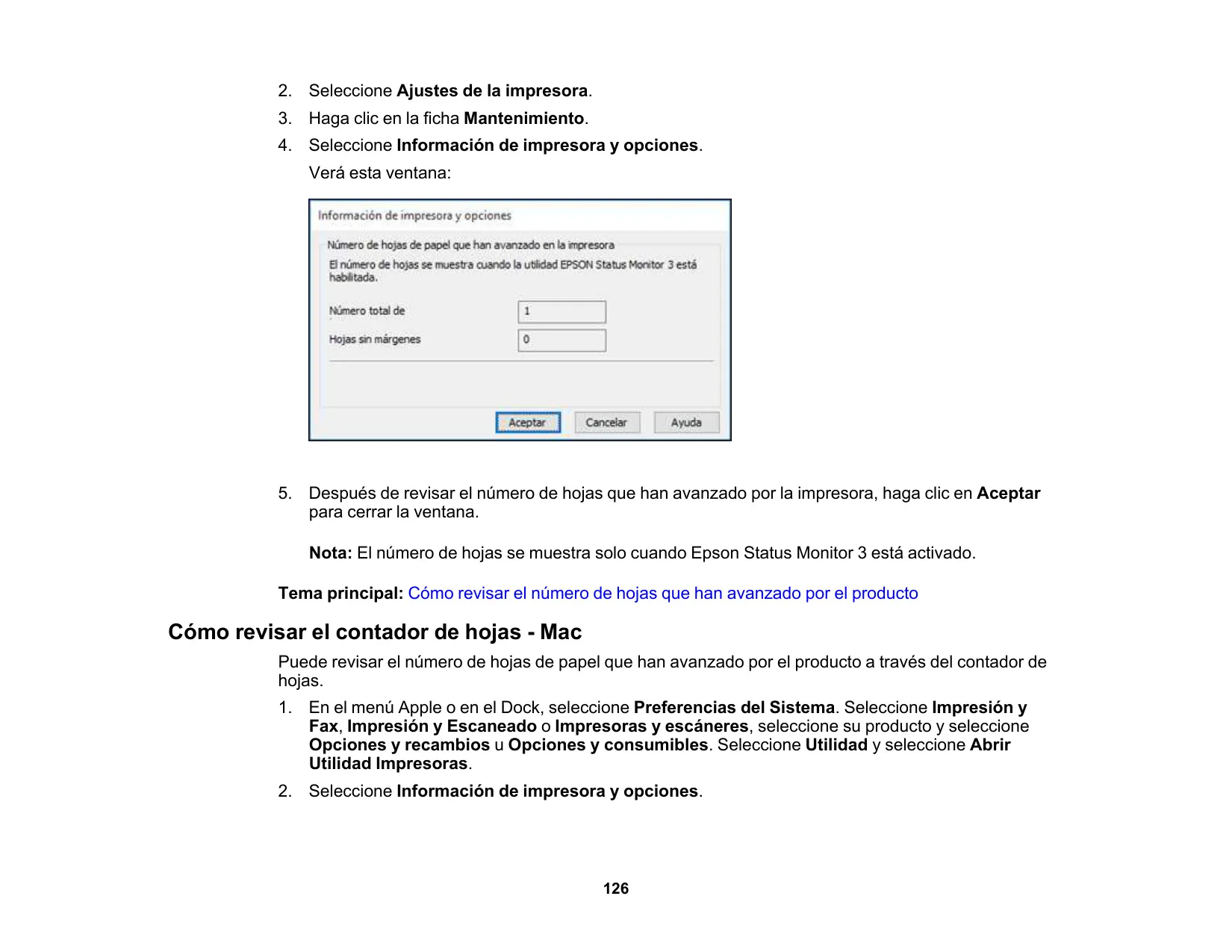
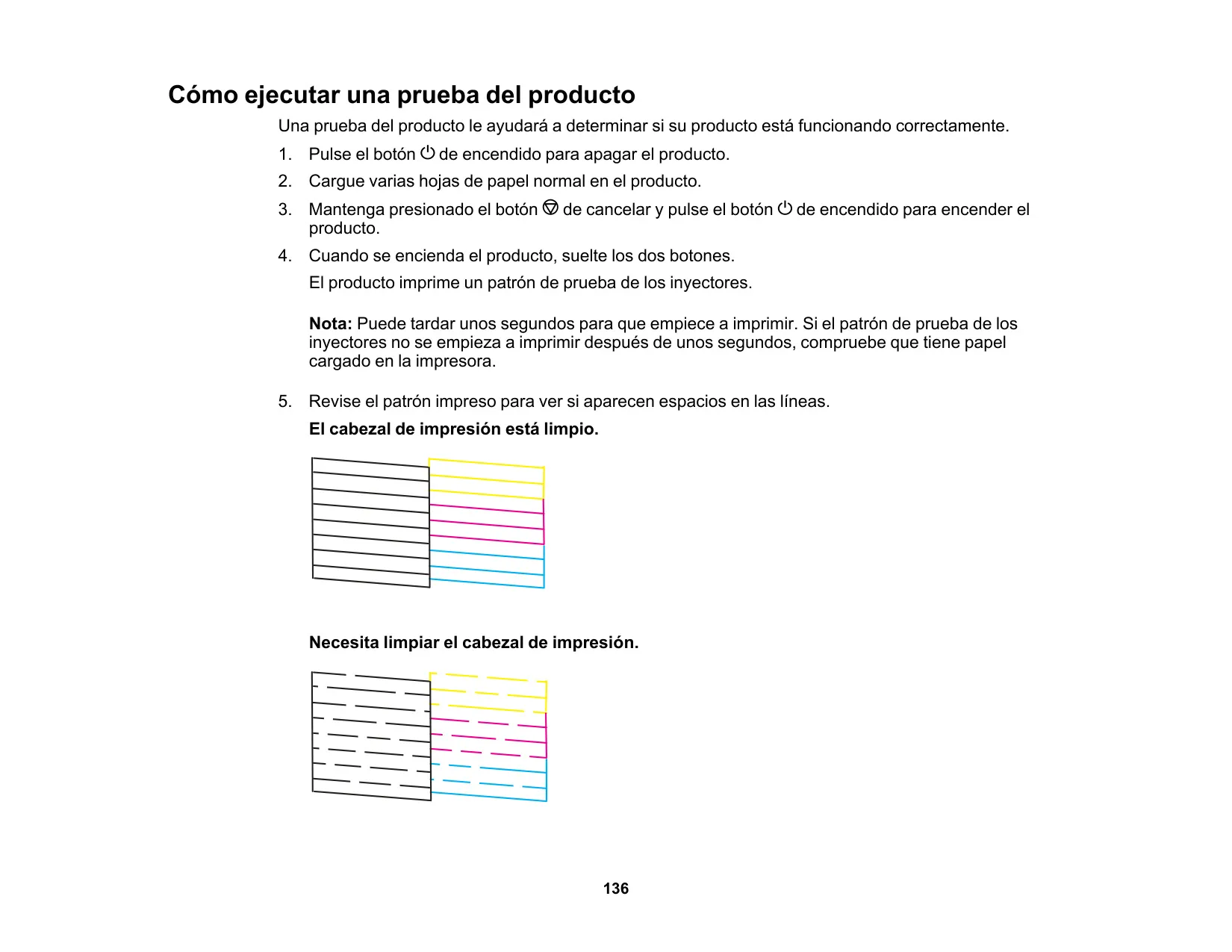
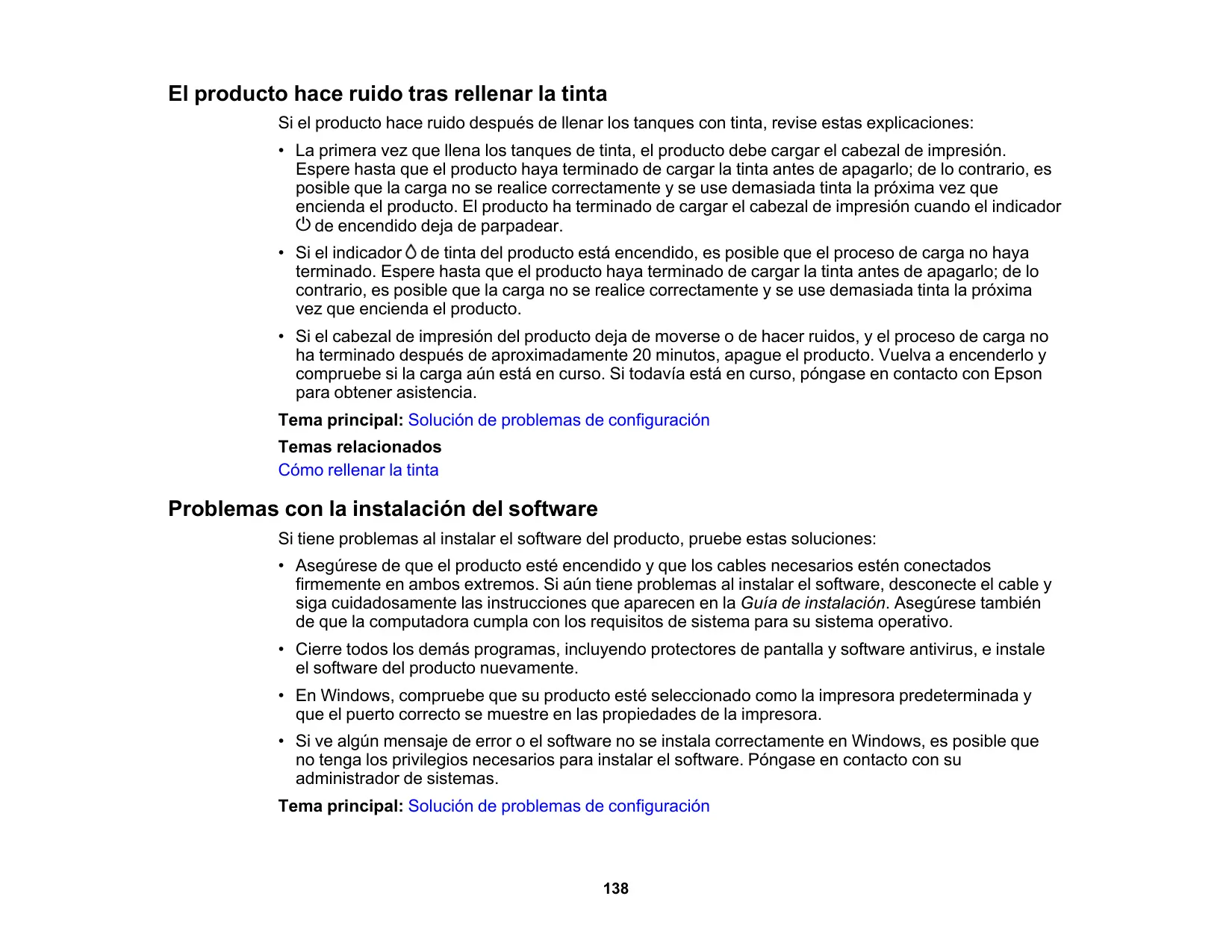
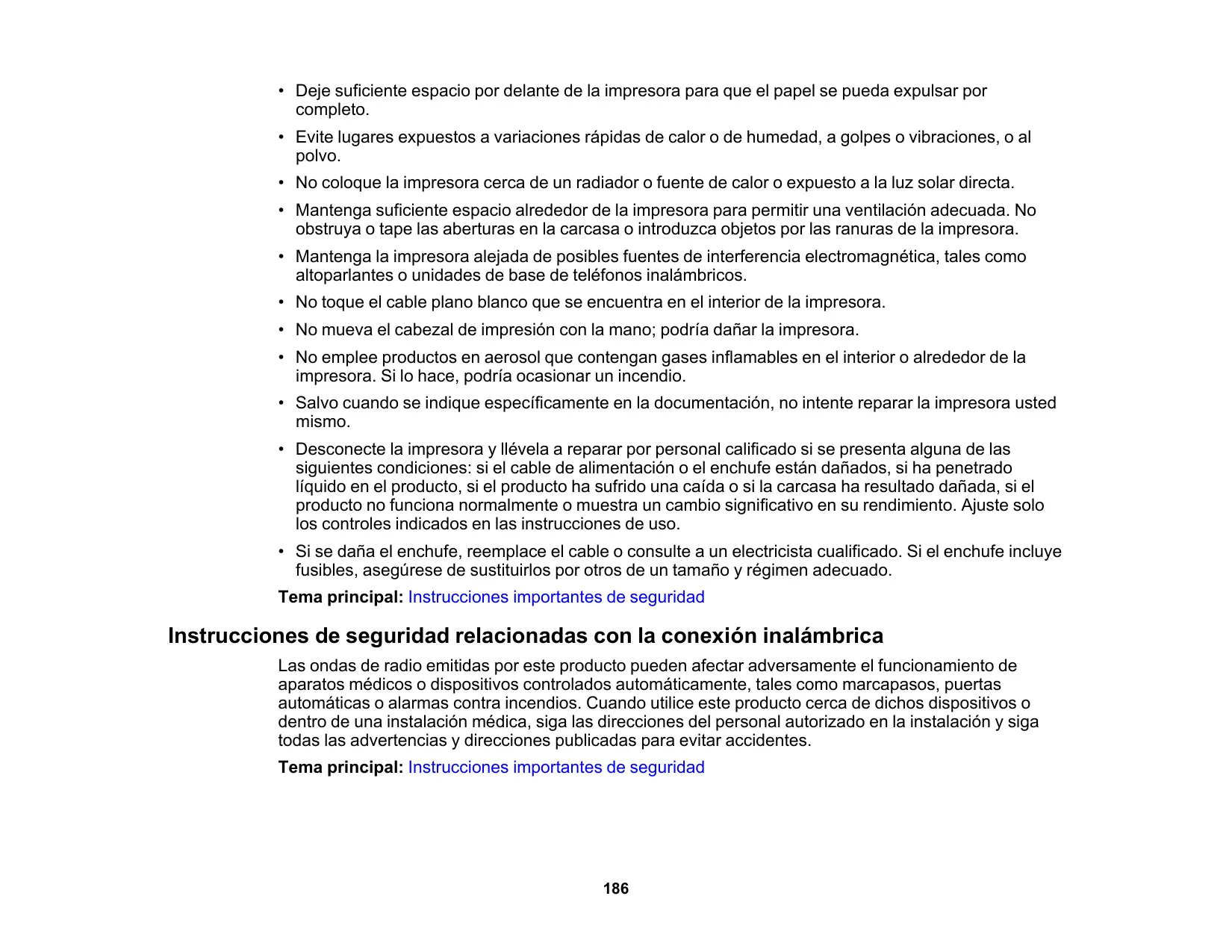
El mantenimiento de la calidad de impresión es crucial, y la impresora incluye utilidades para revisar y limpiar el cabezal de impresión, realizar una limpieza a fondo y alinear el cabezal, asegurando que las impresiones permanezcan nítidas y sin bandas. Los tanques de tinta de gran capacidad son fáciles de rellenar con botellas diseñadas para evitar derrames, y la impresora incorpora precauciones de seguridad claras para la manipulación de la tinta, destacando la importancia de usar tinta Epson original para un rendimiento óptimo y la cobertura de la garantía.
Preguntas Frecuentes (FAQs)
¿No encuentras la respuesta que necesitas? Estas son algunas preguntas frecuentes que los usuario se hacen sobre la Impresora Epson L3150 y las respondemos a continuación.